
ওয়ার্কফ্লো ইঞ্জিন: সব অনুমোদনের অভিন্ন কাঠামো
APP, দরপত্র, প্রাক্কলন, কমিটি, মূল্যায়ন প্রতিবেদন, NOA, চুক্তি — e-GP-তে যা কিছু অনুমোদন লাগে, সবই একই ওয়ার্কফ্লো ইঞ্জিন দিয়ে চলে। একবার এই কাঠামোটি বুঝে নিলে প্রতিটি মডিউলের অনুমোদন-ধাপ চেনা লাগবে।
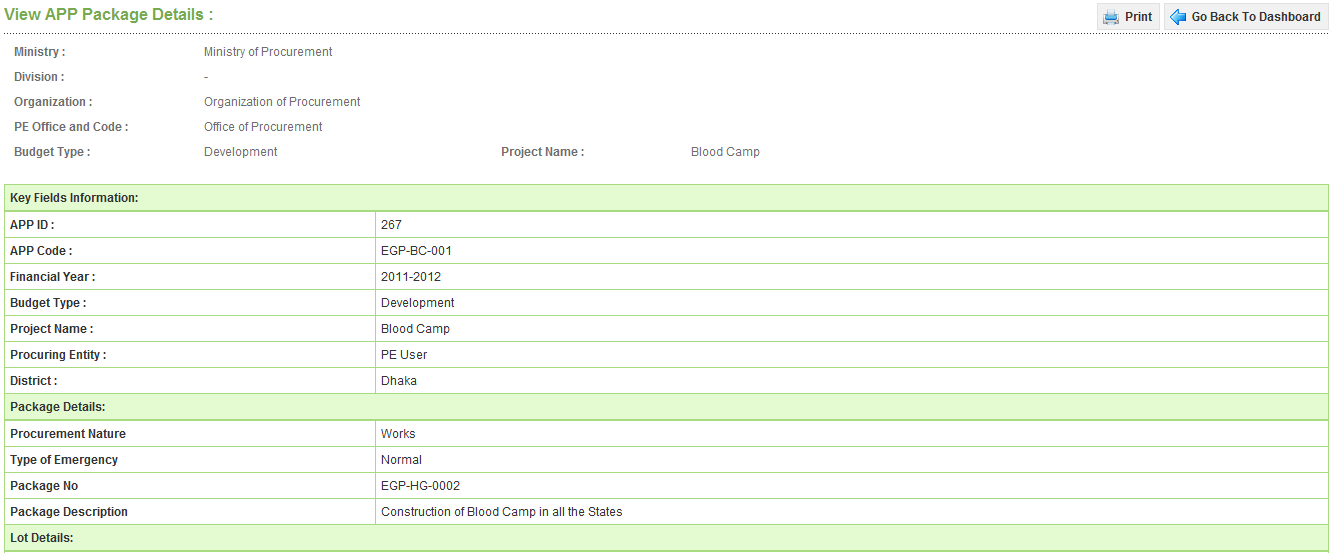
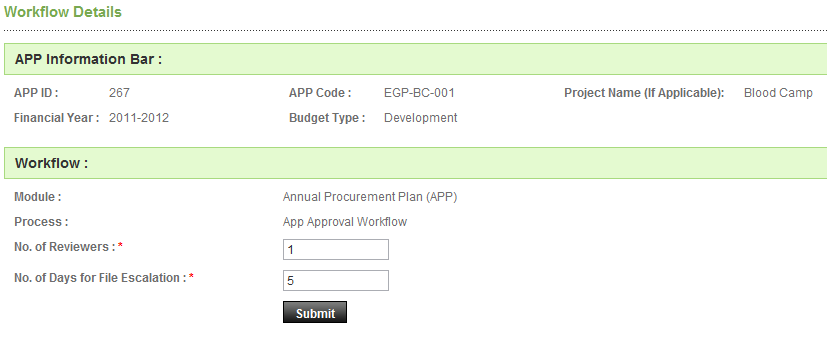
ওয়ার্কফ্লোতে তিন ধরনের অংশগ্রহণকারী — ইনিশিয়েটর (যিনি ফাইল তৈরি করে পাঠান), রিভিউয়ার (যিনি মতামত দেন) এবং অনুমোদনকারী (যিনি সিদ্ধান্ত দেন)। ওয়ার্কফ্লো তৈরির সময় No. of Reviewers ও No. of Days for File Escalation দিতে হয়। অনুমোদনের পর ফাইল আবার ইনিশিয়েটরের কাছেই ফিরে আসে — দাপ্তরিক ম্যানুয়ালের ভাষায়: “Once the workflow is approved, it comes back to the authority set as Starts By.”
ওয়ার্কফ্লো তৈরি
- সংশ্লিষ্ট ড্যাশবোর্ডে Workflow-এর বিপরীতে Create লিংকে ক্লিক করুন।
- No. of Reviewers ও No. of Days for File Escalation টাইপ করে Submit চাপুন।
- প্রতিটি স্তরের জন্য Procurement Role নির্বাচন করে Select User চাপুন।
- নতুন উইন্ডোতে Ministry / Division / Organization নির্বাচন করুন, তারপর Office বেছে Search চাপুন — ওই ভূমিকার ব্যবহারকারীদের তালিকা আসবে। ব্যবহারকারী বেছে Add User চাপুন।
- প্রয়োজনে Change User দিয়ে ব্যবহারকারী বা ভূমিকা বদলান, তারপর Submit।
ফাইল প্রক্রিয়াকরণ
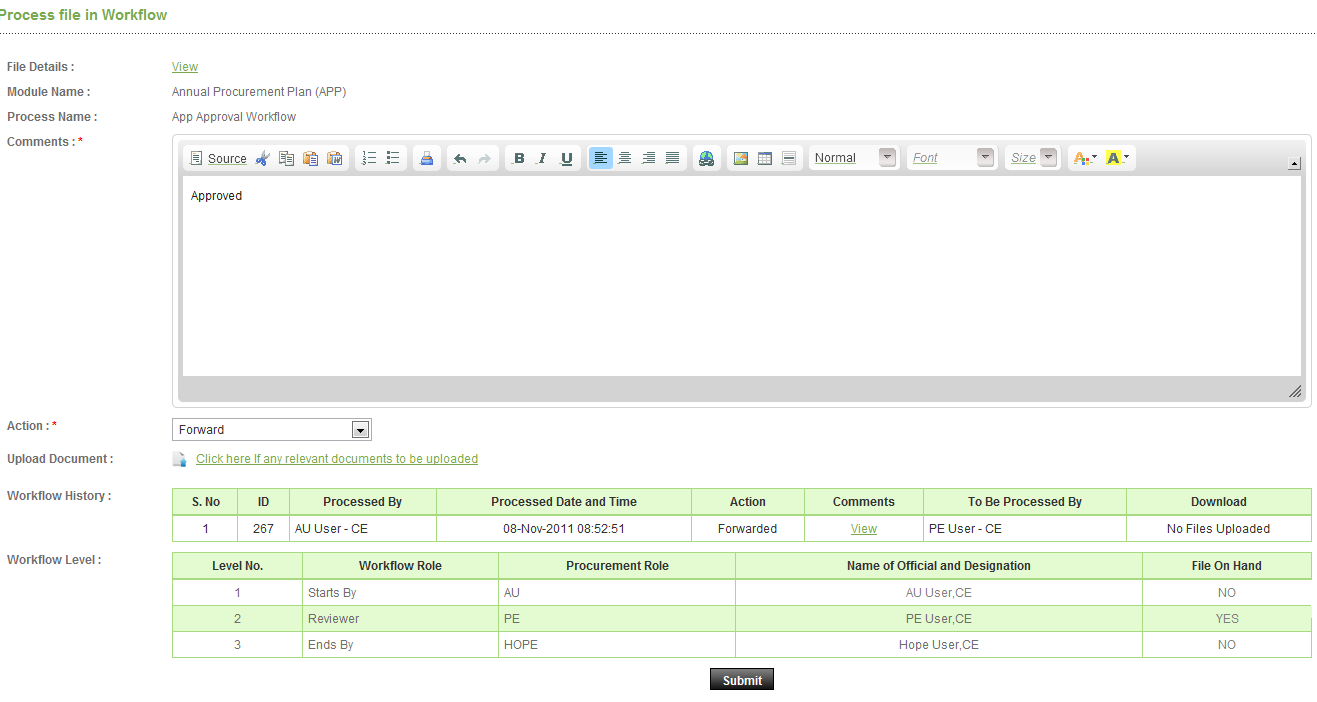
- Process the files in Workflow লিংকে ক্লিক করুন।
- Comments লিখুন এবং ড্রপডাউন থেকে Action নির্বাচন করুন।
- প্রয়োজনীয় দলিল থাকলে Upload a Document দিয়ে সংযুক্ত করুন।
- Submit চাপুন — ফাইলটি পরবর্তী স্তরে চলে যাবে।
- রিভিউয়ার নিজের ইমেইল ও পাসওয়ার্ড দিয়ে লগইন করে Workflow → Pending Task-এ গিয়ে কাজটি নেবেন।

ফাইল আটকে গেলে কী করবেন
ওয়ার্কফ্লো “কাজ করছে না” — এই অভিযোগের প্রায় সবসময়ই একটি সাধারণ কারণ থাকে। নিচের ক্রম ধরে দেখলে সমস্যা কয়েক মিনিটেই বেরিয়ে আসে।
- Workflow → Processed Task → History খুলুন — সম্পূর্ণ Workflow History-তে দেখা যায় কে কখন কী মন্তব্যসহ ফাইল প্রক্রিয়া করেছেন এবং কার কাছে পাঠিয়েছেন।
- ফাইল যাঁর কাছে আছে, তিনি কি কখনো লগইন করেছেন? নতুন অ্যাকাউন্ট হলে প্রথম লগইনই সাধারণত বাকি থাকে।
- তিনি কি ছুটিতে বা বদলি হয়েছেন? সে ক্ষেত্রে দায়িত্ব হস্তান্তর বা এসকেলেশন ব্যবহার করতে হবে।
- অনুমোদনকারী কি DOP অনুযায়ী এই অঙ্কের জন্য সঠিক স্তরের? ভুল স্তর নির্বাচিত থাকলে ফাইল এগোয় না।
- File Escalation-এর দিনসংখ্যা শূন্য দেওয়া থাকলে স্বয়ংক্রিয় এসকেলেশনও হয় না — পরের বার বাস্তবসম্মত সংখ্যা দিন।
এসকেলেশনের দিনসংখ্যা অর্থবহ রাখুন। এটি নিছক একটি ঘর নয় — এই সংখ্যাটিই ঠিক করে দেয় কত দিন পর ফাইল আপনাআপনি পরবর্তী স্তরে যাবে। খুব কম দিলে অনুমোদনকারী দেখার আগেই ফাইল এগিয়ে যায়; খুব বেশি দিলে বা শূন্য দিলে ফাইল অনির্দিষ্টকাল পড়ে থাকে।
ওয়ার্কফ্লো ইঞ্জিনের সম্পূর্ণ কাঠামো ও এসকেলেশন — সম্পূর্ণ আইনি ব্যাখ্যা, বিধির উদ্ধৃতি ও চেকলিস্টসহ “e-GP ক্রয়কারীর নির্দেশিকা” বইয়ে।
ক্রয়কারী ম্যানুয়ালের সব পাতা
- ক্রয়কারীর ২০টি ভূমিকা
- লগইন, পাসওয়ার্ড ও My Account
- PPA ২০০৬ ও সংশোধনী ২০২৬
- ওয়ার্কফ্লো ইঞ্জিন এই পাতা
- PE User
- Authorized User (AU)
- Authorized Officer (AO)
- HOPE — ক্রয়কারী কার্যালয় প্রধান
- Secretary ও Minister
- উন্মুক্তকরণ কমিটি (TOC)
- মূল্যায়ন কমিটি (TEC)
- External Evaluation Committee
উৎস ও দাবিত্যাগ। এই পাতাটি বাংলাদেশ পাবলিক প্রকিউরমেন্ট অথরিটির (BPPA/CPTU) দাপ্তরিক e-GP System User Manual সিরিজ, Public Procurement Act ২০০৬ ও Public Procurement Rules ২০২৫-এর ভিত্তিতে তৈরি একটি স্বাধীন শিক্ষামূলক গাইড — এটি BPPA-র দাপ্তরিক প্রকাশনা নয়। পোর্টালের সংস্করণ সময়ে সময়ে হালনাগাদ হয়; কোনো অসঙ্গতি দেখা দিলে দাপ্তরিক বিধি ও ম্যানুয়ালই চূড়ান্ত। দাপ্তরিক ভিডিও টিউটোরিয়াল: vt.eprocure.gov.bd।