e-CMS (Contract Management System)
চুক্তি স্বাক্ষরের পর প্রতিটি প্রদত্ত (Awarded) টেন্ডার CMS মেনুতে দেখা যায়, যেখানে Tenderer কাজের অগ্রগতি, পেমেন্ট, সংশোধন ও সমাপ্তি পরিচালনা করেন। Procurement Nature অনুযায়ী Works ও Goods-এর জন্য ভিন্ন ট্যাব-সেট দেখা যায়।
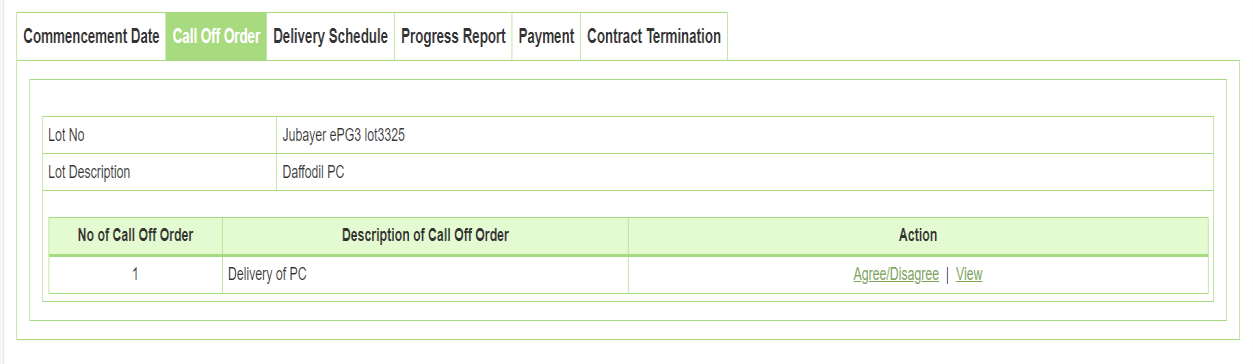
CMS মেনুতে সব চুক্তিপ্রাপ্ত (Contract Awarded) টেন্ডার দেখা যায়। Dashboard আইকনে ক্লিক করে প্রবেশ করলে Works-এর জন্য Commencement of Works, Work Program, Measurement of Works, Payment, Contract Amendment, Contract Termination ও Progress Report ট্যাব; আর Goods-এর জন্য Commencement Date, Call of Order, Delivery Schedule, Progress Report, Payment ও Contract Termination ট্যাব পাওয়া যায়।
CMS-এ প্রবেশ ও টেন্ডার খোঁজা
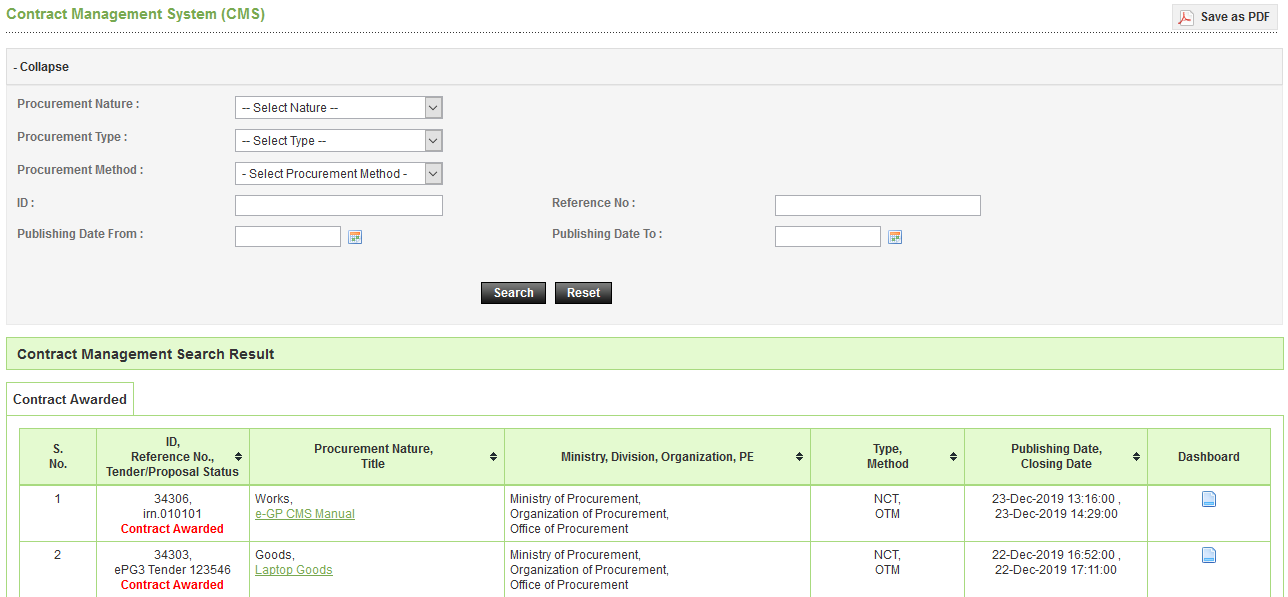
- চুক্তিপ্রাপ্ত সব টেন্ডার CMS মেনুতে পাওয়া যায়। Screen F1
- Procurement Nature, Procurement Type, Procurement Method, Tender ID, Reference No., Publishing Date From–To দিয়ে টেন্ডার খোঁজা যায়।
- অনুসন্ধান প্যারামিটার দিয়ে "Search" বাটনে ক্লিক করলে ফলাফল "Contract Awarded" ট্যাবে গ্রিডে দেখা যায়। Screen F2
- টেন্ডার ড্যাশবোর্ডে প্রবেশ করতে Dashboard আইকনে ক্লিক করতে হয়। Screen F3

Works-এর জন্য CMS
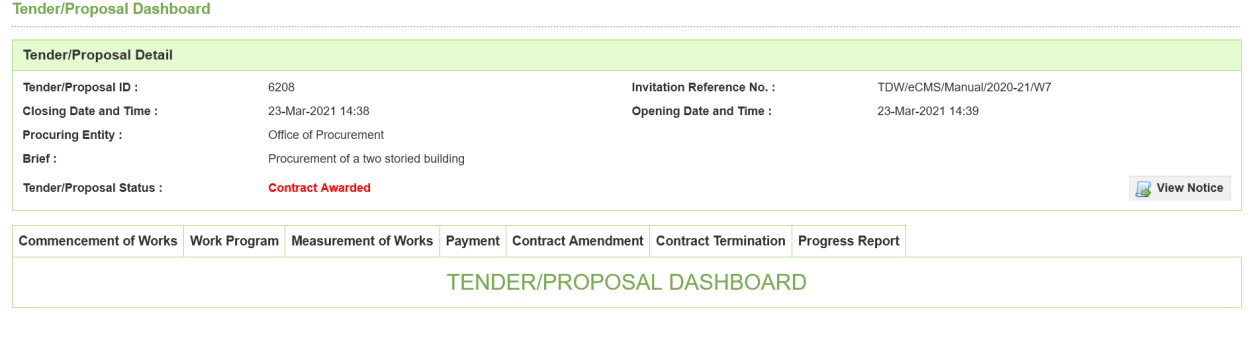
Works Procurement Nature-এর জন্য Tender Dashboard-এ সাতটি ট্যাব দেখা যায় — Commencement of Works, Work Program, Measurement of Works, Payment, Contract Amendment, Contract Termination, Progress Report। Screen F4
Commencement of Works
এই ট্যাবে Tenderer কাজের শুরুর তারিখ দেখতে পারেন এবং "View Date History" লিংকে ক্লিক করে, "Download Files" লিংক দিয়ে PE-এর দেওয়া ডকুমেন্ট ডাউনলোড করতে পারেন। Screen F5
Work Program — Insurance, Sectional Completion, Activities
- "Work Program" ট্যাবে ক্লিক করলে Insurance, Sectional Completion ও Activities সাব-ট্যাব দেখা যায়। Screen F6.1
- "Insurance" ট্যাবে বীমার ডকুমেন্ট আপলোড করা যায়। Screen F6.2
- "Sectional Completion" ট্যাবে বিভাগভিত্তিক সমাপ্তির কাজের বিস্তারিত দেখা যায়। Screen F6.3
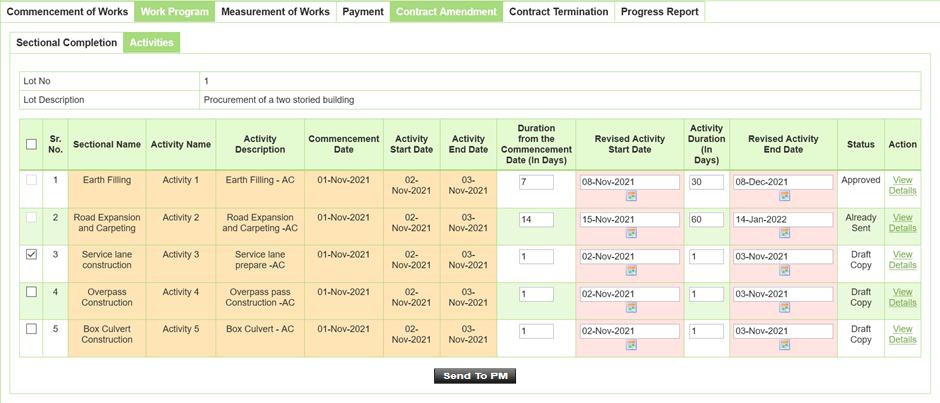
- "Activities" ট্যাবে সব কার্যক্রমের বিস্তারিত দেখা যায়; নির্দিষ্ট কার্যক্রম নির্বাচন করে Commencement Date থেকে Duration (দিনে) ও Activity Duration (দিনে) সম্পাদনা করে "Send to PM" বাটনে ক্লিক করা যায় — এরপর স্ট্যাটাস "Already Sent" হয় এবং PM অনুমোদন বা ফেরত পাঠানোর সিদ্ধান্ত নেন। Screen F7

Measurement of Works
- BoQ আইটেমের পরিমাণ অনুমোদিত হলে "View" লিংকে ক্লিক করে অগ্রগতি প্রতিবেদন দেখা যায়। Screen F8
- আরও বিস্তারিত দেখতে আবার "View" লিংকে ক্লিক করতে হয়; এতে Quantity Accepted, Quantity Pending ইত্যাদিসহ সব আর্থিক ফর্মের বিস্তারিত দেখা যায়। Screen F9 · F10
- Action কলামের ডাউনলোড আইকন দিয়ে ডকুমেন্ট ডাউনলোড করা যায়।
Payment — Generate Invoice ও Performance Security Extension
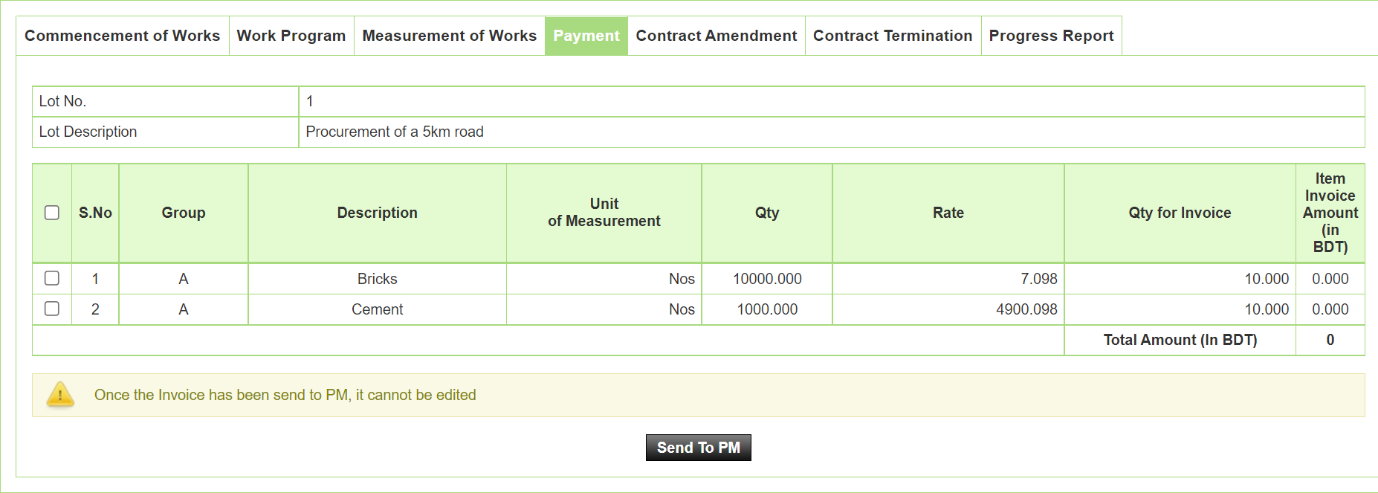
- BoQ আইটেমের পরিমাণ অনুমোদিত হলে "Generate Invoice" লিংকে ক্লিক করতে হয়। Screen F11
- আইটেম নির্বাচন করে "Send To PM" বাটনে ক্লিক করলে সিস্টেম "Invoice Generated successfully" বার্তা দেখায় এবং ডকুমেন্ট আপলোডের পরামর্শ দেয়। Screen F12 · F13
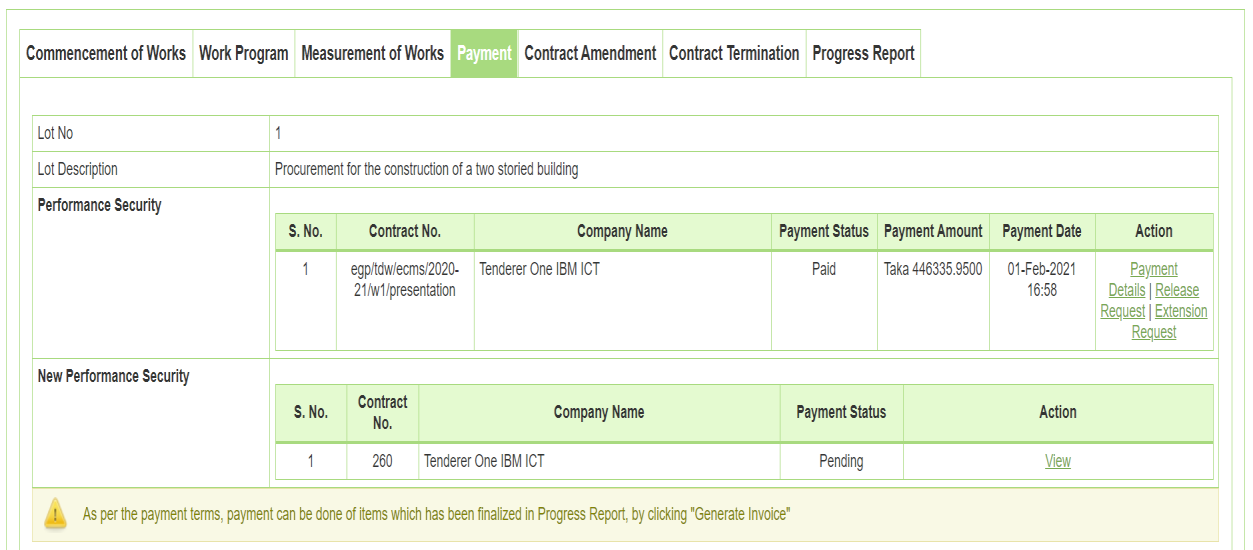
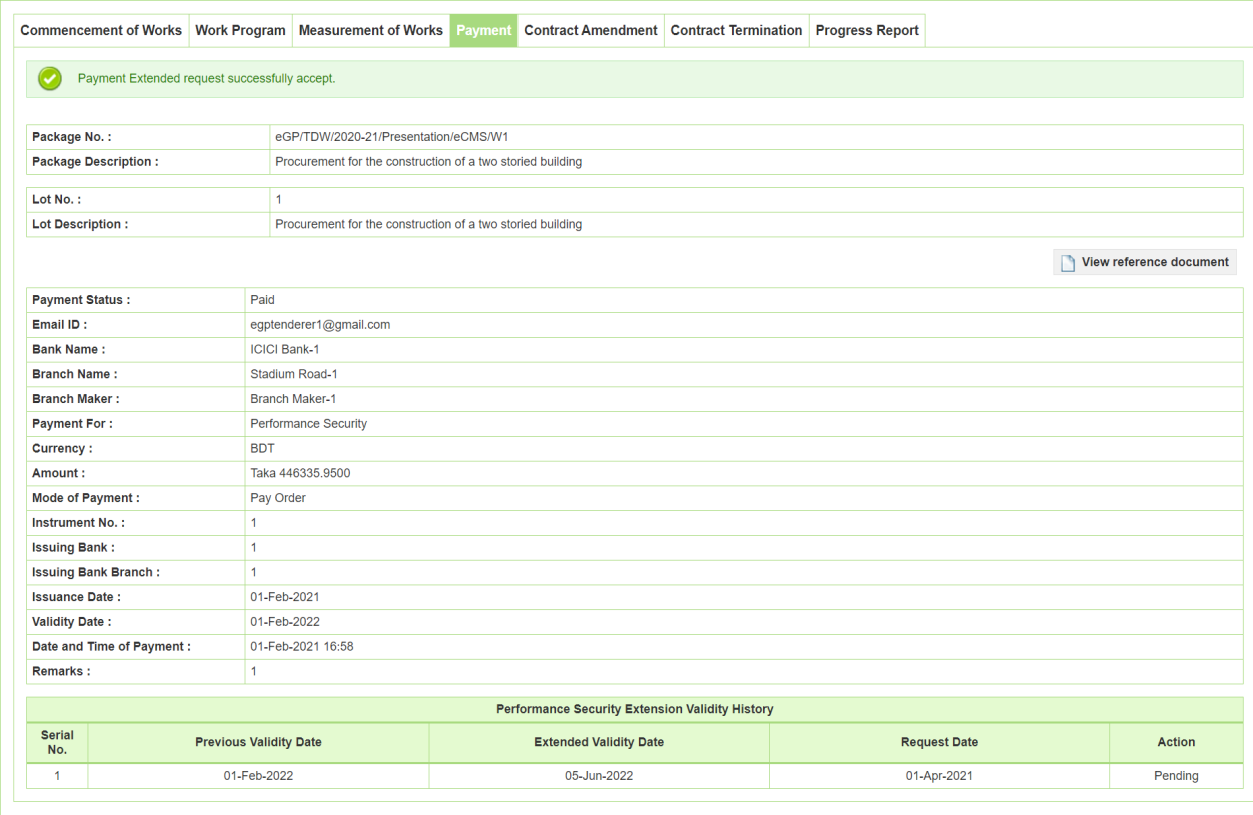
- PE যদি Performance Security-এর মেয়াদ বাড়ানোর অনুরোধ পাঠায়, তাহলে Tenderer "Payment" ট্যাবে গিয়ে "Extension Request" লিংকে ক্লিক করে সেই অনুরোধ গ্রহণ করতে পারেন। Screen F14
- New Validity Date-সহ পাতা দেখা যাবে; সম্মত হলে Remarks লিখে "Submit" বাটনে ক্লিক করতে হয় — এরপর Tenderer-কে ব্যাংক শাখায় গিয়ে Performance Security-এর মেয়াদ বাড়ানোর অনুরোধ করতে হয়। Screen F15
- সাবমিটের পর Previous Validity Date, Extended Validity Date ও স্ট্যাটাস দেখা যায়; স্ট্যাটাস "Extension Request Accepted" হয়। Screen F16 · F17
Contract Amendment — Time Extension, Variation Order, Others Amendment
"Contract Amendment" ট্যাবে তিনটি সাব-ট্যাব থাকে: Time Extension, Variation Order ও Others Amendment। Screen F18
Time Extension
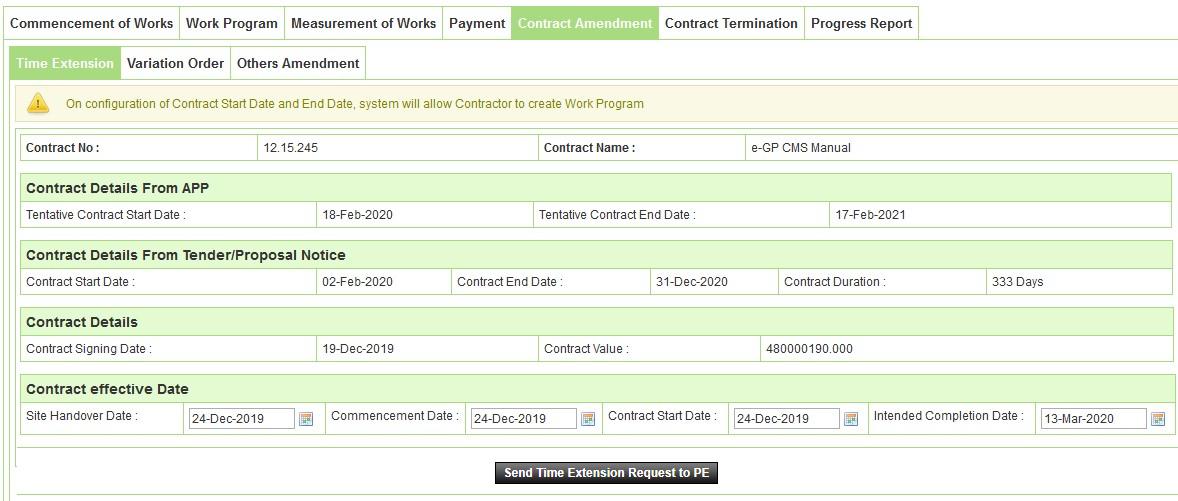
"Edit Date" লিংকে ক্লিক করে Site Handover Date, Commencement Date, Contract Start Date ও Intended Completion Date সংশোধন করে "Send Time Extension Request to PE" বাটনে ক্লিক করতে হয়; কমেন্সমেন্ট লেটার রেফারেন্স ডকুমেন্ট আপলোডের পরামর্শ দেওয়া হয়। Screen F19-F21
Variation Order
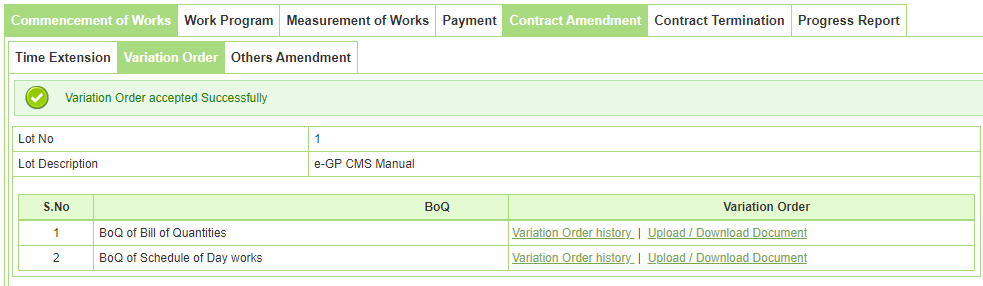
"Variation Order" লিংকে ক্লিক করে "Accept" বাটনে ক্লিক করলে সিস্টেম "Variation Order accepted successfully" বার্তা দেখায়; "Variation Order History" লিংকে ইতিহাস ও "Upload/Download Document" লিংকে ডকুমেন্ট আদান-প্রদান করা যায়। Screen F22-F24
Others Amendment
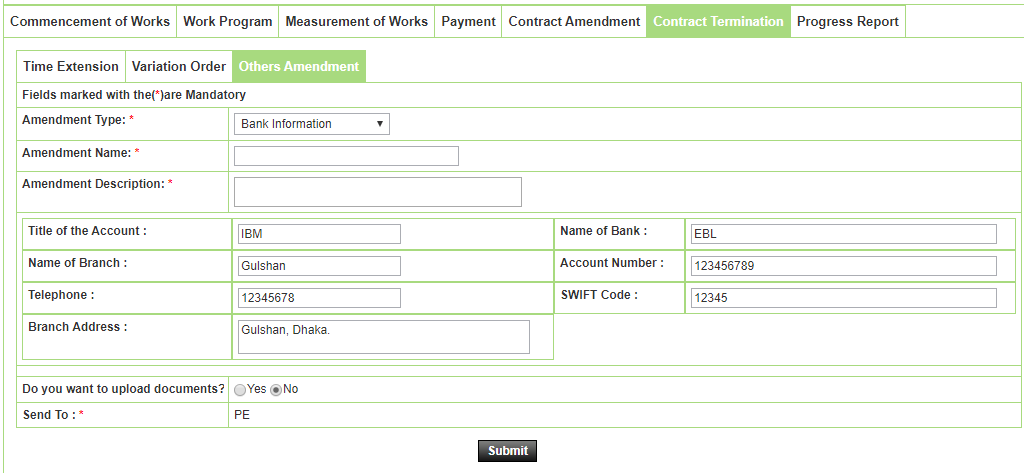
"Create Others Amendment" লিংকে ক্লিক করে Amendment Type হিসেবে Personnel Information, Bank Information বা Others নির্বাচন করে প্রয়োজনীয় তথ্য দিয়ে "Submit" বাটনে ক্লিক করতে হয়। PE অনুমোদন করলে স্ট্যাটাস "In Progress" থেকে "Approved" হয়। Screen F25-F31
Contract Termination
"Contract Termination" ট্যাবে "Terminate" বা "Contract Termination History" লিংক দিয়ে চুক্তি বাতিল করা বা বাতিলের ইতিহাস দেখা যায়। "Terminate" লিংকে ক্লিক করে বাতিলের কারণ নির্বাচন করে "Terminate" বাটনে ক্লিক করে সাবমিট করতে হয়। Screen F32 · F33
Progress Report
- "Progress Report" ট্যাবে চারটি সাব-ট্যাব দেখা যায় — Create Interim Physical Progress, View Interim Physical Progress, Overall Physical Progress, Financial Progress।
- "Create Interim Physical Progress"-এ কার্যক্রমের নাম নির্বাচন করে Item Wise Physical Progress Percentage লিখে "Send to PM" বাটনে ক্লিক করতে হয়। Screen F34
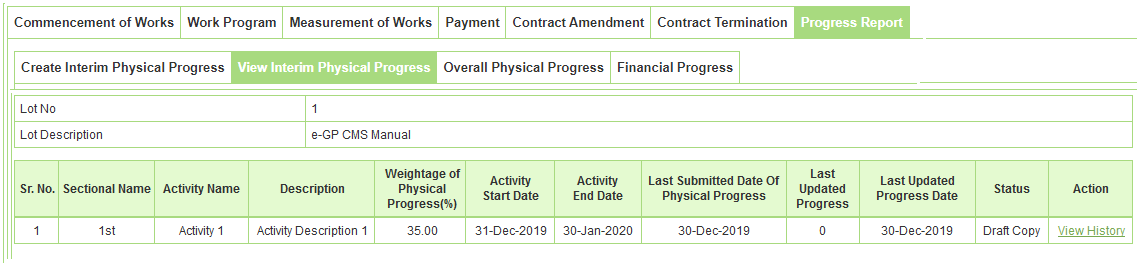
- "View Interim Physical Progress"-এ "View History" লিংক দিয়ে ইতিহাস দেখা যায়। Screen F35
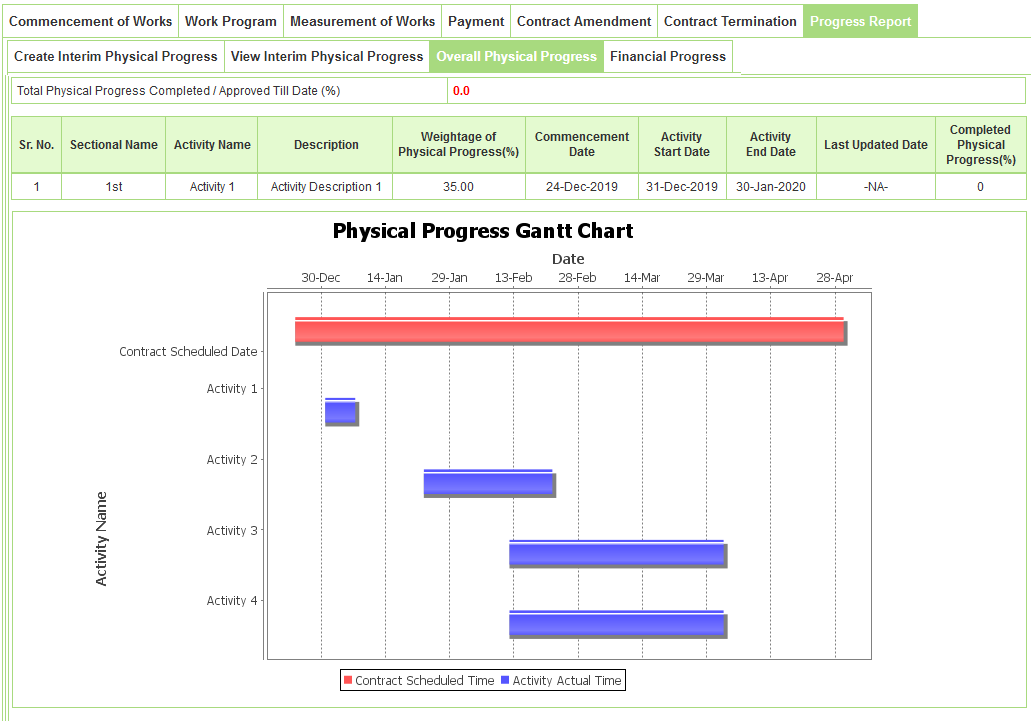
- "Overall Physical Progress"-এ Gantt Chart-এ সামগ্রিক অগ্রগতি দেখা যায়। Screen F36
- "Financial Progress"-এ ইনভয়েসের বিস্তারিতসহ আর্থিক অগ্রগতি দেখা যায়; "Invoice" লিংকে ক্লিক করে ইনভয়েসের বিস্তারিত দেখা যায়। Screen F37
Goods-এর জন্য CMS
Goods Procurement Nature-এর জন্য Tender Dashboard-এ পাঁচটি ট্যাব দেখা যায় — Commencement Date, Delivery Schedule, Progress Report, Payment, Contract Termination (কিছু STD-তে Call of Order ও Repeat Order-ও যুক্ত হয়)। Screen F38

Commencement Date
"View Date History" ও "Download Files" লিংক দিয়ে Actual Contract Start Date ও Actual Contract End Date দেখা যায়। Screen F39
Call of Order
PE Call of Order-এর অনুরোধ পাঠালে Tenderer ড্রপডাউন থেকে Agree/Disagree নির্বাচন করে Remarks লিখে "Submit" বাটনে ক্লিক করেন; সফল হলে "Decision has updated successfully" বার্তা দেখা যায়। Screen F40.1-F40.3
Delivery Schedule
"View / View History / Upload/Download Document" লিংক দিয়ে PE-এর দেওয়া সব তথ্য দেখা যায়। Screen F41
Progress Report
"View History" ও "View" লিংক দিয়ে অগ্রগতি প্রতিবেদন ও বিস্তারিত (Quantity Accepted, Quantity Pending) দেখা যায়, ডাউনলোড আইকন দিয়ে ডকুমেন্ট নেওয়া যায়। Screen F42-F43
Payment
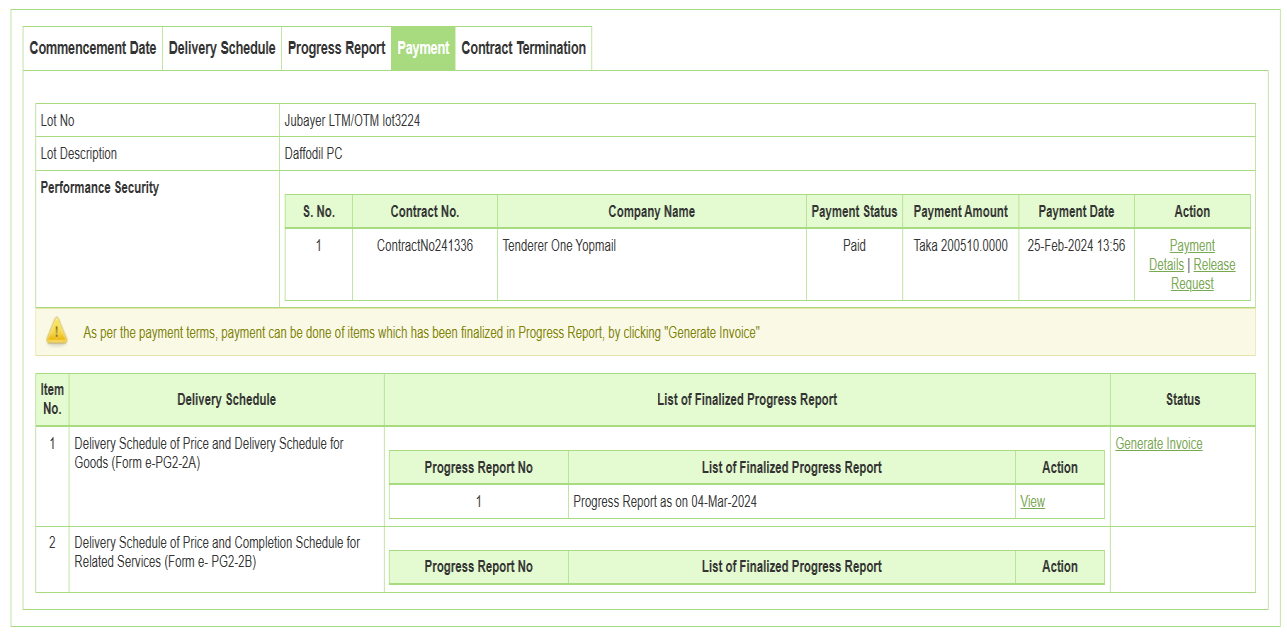
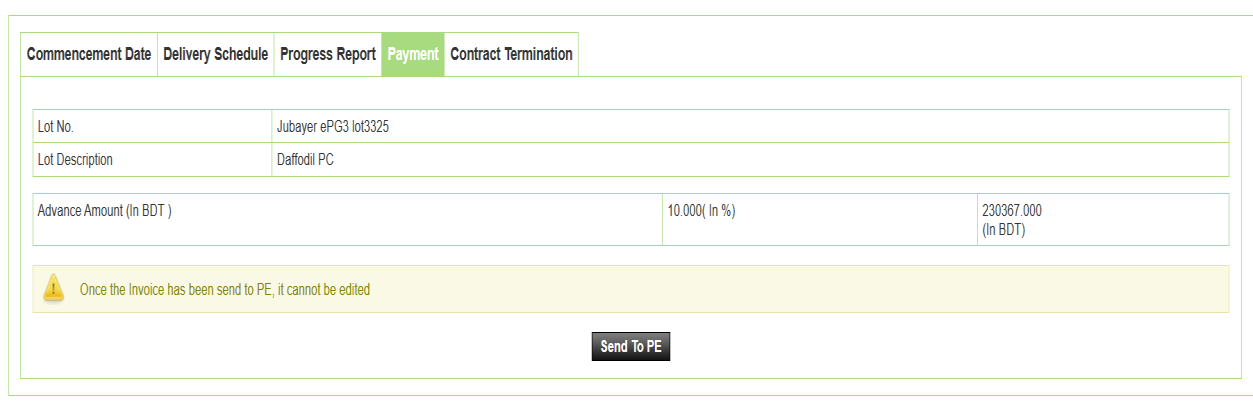
"Generate Invoice" লিংকে ক্লিক করে আইটেম নির্বাচন করে "Send To PE" বাটনে ক্লিক করতে হয়; ডকুমেন্ট আপলোডের পরামর্শ দেওয়া হয়। Advance Payment-এর জন্যও আলাদা "Generate Invoice" লিংক থাকে। Screen F44-F48
Repeat Order
STD e-PG2 ও e-PG3-এ, BoQ আইটেমের ১০০% পরিমাণ অনুমোদিত হলে অতিরিক্ত "Repeat Order" ট্যাব দেখা যায়। PE NOA ইস্যু করলে Tenderer এই ট্যাবে "View" ও "Accept/Decline" অপশন পান। NOA প্রসেসিং ও Contract Signing-এর প্রক্রিয়া Works CMS-এর মতোই। Screen F49-F52
Contract Termination
Works CMS-এর মতোই একই প্রক্রিয়া অনুসরণ করতে হয়।