
Tenderer Database: Work Experience
Work Experience ট্যাবে Tenderer e-GP ও Manual (অফলাইন) — উভয় ধরনের চুক্তির কাজের অভিজ্ঞতা সনদ তৈরি করতে পারেন। প্রতিটি অভিজ্ঞতা প্রথমে Contract Info যোগ করে, তারপর সেই চুক্তির অধীনে Experience Info তৈরি করে Procuring Entity-এর অনুমোদনের জন্য পাঠাতে হয়।
Contract Info
Experience Info
Completion Certificate
eExperience
তথ্যের প্রাপ্যতা চারটি ভিন্ন পরিস্থিতিতে
| # | PE Office | চুক্তির অবস্থা | তথ্যের প্রাপ্যতা | তথ্য সংগ্রহের পদ্ধতি |
|---|---|---|---|---|
| ১ | e-GP-এ নিবন্ধিত | e-GP সিস্টেমে ও নতুন e-CMS-এ প্রদত্ত | সিস্টেমে সব তথ্য উপলব্ধ | Tenderer-কে কিছু লিখতে হয় না |
| ২ | e-GP-এ নিবন্ধিত | e-GP সিস্টেমে প্রদত্ত কিন্তু নতুন e-CMS ব্যবহার করে না | সিস্টেমে সব তথ্য উপলব্ধ | Tenderer Payment Certificate ও Work Experience-এর অনুরোধ পাঠাবেন, PE অনুমোদন দেবে; PE নিজেও Work Experience যোগ করে অনুমোদিত দেখাতে পারে |
| ৩ | e-GP-এ নিবন্ধিত | ম্যানুয়াল টেন্ডার | চুক্তির তথ্য সিস্টেমে নেই | একই — Tenderer অনুরোধ পাঠাবেন, PE অনুমোদন দেবে অথবা নিজে যোগ করবে |
| ৪ | e-GP-এ নিবন্ধিত নয় | ম্যানুয়াল টেন্ডার | সিস্টেমে কোনো তথ্য নেই | Tenderer Pending হিসেবে Work Experience যোগ করবেন; প্রয়োজনে TEC Chairperson তা সত্যায়ন করতে পারেন |
Work Experience for e-GP Contract
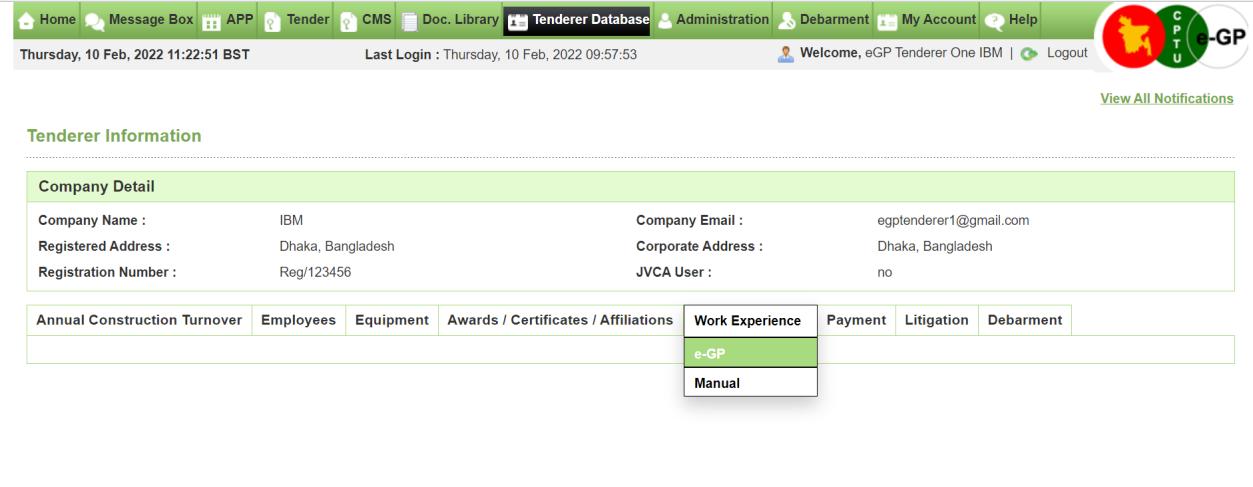
- Work Experience ট্যাবে হোভার করে "e-GP" নির্বাচন করতে হয়। Screen G31
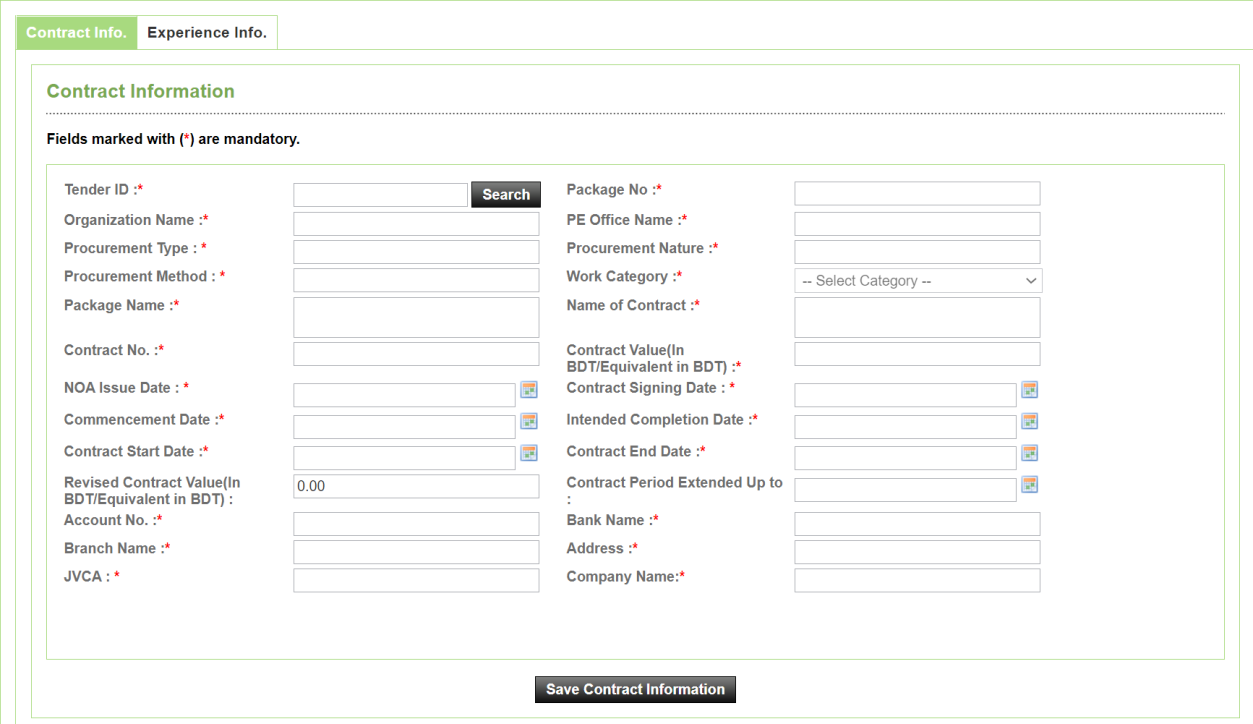
- ক্লিকের পর দুটি ট্যাব দেখা যায় — Contract Info ও Experience Info। প্রথমে "Contract Info" ট্যাব থেকে চুক্তির তথ্য যোগ করতে হয়। Screen G32
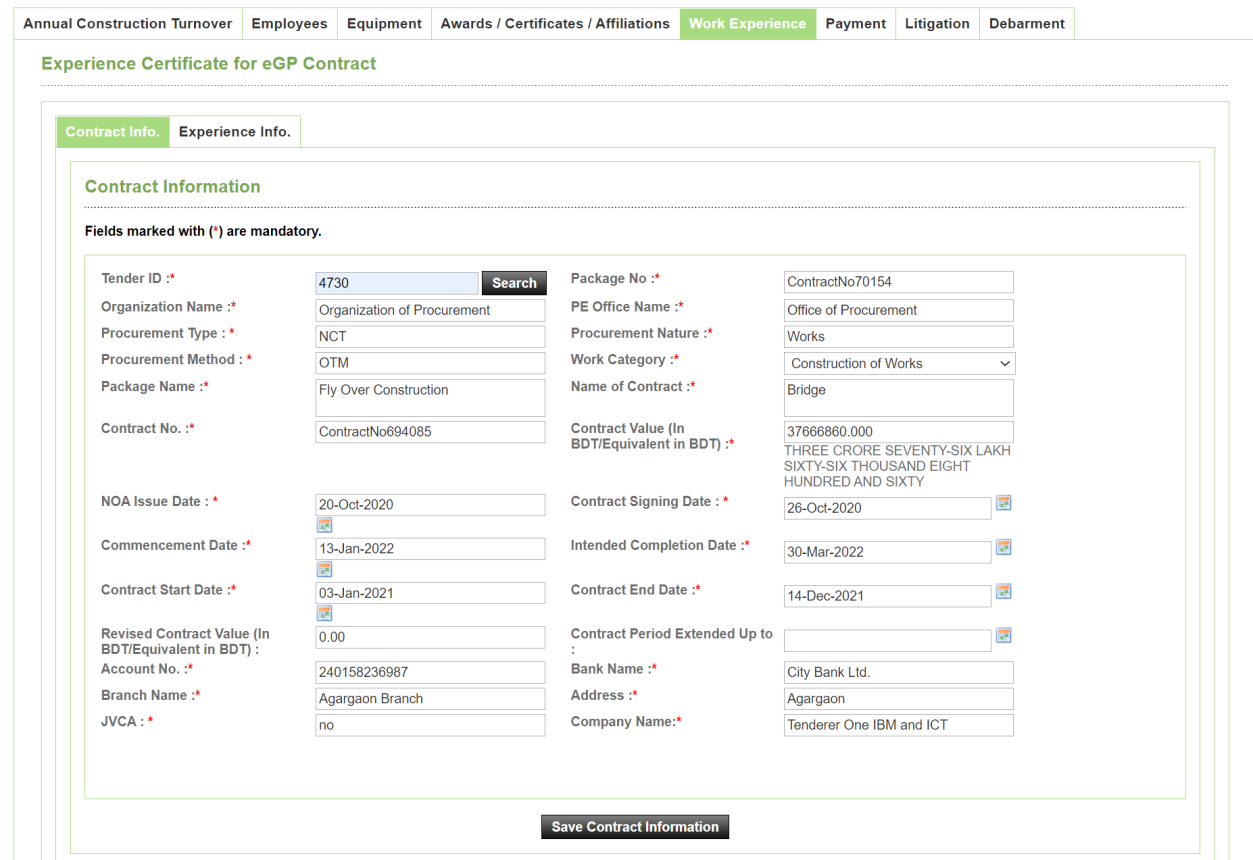
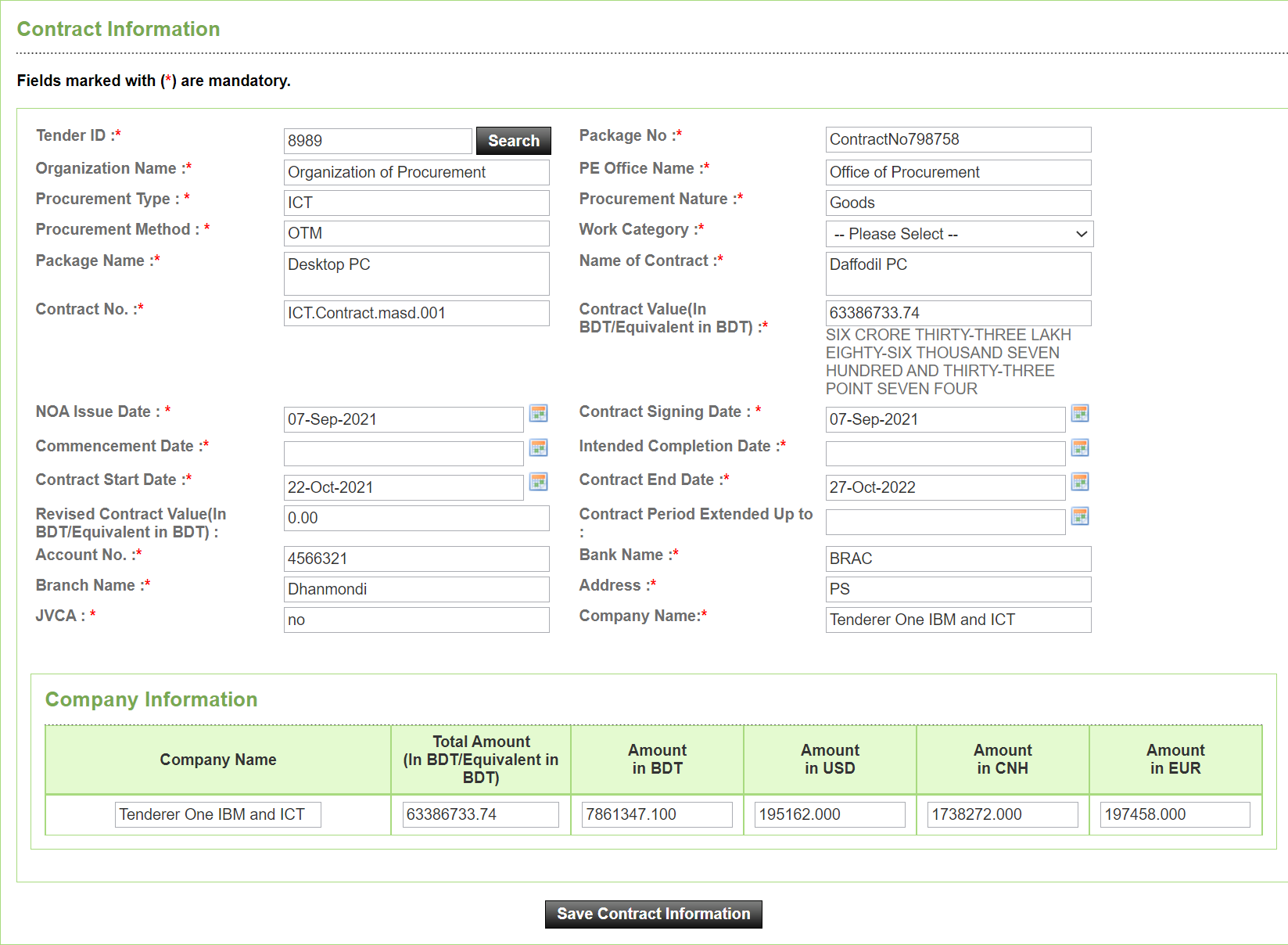
- চুক্তি যোগ করতে Tender ID লিখে "Search" বাটনে ক্লিক করলে সার্ভার থেকে টেন্ডারের তথ্য সংগ্রহ করে অধিকাংশ ফিল্ড স্বয়ংক্রিয়ভাবে পূরণ হয়ে যায়। CMS টেন্ডার হলে সিস্টেম জানায় "This tender is CMS tender so automatically data inserted in Contract Information"; অবৈধ Tender ID হলে "Please enter valid Tender ID" বার্তা দেখায়। Screen G33
- স্বয়ংক্রিয়ভাবে পূরণ না হওয়া কিছু ফিল্ড (যেমন Work Category) ড্রপডাউন থেকে নির্বাচন করতে হয়। Screen G34
- টেন্ডারে JVCA থাকলে সিস্টেম JVCA-এর তথ্য দেখায়; ICT টেন্ডার হলে একাধিক মুদ্রায় চুক্তির পরিমাণ দেখানো হয়। Screen G35 · G36
- সব তথ্য পূরণ শেষে "Save Contract Information" বাটনে ক্লিক করতে হয়। সফল হলে চুক্তি "Contract Basic Information" টেবিলে দেখা যাবে, যেখান থেকে "Edit" ও "View" লিংক দিয়ে সম্পাদনা বা দেখা যায়। Screen G37
ডুপ্লিকেশন এড়িয়ে চলুন: e-CMS টেন্ডারের চুক্তি স্বয়ংক্রিয়ভাবে তালিকায় যোগ হয়ে যায় (Tender ID দিয়ে খুঁজে পাওয়া যায়)। কোনো চুক্তি ইতিমধ্যে Tenderer Database-এ যোগ করা থাকলে তা পুনরায় যোগ করার প্রয়োজন নেই।
Experience Info যোগ করা
- চুক্তি যোগ হওয়ার পর "Add Exp. Detail" লিংকে ক্লিক করে অভিজ্ঞতা যোগ করা যায়। একটি চুক্তির অধীনে একাধিক অভিজ্ঞতা যোগ করা যায়, যতক্ষণ না তা সম্পূর্ণ (Completed) চিহ্নিত হয়। Screen G37
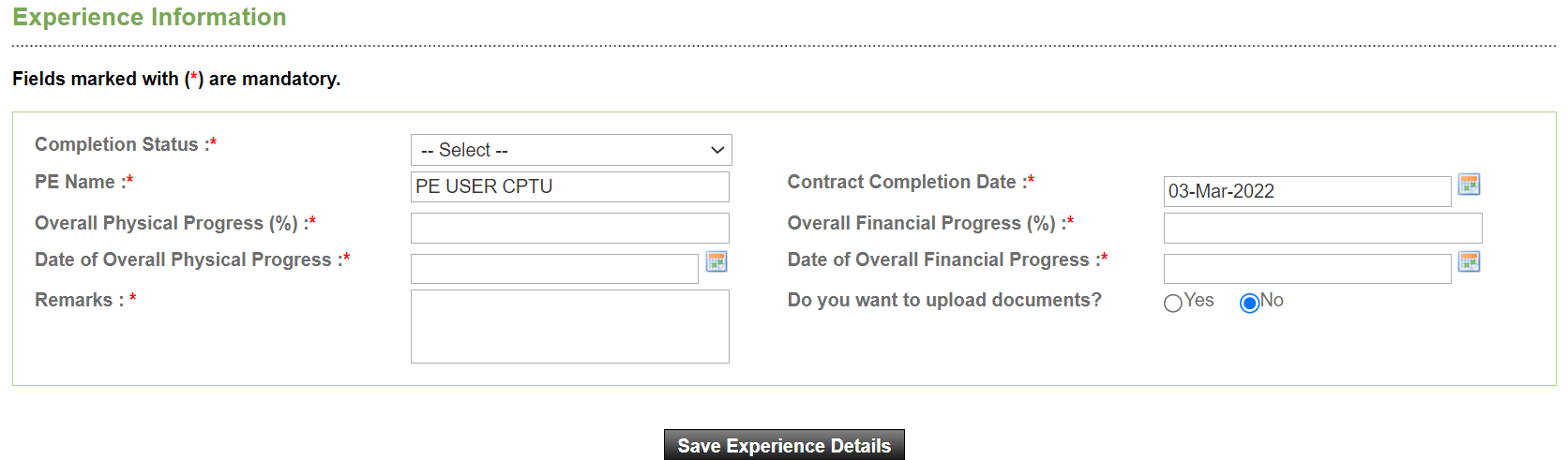
- প্রথমে কাজের সমাপ্তির অবস্থা (Ongoing/Completed) নির্বাচন করে সামগ্রিক শারীরিক ও আর্থিক অগ্রগতির শতাংশ ও তারিখ লিখতে হয়। Screen G38
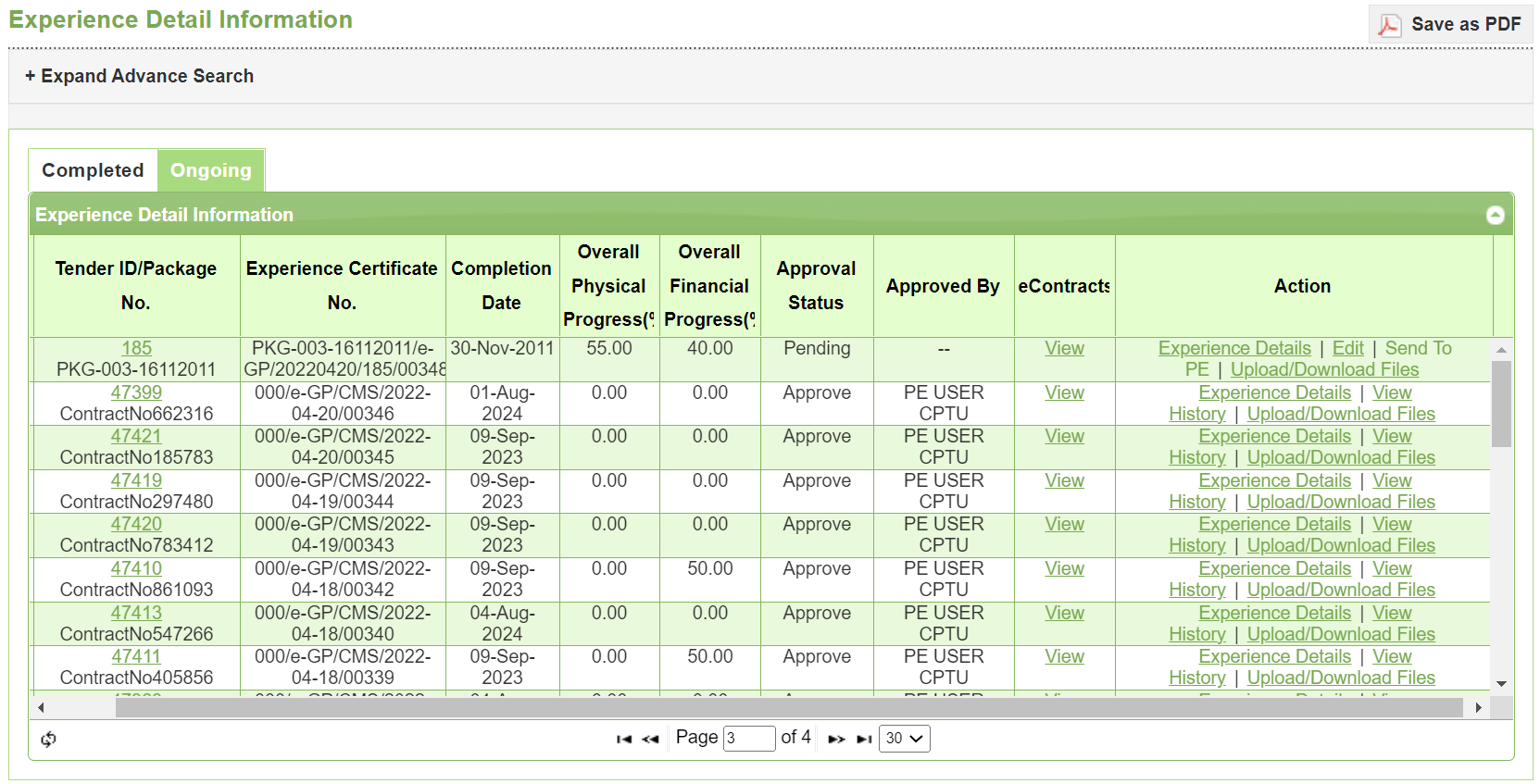
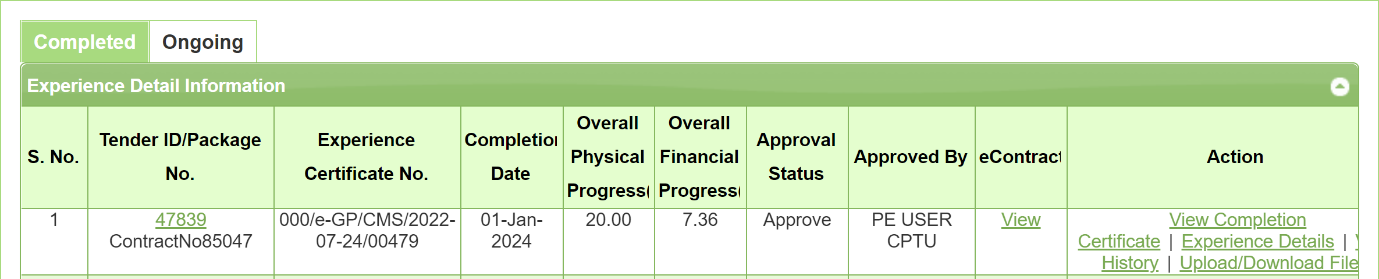
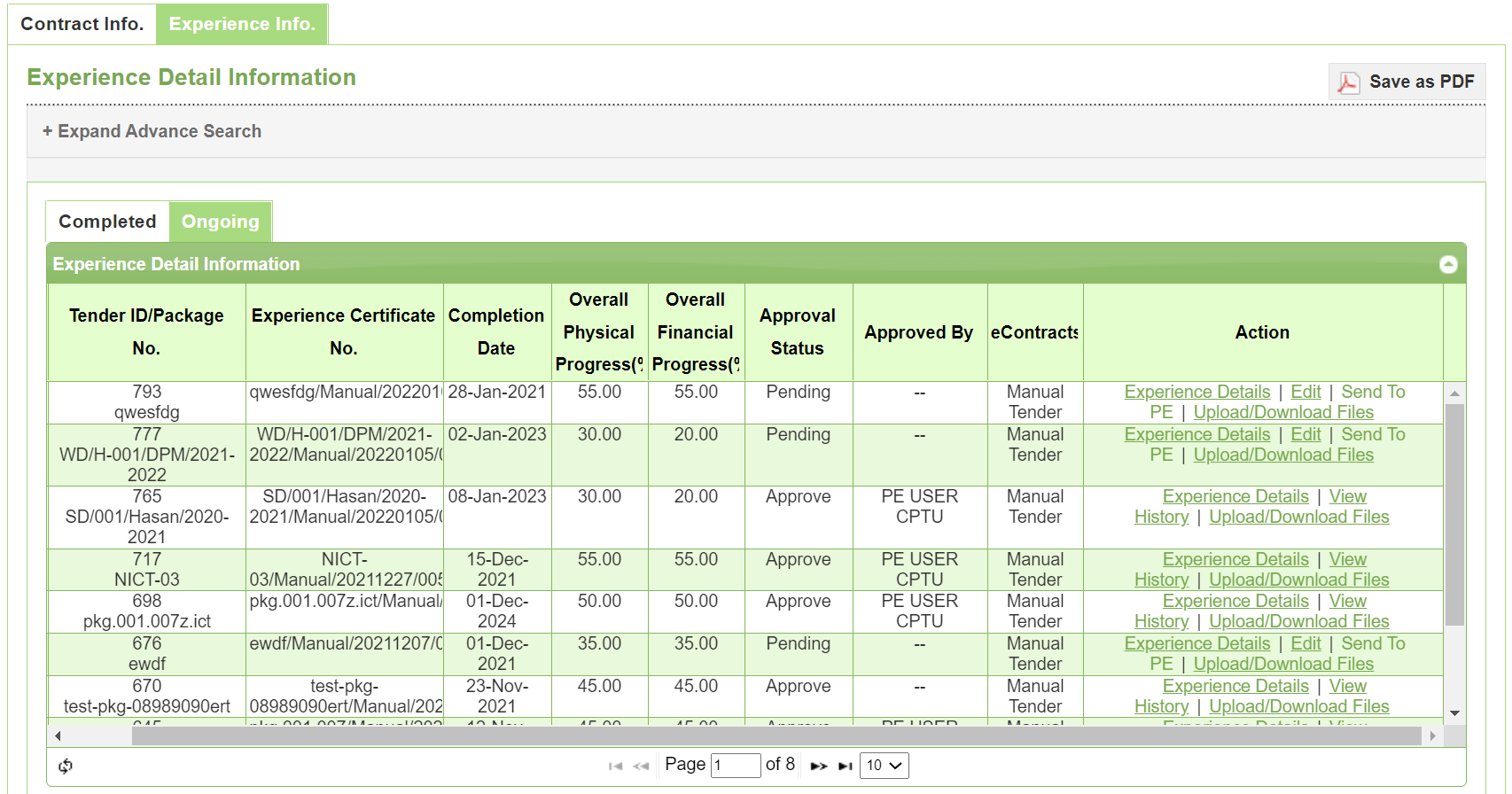
- সব প্রয়োজনীয় তথ্য দিয়ে "Save Experience Details" বাটনে ক্লিক করলে অভিজ্ঞতা সনদ (ড্রাফট) তৈরি হয়ে "Experience Info" ট্যাবে দেখা যায় — চলমান কাজ "Ongoing" ট্যাবে এবং সম্পন্ন কাজ "Completed" ট্যাবে। Screen G39 · G40
চলমান (Ongoing) কাজের ক্ষেত্রে বর্তমান সামগ্রিক শারীরিক অগ্রগতি অবশ্যই আগের অগ্রগতির চেয়ে বেশি হতে হবে; কম হলে সিস্টেম সতর্কবার্তা দেখাবে।
PE-এর কাছে পাঠানো ও Completion Certificate
- "Send to PE" লিংকে ক্লিক করে ড্রাফট অভিজ্ঞতা সনদ PE-এর অনুমোদনের জন্য পাঠানো যায়; নিশ্চিতকরণ পপ-আপে "OK" ক্লিক করলে স্ট্যাটাস "Already Sent"-এ পরিবর্তিত হয়। Screen G41 · G42
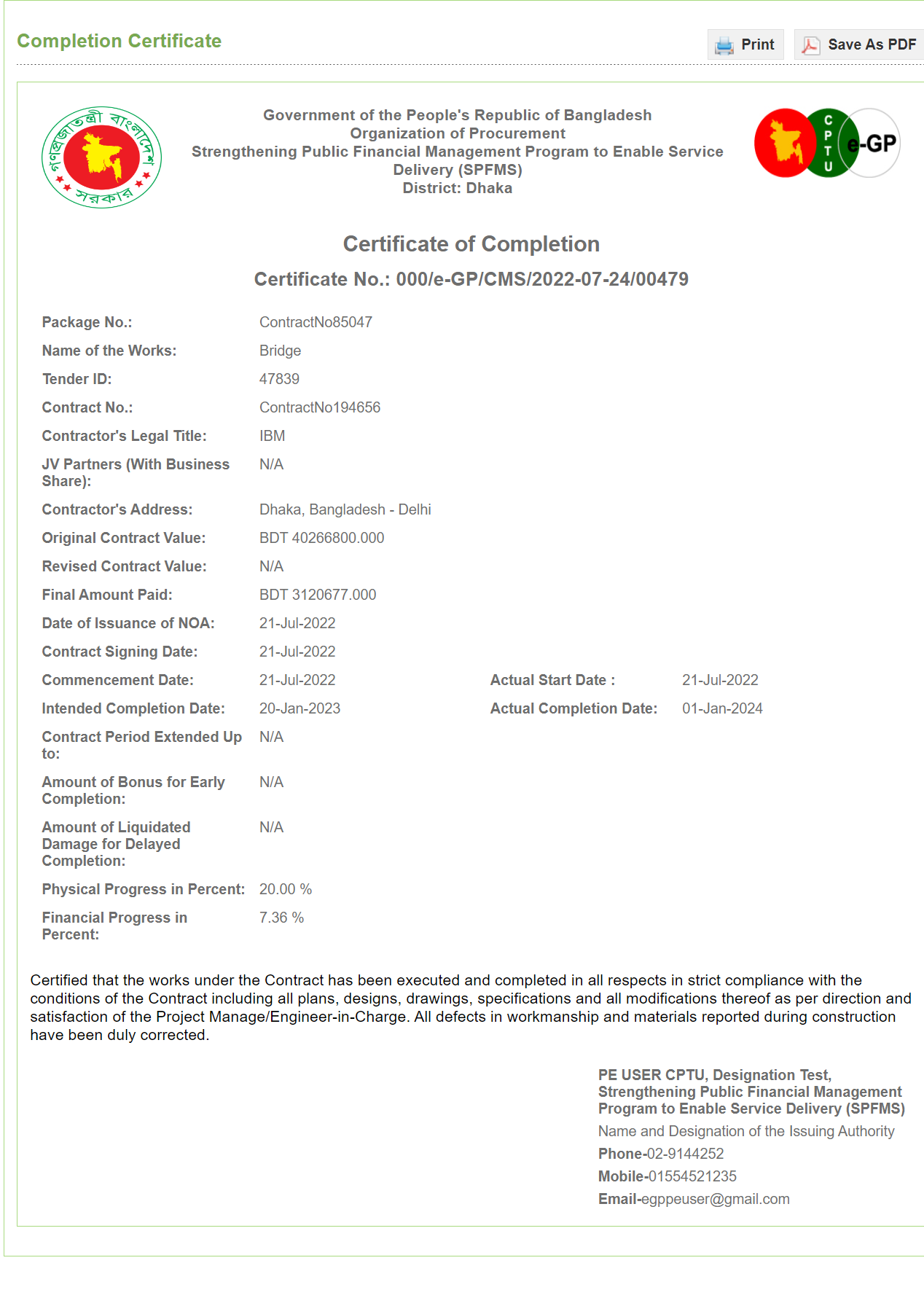
- PE যাচাই করলে অনুমোদন স্ট্যাটাস "Approved"-এ পরিবর্তিত হয়। সম্পন্ন (Completed) চুক্তির জন্য Action কলামে নতুন "View Completion Certificate" লিংক তৈরি হয়। Screen G43
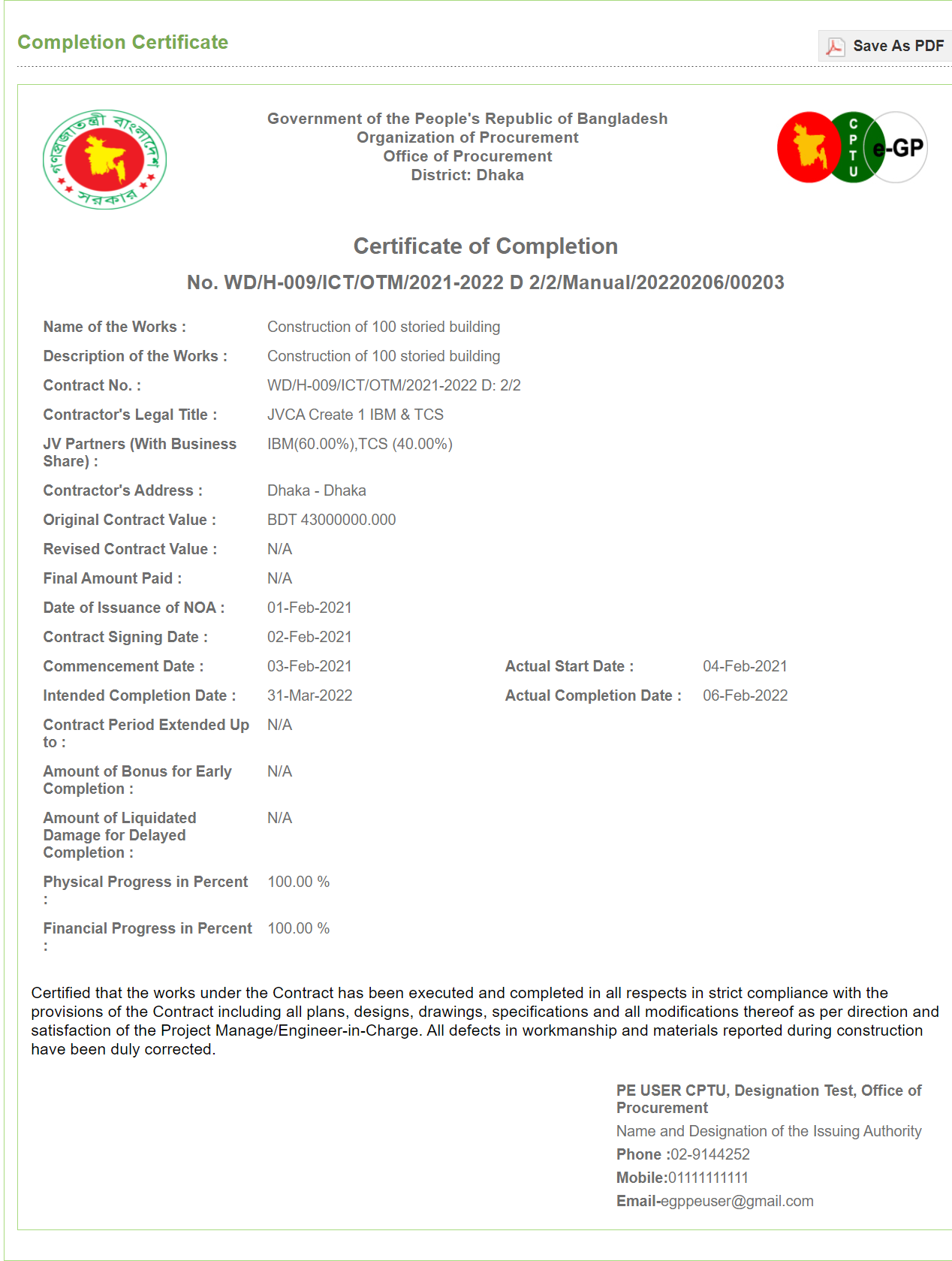
- "View Completion Certificate" লিংকে ক্লিক করে নতুন ট্যাবে সনদ দেখা যায়; "Save as PDF" বাটনে ডাউনলোড করা যায়। Screen G44
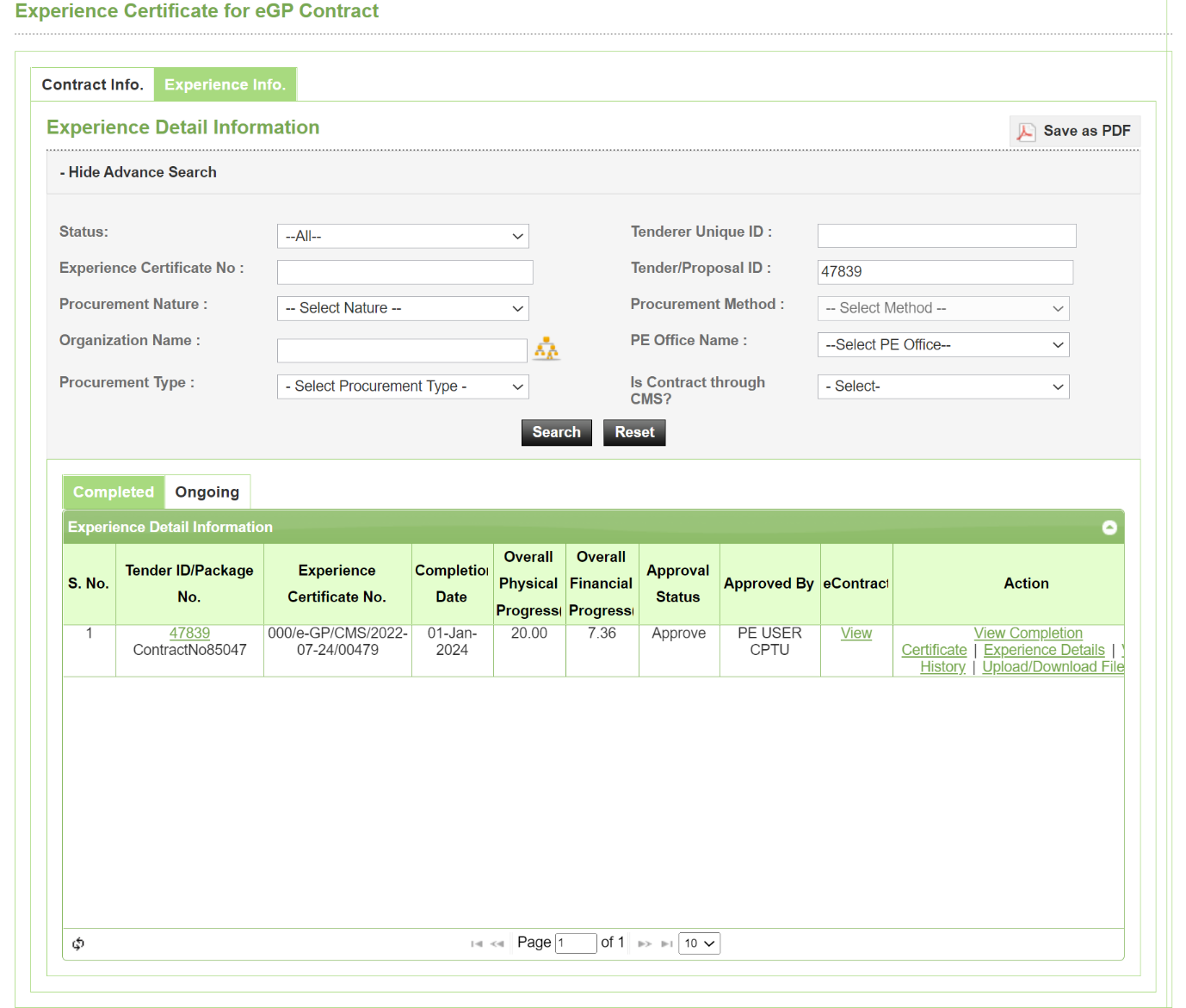
- Approval Status, Tenderer Unique ID, Tender ID, Experience Certificate No, Procurement Nature/Method/Type, Organization Name ও PE Office Name দিয়ে Advance Search করা যায়। Screen G45
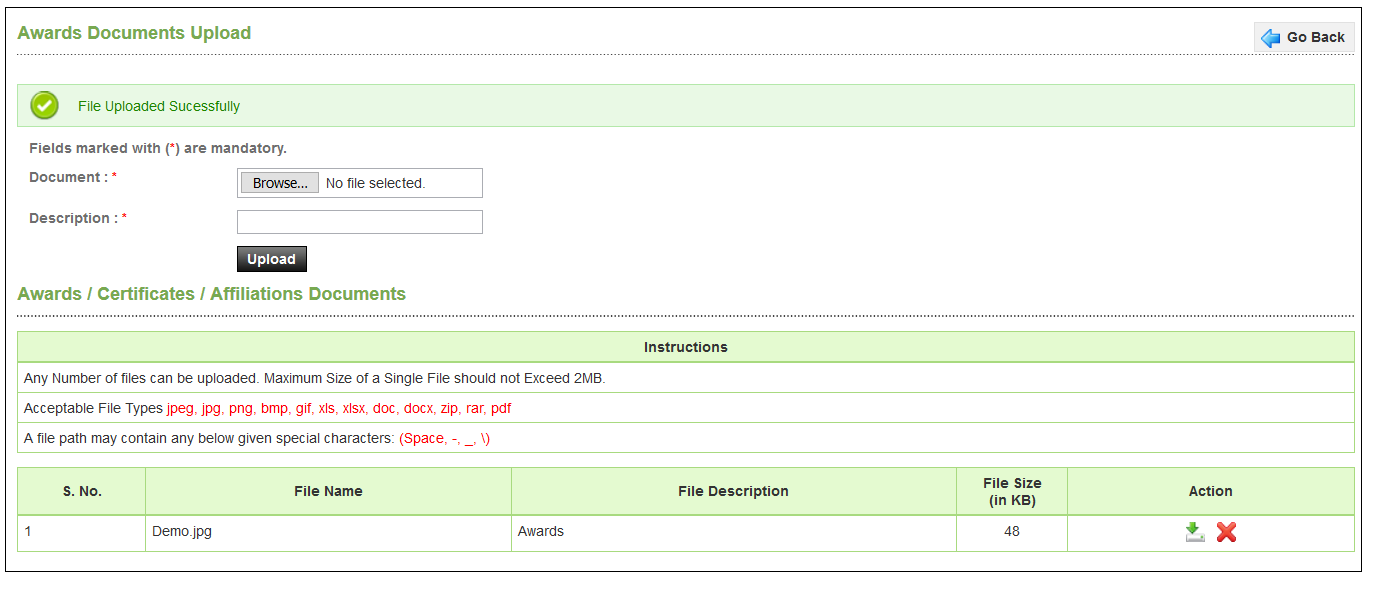
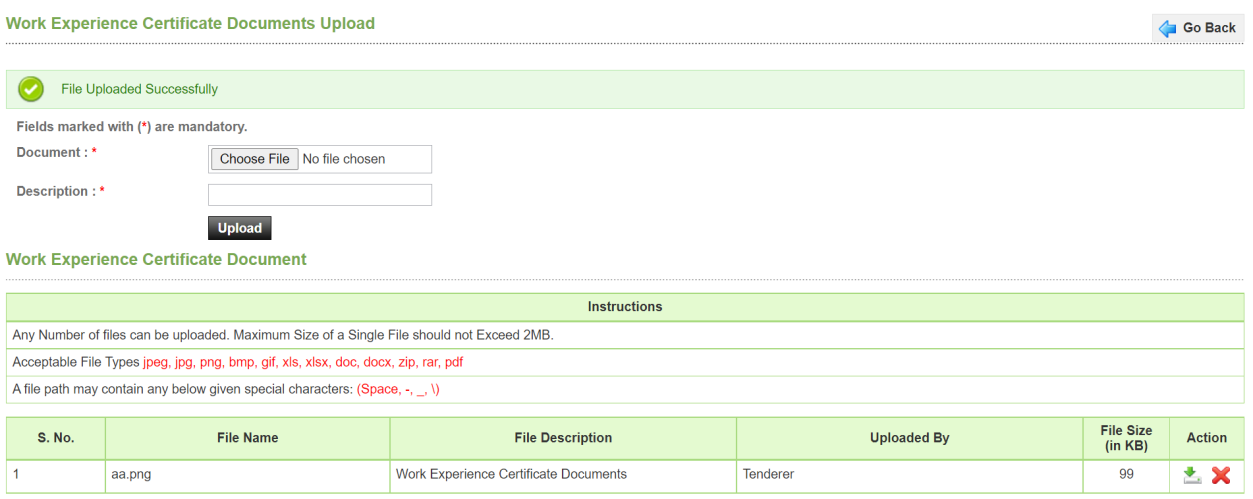
- "Upload/Download Files" লিংক দিয়ে অভিজ্ঞতা সনদ সম্পর্কিত রেফারেন্স ডকুমেন্ট আপলোড/ডাউনলোড/রিমুভ করা যায়। Screen G46

Work Experience for Manual Contract
e-GP-তে নিবন্ধিত না হওয়া টেন্ডার বা ম্যানুয়ালি (অফলাইনে) সম্পন্ন হওয়া চুক্তির জন্যও Work Experience যোগ করা যায় — Work Experience ট্যাবে হোভার করে "Manual" নির্বাচন করলে এই সুবিধা পাওয়া যায়। Screen G47
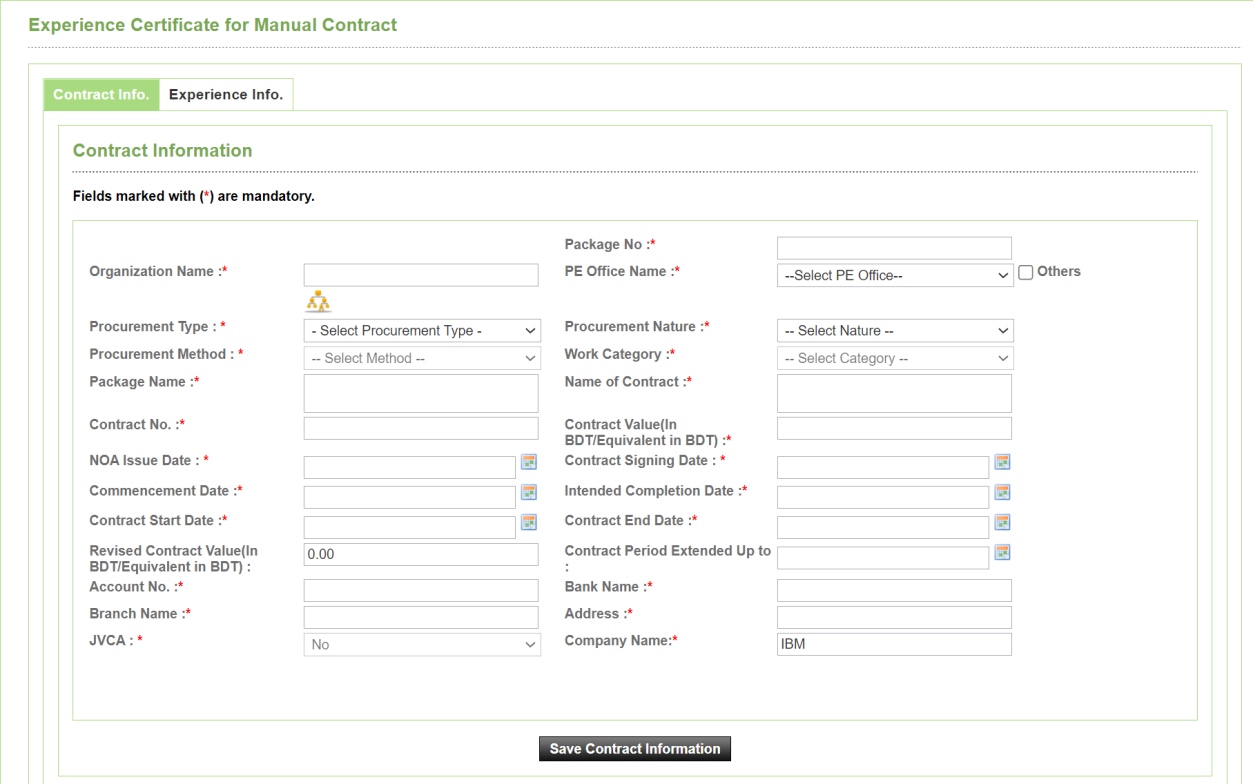
- এখানেও একই প্যাটার্ন — প্রথমে "Contract Info" ট্যাবে চুক্তির তথ্য যোগ করে তারপর "Experience Info" ট্যাবে অভিজ্ঞতা যোগ করতে হয়। Screen G48
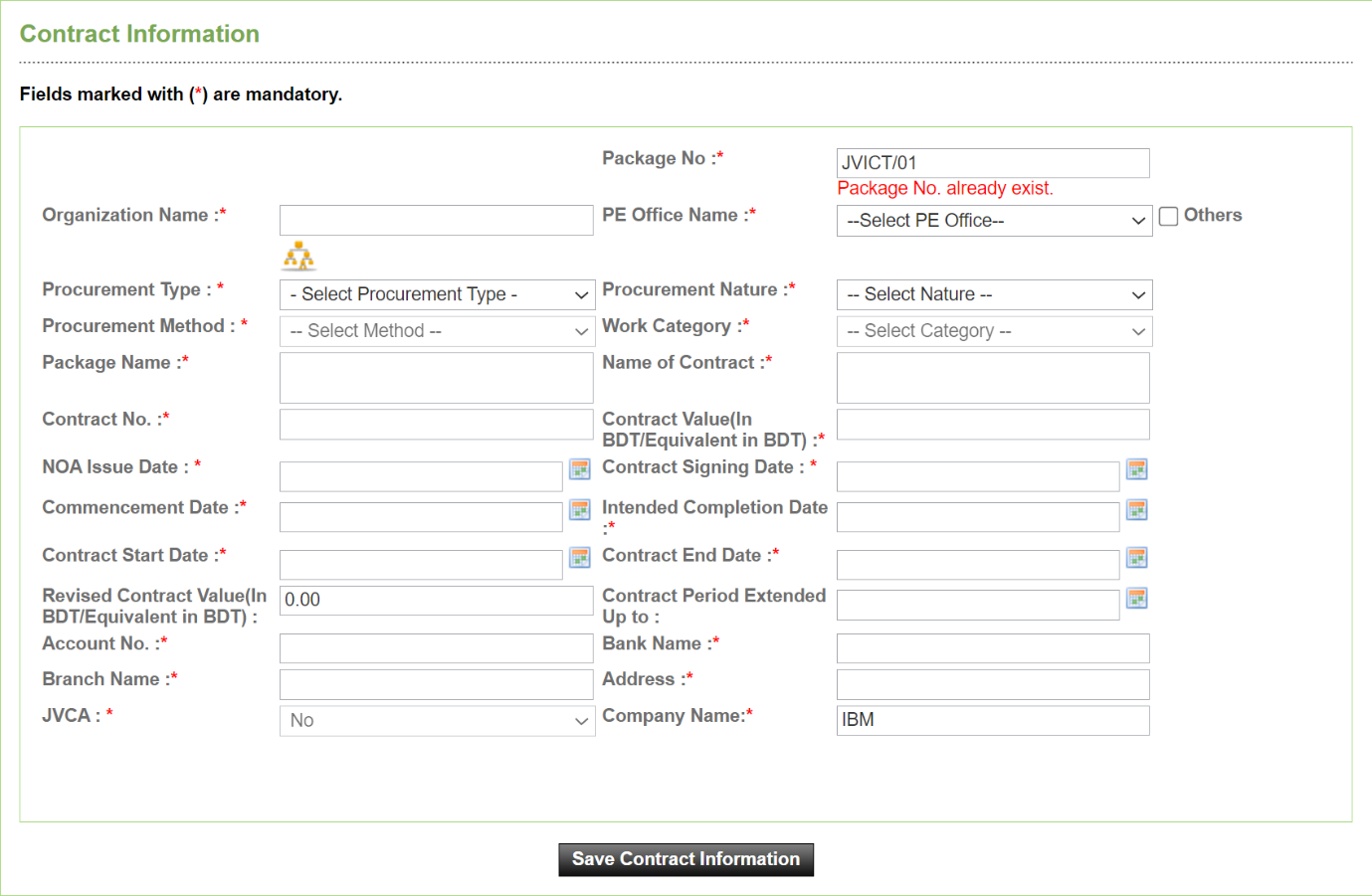
- Package No. প্রথমে লিখতে হয়, যা e-GP সিস্টেমে অবশ্যই ইউনিক হতে হবে — একই Package No. দিয়ে দ্বিতীয়বার চুক্তি যোগ করা যাবে না। Screen G49
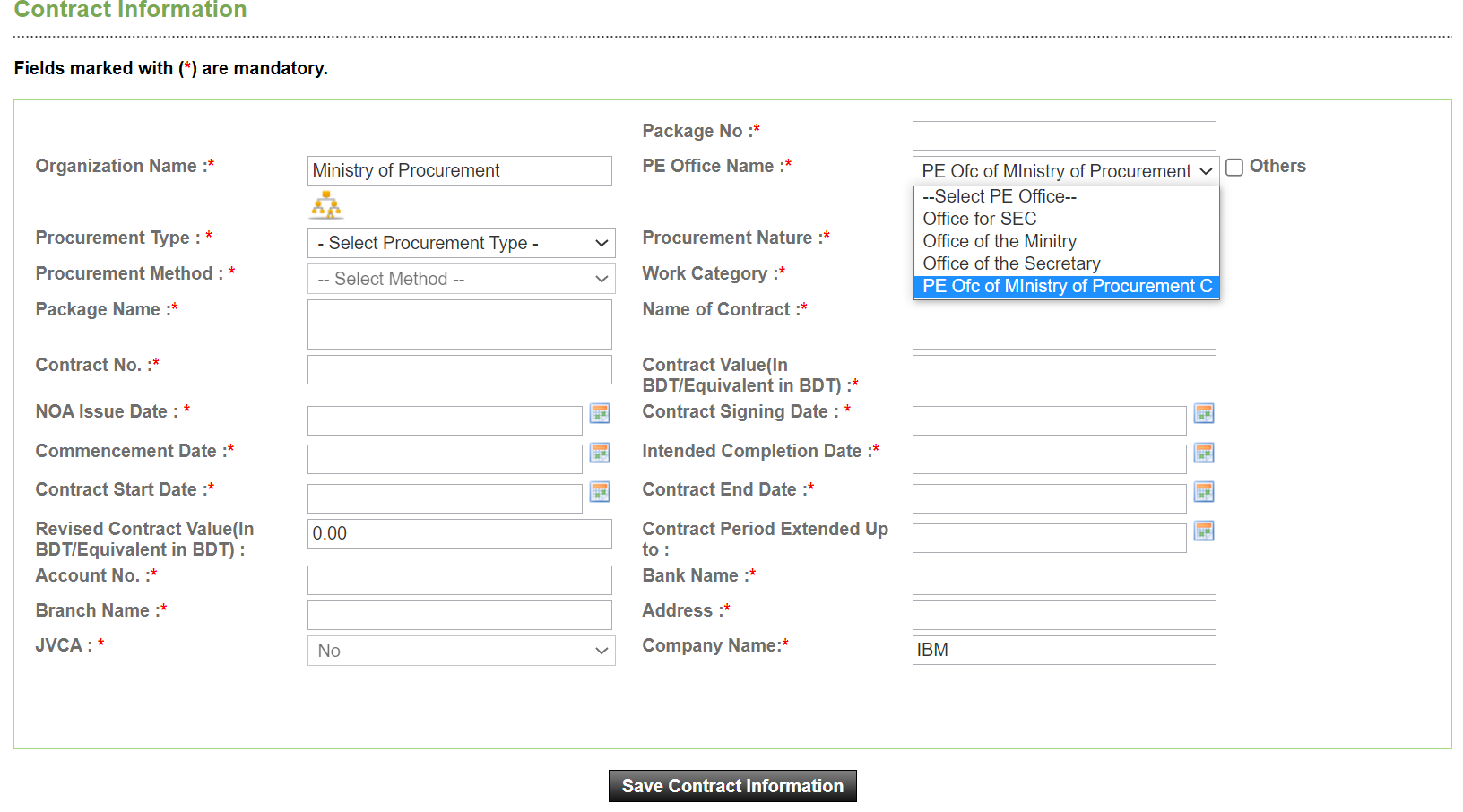
- ডিপার্টমেন্ট ট্রি থেকে প্রতিষ্ঠানের নাম নির্বাচন করতে হয় — আইকনে ক্লিক করলে মন্ত্রণালয়, বিভাগ ও প্রতিষ্ঠান নতুন উইন্ডোতে দেখা যায়, সেখান থেকে নির্বাচন করতে হয়। Screen G50
- প্রতিষ্ঠান নির্বাচনের পর সংশ্লিষ্ট PE Office ড্রপডাউনে দেখা যায় — সেখান থেকে নির্বাচন করতে হয়। Screen G51
- ডিপার্টমেন্ট ট্রি-তে নির্দিষ্ট প্রতিষ্ঠান/অফিস না পাওয়া গেলে "Others" চেকবক্সে ক্লিক করে ম্যানুয়ালি নাম লেখা যায়। Screen G52
মুদ্রা, JVCA ও চুক্তির বিস্তারিত
- Procurement Type "ICT" নির্বাচন করলে একাধিক মুদ্রায় পরিমাণ যোগ করা যায় — কারেন্সি নির্বাচন করে "Add Currency" বাটনে ক্লিক করে, সেই মুদ্রায় প্রাপ্ত পরিমাণ লিখে, সবশেষে BDT-তে মোট পরিমাণ লিখতে হয়। কারেন্সি মুছতে চাইলে নির্বাচন করে "Remove Currency" বাটনে ক্লিক করতে হয়। Screen G53
- Procurement Nature নির্বাচনের পর সে অনুযায়ী Procurement Method ও Work Category লোড হয়; সেগুলো নির্বাচন করে Package Name, Contract Name, Contract No., Contract Value, শুরু ও শেষ তারিখ, চুক্তি স্বাক্ষরের তারিখ, কমেন্সমেন্ট তারিখ ও NOA ইস্যুর তারিখ লিখতে হয়।
- Company Name ফিল্ড লগইনকৃত Tenderer অনুযায়ী স্বয়ংক্রিয়ভাবে পূরণ হয়। Goods টেন্ডারে JVCA অপশন নিষ্ক্রিয় থাকে, তবে Works টেন্ডারে JVCA "Yes"/"No" নির্বাচন করা যায়।
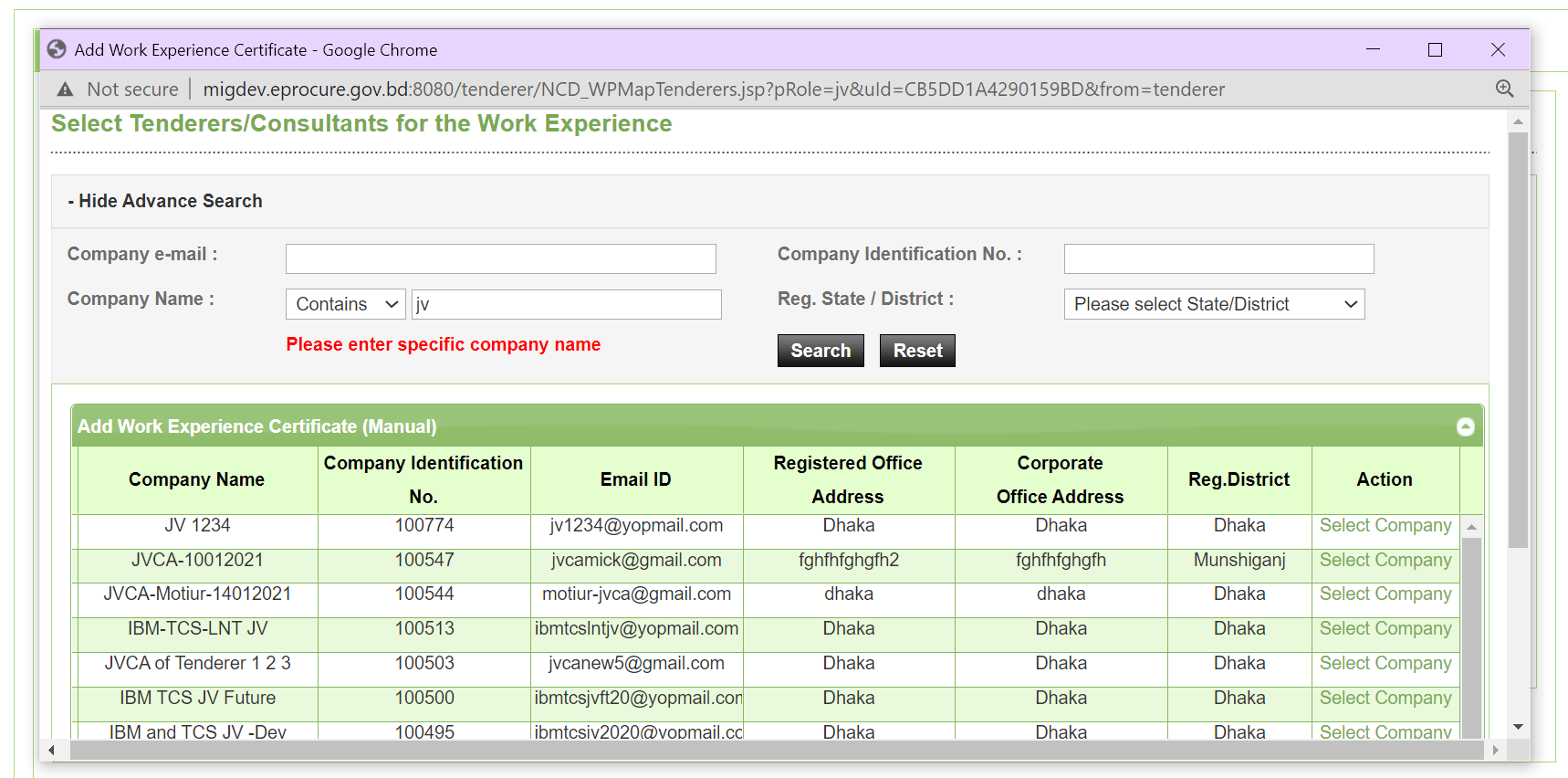
- JVCA "Yes" নির্বাচন করলে সার্চ অপশন দিয়ে JVCA নাম খুঁজে নিতে হয় — কোম্পানির ই-মেইল, Company Identification No, নাম বা নিবন্ধনের জেলা/রাজ্য দিয়ে খোঁজা যায়। Screen G54
- "Select Company" লিংকে ক্লিক করে JVCA নির্বাচন করলে চুক্তির মূল্য ও পার্টনারদের শতাংশ অনুযায়ী প্রতিটি পার্টনারের BDT-তে অংশ সিস্টেম স্বয়ংক্রিয়ভাবে দেখায়। Screen G55 · G56
- সব তথ্য পূরণ শেষে "Save Contract Information" বাটনে ক্লিক করলে চুক্তি "Contract Basic Information" টেবিলে দেখা যাবে — এখান থেকেই "Edit", "View" ও "Add Exp. Detail" লিংক পাওয়া যায়। Screen G57
এরপর Experience Info যোগ, PE-এর কাছে পাঠানো (Send to PE), অনুমোদন ও Completion Certificate ডাউনলোডের প্রক্রিয়া e-GP চুক্তির মতোই অভিন্ন — শুধু পার্থক্য হলো ম্যানুয়াল চুক্তির ক্ষেত্রে সব তথ্য নিজে থেকে লিখতে হয়, স্বয়ংক্রিয় Tender ID লুকআপ থাকে না। Screen G58-G60
eExperience — সার্বজনীন যাচাই: একবার অভিজ্ঞতা সনদ PE কর্তৃক অনুমোদিত হলে তা হোমপেজের "eExperience" মেনুতে পাওয়া যায় — কোনো লগইন ছাড়াই যেকোনো স্টেকহোল্ডার তা দেখতে পারেন। Ministry/Division/Organization, Procuring Entity, Procurement Nature, Tender/Proposal ID, Procurement Method, Contract Start/End Date, Contract Award Date, Work Status, Company Unique ID, Experience Certificate No, Procurement Type ও Tender Type দিয়ে Advance Search করা যায়। ফলাফল "eTender", "eCMS", "Manual" ও "All" ট্যাবে দেখা যায়।
- শুধু "Pending" স্ট্যাটাসের অভিজ্ঞতা "Edit" করা যায়; অনুমোদনের জন্য পাঠানো বা ইতিমধ্যে PE কর্তৃক যাচাই করা অভিজ্ঞতা সম্পাদনা করা যায় না।
- Status, Tenderer Unique Id, Package No, Experience Certificate No, Procurement Nature/Method/Type, Organization Name ও PE Office Name দিয়ে Advance Search করা যায়। Screen G61
- "View Completion Certificate" লিংকে ক্লিক করে নতুন ট্যাবে সনদ দেখা যায়; "Save as PDF" বাটনে ডাউনলোড করা যায়। Screen G62
- "Upload/Download Files" লিংক দিয়ে রেফারেন্স ডকুমেন্ট আপলোড/ডাউনলোড করা যায়; শেষে "Go Back" বাটনে ফিরে যাওয়া যায়। Screen G63
সম্পর্কিত পাতা
Tenderer Database — অংশসমূহ