টেন্ডার খোঁজা, ড্যাশবোর্ড, ডকুমেন্ট ফি ও পেমেন্ট
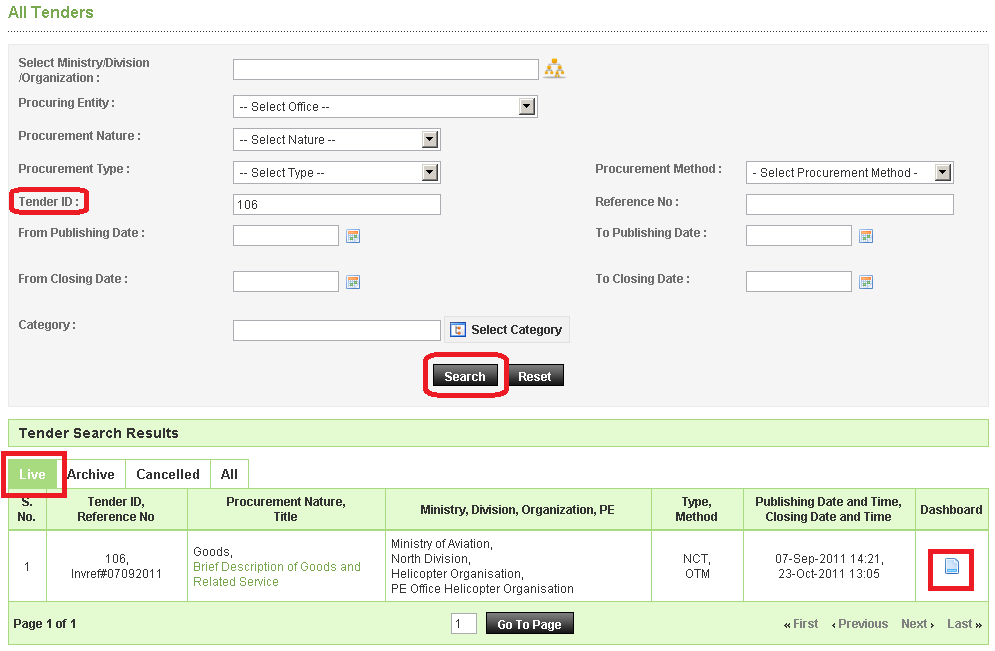
"All Tenders" বিভাগে e-GP-তে প্রকাশিত সব টেন্ডার দেখা যায়, যেখান থেকে Tenderer অংশগ্রহণের জন্য টেন্ডার বেছে নেন। এই পাতায় টেন্ডার অনুসন্ধান থেকে শুরু করে Tender Dashboard, ডকুমেন্ট ফি পরিশোধ ও Declaration (ঘোষণাপত্র) পর্যন্ত সম্পূর্ণ প্রক্রিয়া দেখানো হয়েছে।
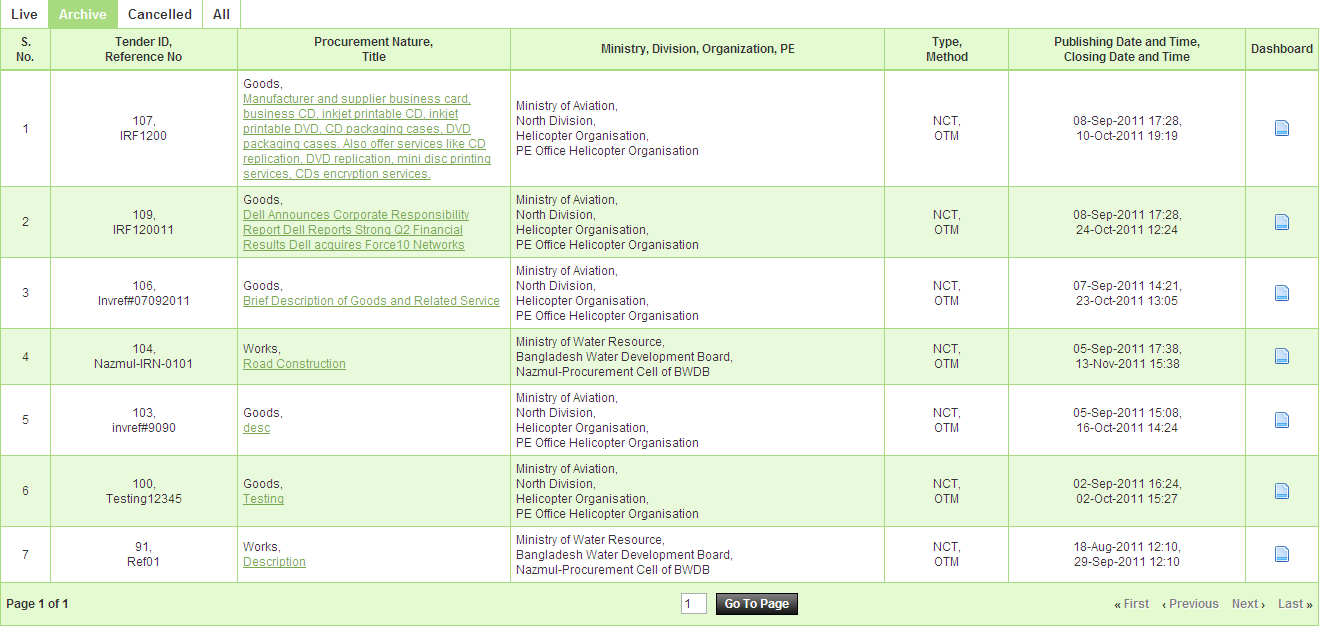
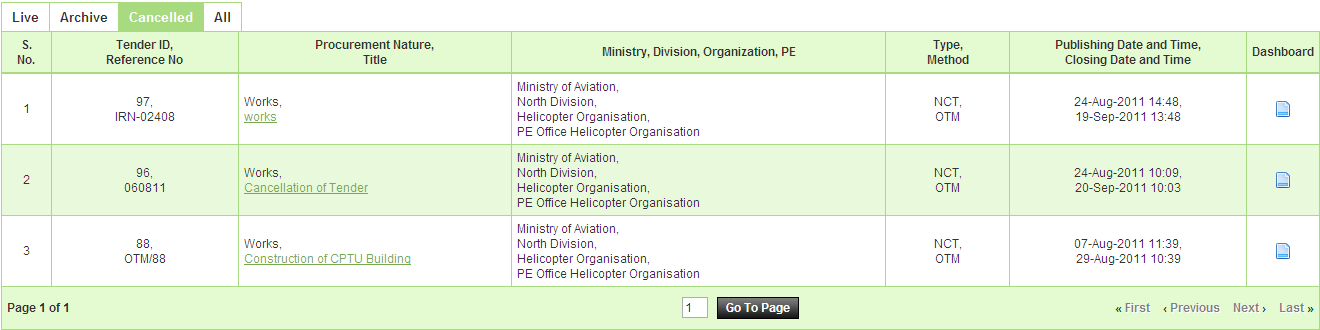
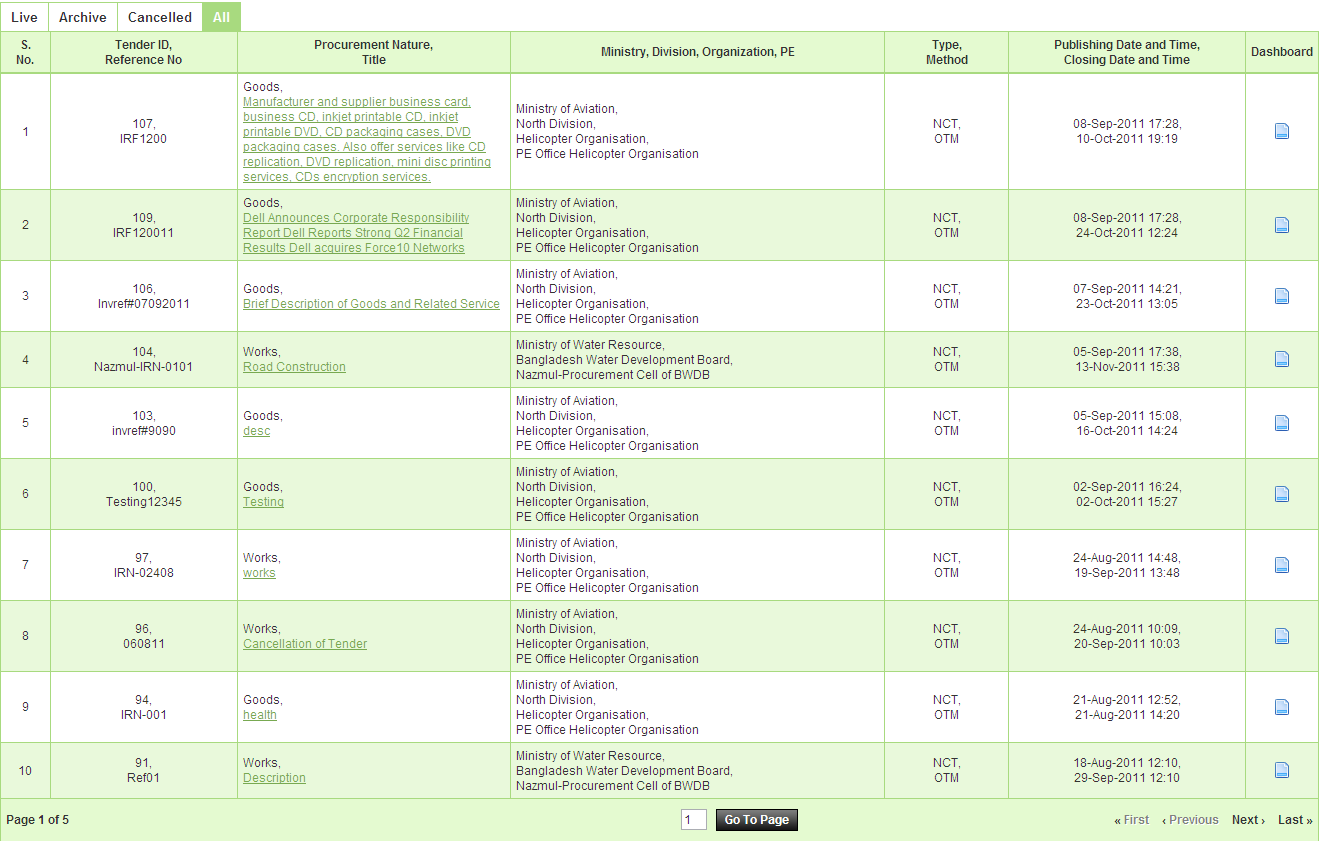
Tender মেনুর "All Tenders" সাব-মেনুতে Live/Archived/Cancelled/All ট্যাব দিয়ে টেন্ডার খোঁজা যায়। নির্দিষ্ট টেন্ডারের "Dashboard" আইকনে ক্লিক করলে ১০টি ট্যাবসহ Tender Dashboard খোলে — Docs, Pre-Tender Meeting, Sub-contracting, Payment, Tender Preparation, Opening, Evaluation, NOA, Contract Signing ও Complaint Mgmt। অংশগ্রহণের প্রথম ধাপ হলো Docs ট্যাব থেকে ডকুমেন্ট ফি পরিশোধ করে ঘোষণাপত্রে "I Agree" করা।
All Tenders — অনুসন্ধান ও চারটি ট্যাব
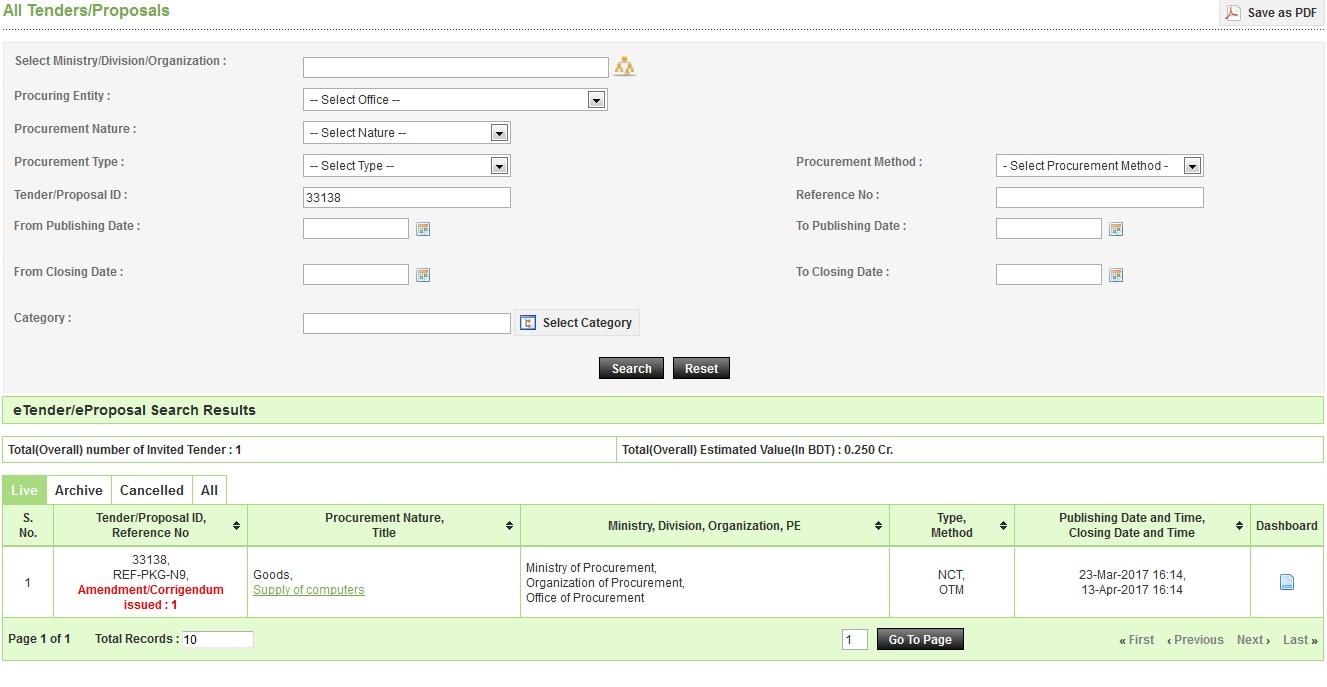
- প্রকাশিত সব টেন্ডার দেখতে ও অংশগ্রহণের জন্য বেছে নিতে Tender মেনুর "All Tenders" সাব-মেনুতে ক্লিক করতে হয়। Screen D11
- Procurement Nature, Procurement Type, Procurement Method, Tender ID, Reference No., Publishing Date From–To দিয়ে অনুসন্ধান করা যায়; ফলাফল গ্রিডে দেখানো হয়। Screen D12
| ট্যাব | শর্ত |
|---|---|
| Live Tenders | ক্লোজিং তারিখ ও সময় এখনো পার হয়নি |
| Archived Tenders | ক্লোজিং তারিখ ও সময় পার হয়ে গেছে |
| Cancelled Tenders | Procuring Entity কর্তৃক বাতিল করা হয়েছে |
| All Tenders | Live, Archived বা Cancelled নির্বিশেষে সব টেন্ডার |

Watch List-এ যোগ করা
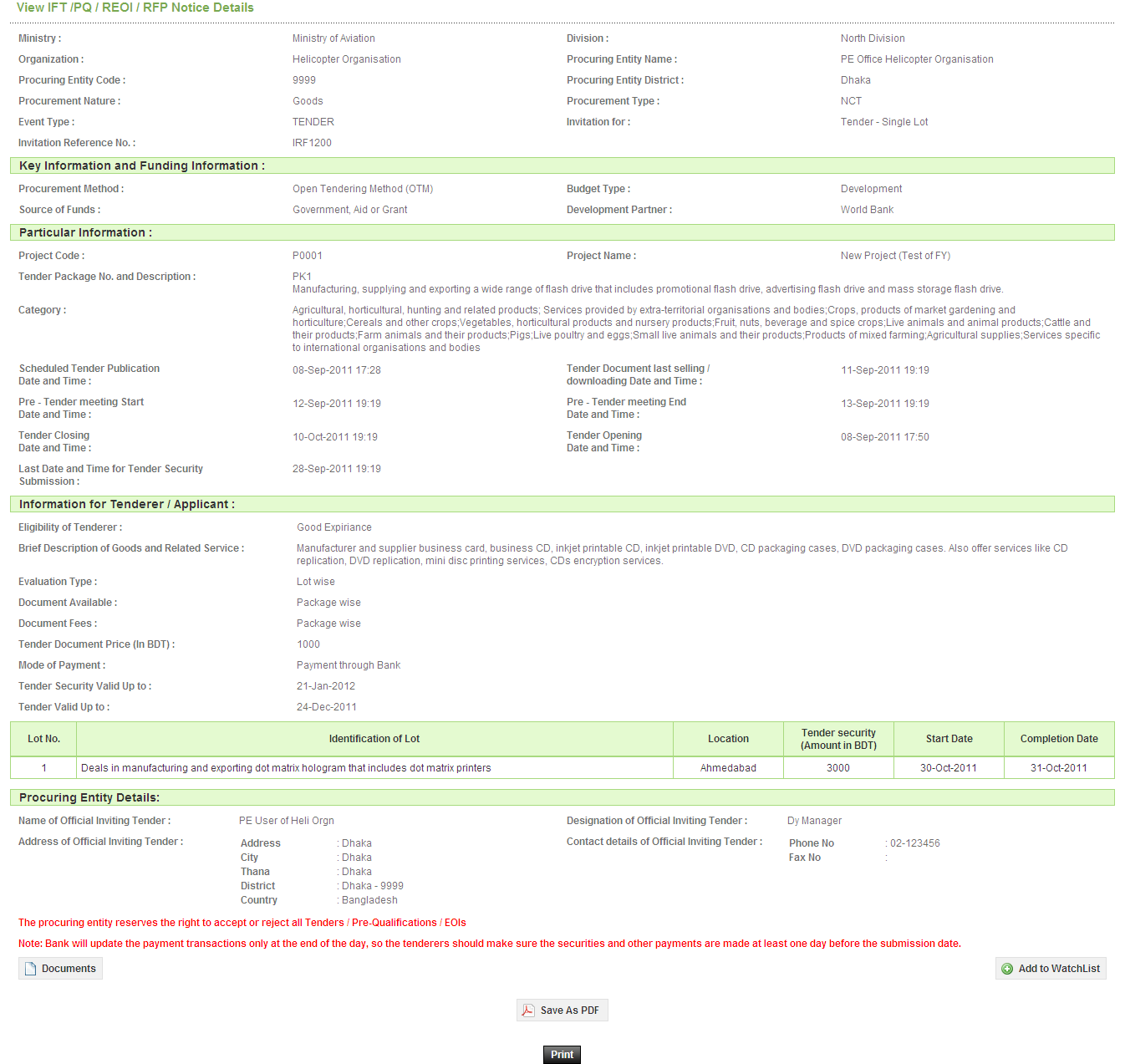
- টেন্ডার Watch List-এ যোগ করতে "Title" হাইপারলিংকে ক্লিক করলে Tender Notice প্রদর্শিত হয়; নোটিশের নিচে ডান পাশে "Add Watch List" বাটন থাকে। Screen D16
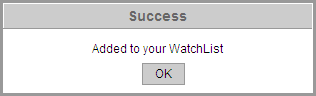
- বাটনে ক্লিক করলে সিস্টেম "Added to your WatchList" বার্তা প্রদর্শন করে। Screen D17
- ১ কোটি টাকা পর্যন্ত ক্রয়ে ন্যূনতম ১০ দিন
- ১–৫ কোটি টাকা পর্যন্ত ক্রয়ে ন্যূনতম ১৪ দিন
- ৫–৩০ কোটি টাকা পর্যন্ত ক্রয়ে ন্যূনতম ২১ দিন
- ৩০ কোটি টাকার ঊর্ধ্বে ক্রয়ে ন্যূনতম ২৮ দিন
- দুর্যোগকালীন জরুরি ক্রয়ে ন্যূনতম ৭ দিন
- পুনঃটেন্ডারের ক্ষেত্রে: ১ কোটি পর্যন্ত ৭ দিন; ১–৫ কোটি ১০ দিন; দুর্যোগকালীন ৫ দিন; অন্যান্য ক্ষেত্রে ১৪ দিন
Tender Dashboard — ১০টি ট্যাব
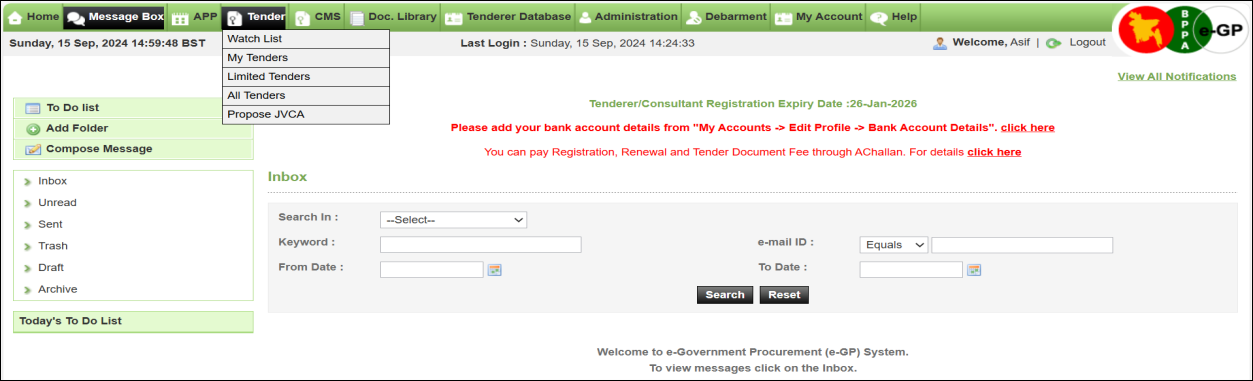
- টেন্ডার প্রস্তুতির প্রক্রিয়া অনুসরণ করতে "Tender >> All Tenders" বা "Tender >> Limited Tenders" সাব-মেনুতে ক্লিক করতে হয়। Screen D18
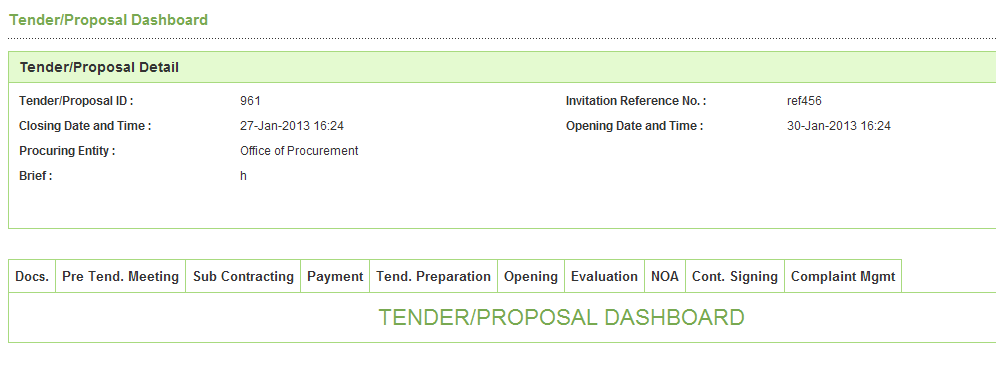
- নির্দিষ্ট টেন্ডার খুঁজে "Dashboard" কলামের আইকনে ক্লিক করতে হয়। Screen D19
- ক্লিক করলে Tender Dashboard খোলে (Tender Detail ও View Notice বাটনসহ), যাতে ১০টি ট্যাব থাকে — Docs, Pre-Tender Meeting, Sub-contracting, Payment, Tender Preparation, Opening, Evaluation, NOA, Contract Signing, Complaint Mgmt। Screen D20
Docs ট্যাব — ডকুমেন্ট দেখা
- "Docs" ট্যাবে ক্লিক করলে Action কলামে "View Document" লিংক দেখা যায়। এই লিংক দিয়েই Declaration প্রক্রিয়া শুরু করে টেন্ডার প্রস্তুতির দিকে এগোনো যায়। Action কলামে "Payment Pending" দেখালে বুঝতে হবে ডকুমেন্ট ফি এখনো পরিশোধ হয়নি। Screen D21
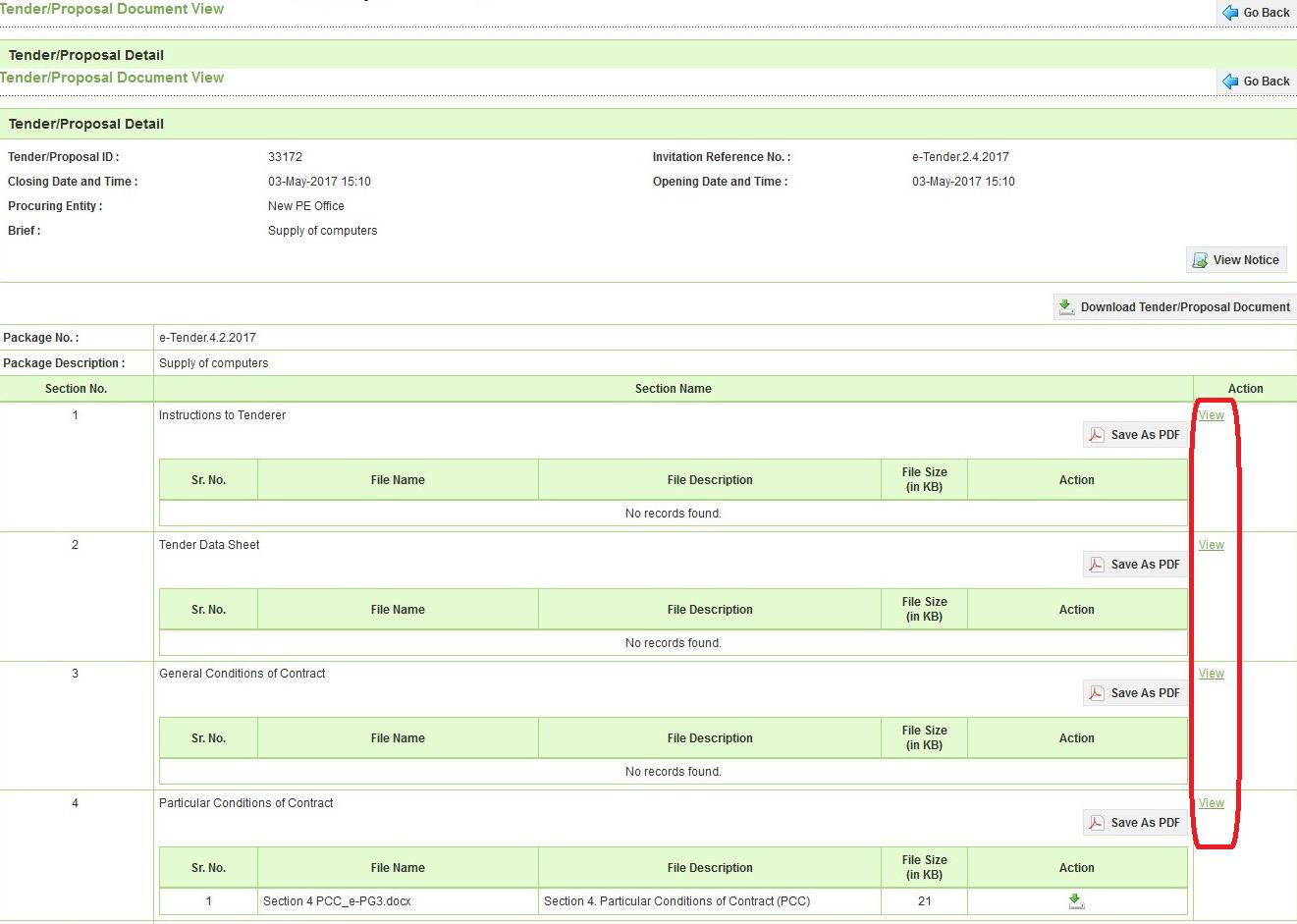
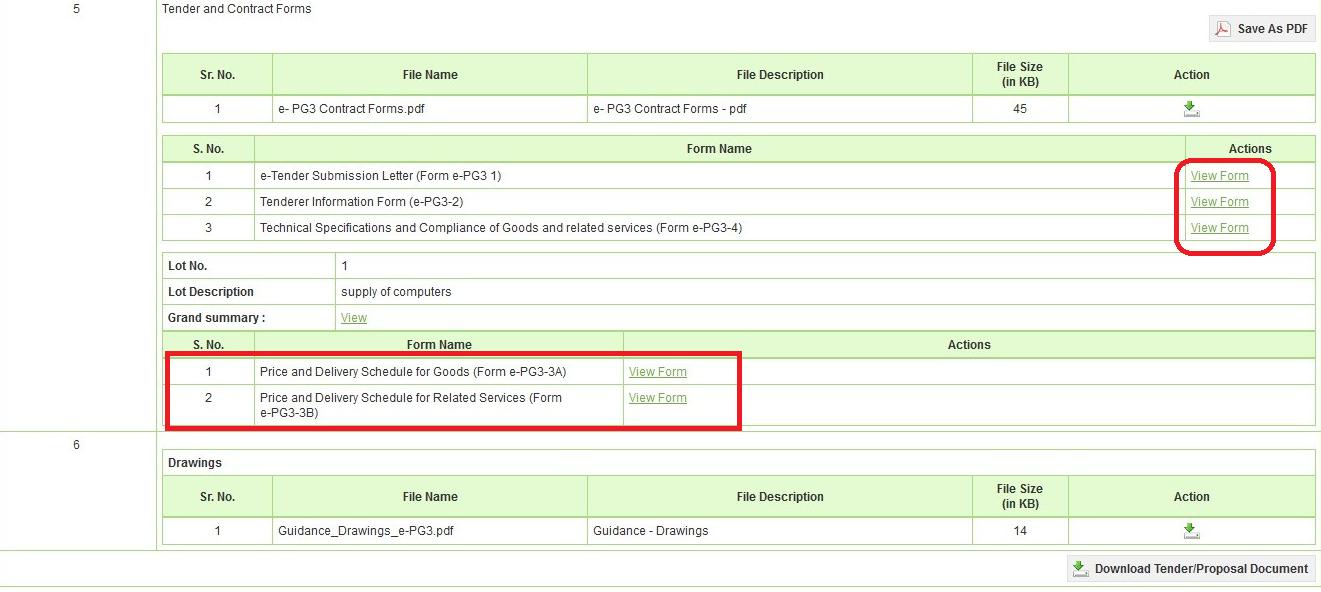
- "View Document" লিংকে ক্লিক করলে Tender Document View দেখা যায় — Tender Details, View Notice বাটন, Tender Document Sections, ফর্ম (Technical ও BoQ), Documents Uploaded, এবং "Download Tender/Proposal Document" বাটন। Screen D22
- Download Tender Document — এই টেন্ডার সম্পর্কিত সব ডকুমেন্ট ডাউনলোড করা যায়।
- Save As PDF — PDF ফরম্যাটে ফাইল ডাউনলোড বা ওপেন করার সুবিধা।
- View লিংক দিয়ে নির্দিষ্ট সেকশনের ফিল্ড ও ফরম্যাট দেখা যায়।

টেন্ডার ডকুমেন্ট ফি
Tenderer দুইভাবে টেন্ডার ডকুমেন্ট ফি পরিশোধ করতে পারেন: (১) অনলাইন পেমেন্ট — DBBL ও Brac Bank-এর মাধ্যমে, অথবা (২) অফলাইন পেমেন্ট — e-GP তালিকাভুক্ত ব্যাংকের মাধ্যমে।
| প্রাক্কলিত মূল্য (টাকা) | পূর্বের ফি (টাকা) | সংশোধিত ফি (টাকা) |
|---|---|---|
| ১০ লক্ষ পর্যন্ত | ১,০০০ | ৫০০ |
| ২৫ লক্ষ পর্যন্ত | ১,০০০ | ১,০০০ |
| ৫০ লক্ষ পর্যন্ত | ১,০০০ | ১,৫০০ |
| ২ কোটি পর্যন্ত | ২,০০০ | ২,৫০০ |
| ১০ কোটি পর্যন্ত | ৪,০০০ | ৫,০০০ |
| ৩০ কোটি পর্যন্ত | ৪,০০০ | ৬,০০০ |
| ৫০ কোটি পর্যন্ত | ৪,০০০ | ৭,০০০ |
| ১০০ কোটি পর্যন্ত | ৪,০০০ | — |
| ১০০ কোটির ঊর্ধ্বে | — | ১০,০০০ |
আন্তর্জাতিক প্রতিযোগিতামূলক টেন্ডারের (ICT) জন্য ডকুমেন্ট ফি নির্ধারিত: ৳ ১২,০০০।
- Goods, Works ও Physical Services → Request for Quotation পদ্ধতিতে
- Goods ও Physical Services → Direct Procurement পদ্ধতিতে
- Services → REOI, RFP, RFA → QCBS, Selection Under a Fixed Budget, Single Source Selection, Individual Consultant পদ্ধতিতে
| খাত | গ্রহণযোগ্য পেমেন্ট মোড |
|---|---|
| ডকুমেন্ট ফি (সব STD) | Pay Order, Cash, Account to Account Transfer, DD |
| টেন্ডার সিকিউরিটি / পারফরম্যান্স সিকিউরিটি (STD: e-PW2A, e-PW2B) | Pay Order, DD |
| টেন্ডার সিকিউরিটি / পারফরম্যান্স সিকিউরিটি (STD: e-PW3, e-PW3A, e-PW3D, e-PG2/3/4/5A/8/9/3A/3D, e-REOI, e-PS5/6/7/8, e-PPS2/3/6) | Pay Order, DD, Bank Guarantee |
বি. দ্র.: PPR 2025 অনুযায়ী, কার্য (Works) টেন্ডারের প্রাক্কলিত মূল্য ৩ কোটি টাকা বা তার কম হলে টেন্ডার সিকিউরিটির জন্য ব্যাংক গ্যারান্টি প্রযোজ্য নয়।
অনলাইন পেমেন্ট (DBBL / Brac Bank)
- অনলাইনে ডকুমেন্ট ফি পরিশোধ করতে "Click Here" বাটনে ক্লিক করতে হয়। Screen D23
- এরপর সিস্টেম Tenderer-কে একটি পাতায় নিয়ে যায়, যেখানে ডাচ্-বাংলা ব্যাংক (DBBL) বা ব্র্যাক ব্যাংকের পেমেন্ট গেটওয়ের মাধ্যমে অনলাইনে ফি পরিশোধ করা যায়। Screen D24
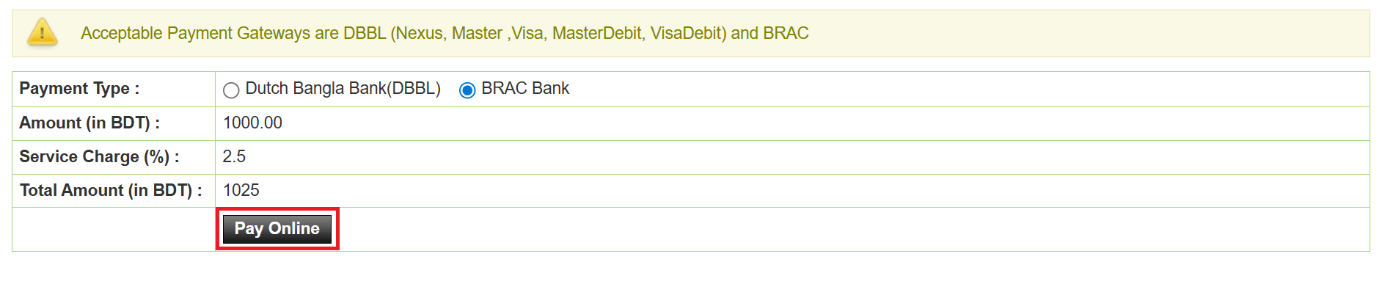
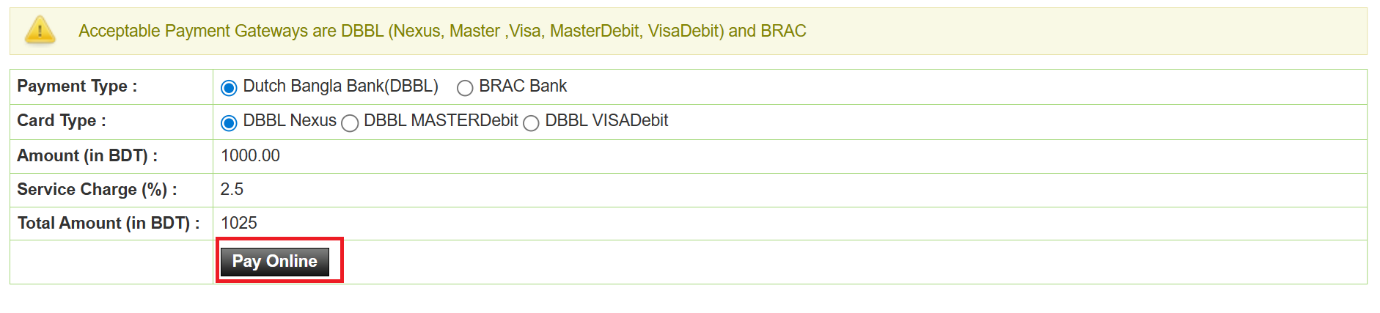
- পেমেন্ট পদ্ধতি নির্বাচন করে "Pay Online" বাটনে ক্লিক করতে হয়। Screen D25 · D26
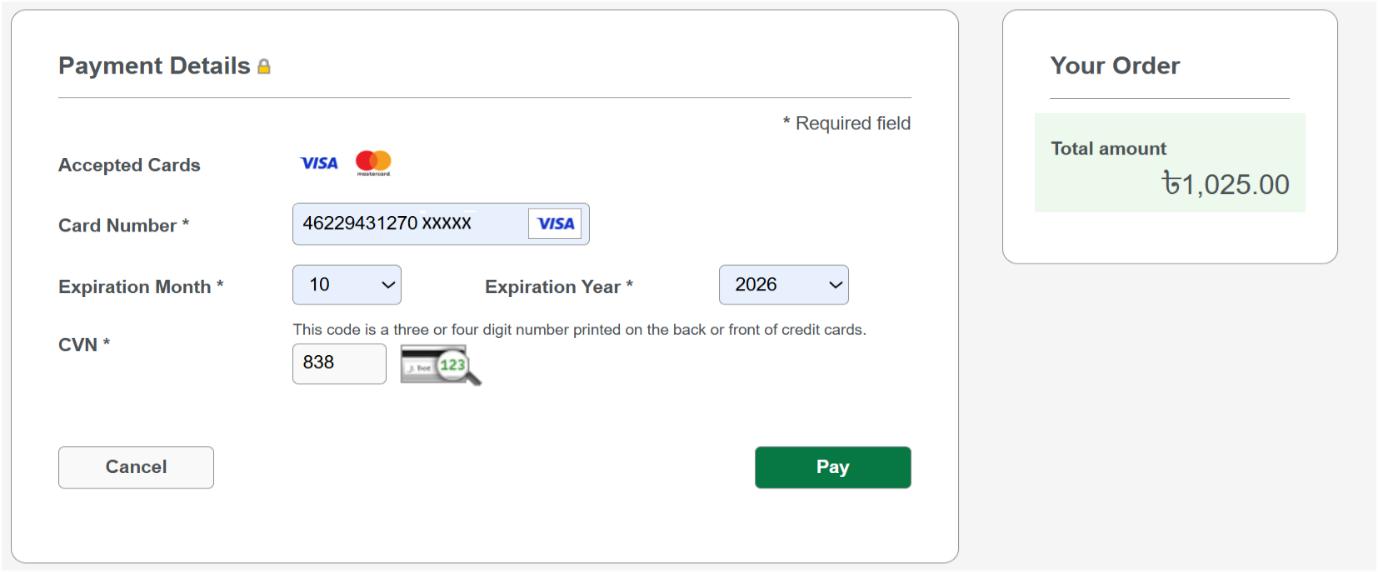
- "Pay Online" ক্লিকের পর সংশ্লিষ্ট পেমেন্ট গেটওয়ের ওয়েবসাইটে নিয়ে যাওয়া হয়, যেখানে Card Number, Expiration Month & Year ও CVN নম্বর দিয়ে "Pay" বাটনে ক্লিক করতে হয়। Screen D27
- কার্ডের তথ্য যাচাই হলে পেমেন্ট সম্পন্ন হয় এবং "Your transaction is successful" বার্তাসহ e-GP সিস্টেমে ফিরিয়ে আনা হয়। Screen D28
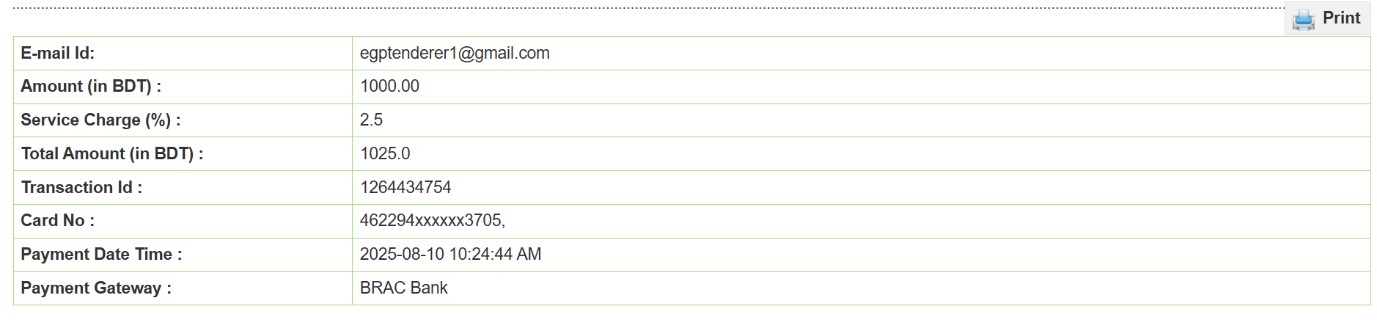
- অনলাইন পেমেন্টের তথ্য দেখানো হয়। Screen D29



অফলাইন পেমেন্ট
অফলাইনে ডকুমেন্ট ফি পরিশোধ করতে Tenderer-কে Tender ID ও Tenderer Login ID নিয়ে e-GP তালিকাভুক্ত ব্যাংক শাখায় যেতে হয়, যেখানে Branch Maker ও Branch Checker টেন্ডার ডকুমেন্ট ফি গ্রহণ করেন।
Declaration (ঘোষণাপত্র) — I Agree / I Disagree
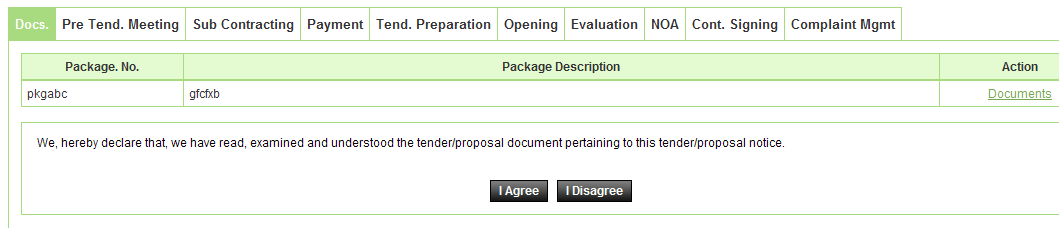
- সফলভাবে ডকুমেন্ট ফি পরিশোধের পর সিস্টেম একটি গুরুত্বপূর্ণ নোট প্রদর্শন করে: "We, hereby declare that, we have read, examined and understood the tender document pertaining to this tender notice." — সাথে "I Agree" ও "I Disagree" বাটন। Screen D30
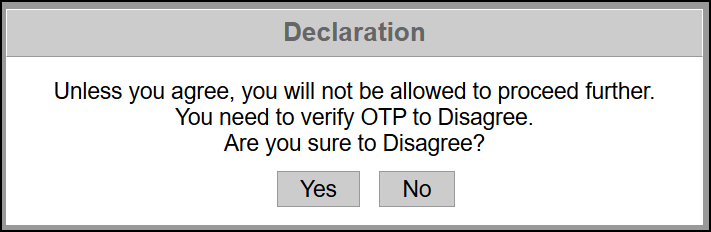
- "I Disagree" ক্লিক করলে সিস্টেম নিশ্চিতকরণ বার্তা দেখায়: "Unless you agree, you will not be allowed to proceed further. You need to verify OTP to Disagree. Are you sure to Disagree?" Screen D31
- "Yes" ক্লিক করলে একটি পপ-আপ প্রদর্শিত হয়। Screen D32
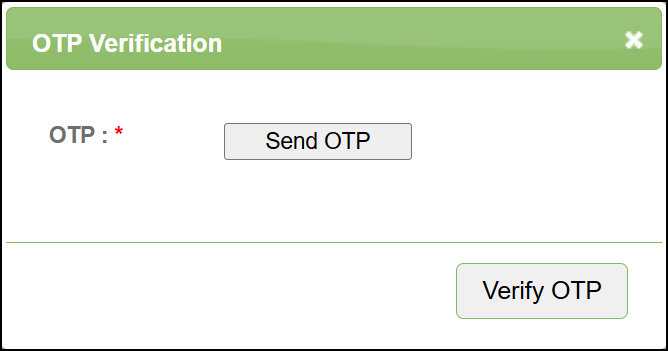
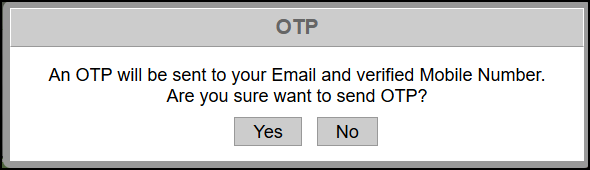
- OTP যাচাই করতে "Send OTP" বাটনে ক্লিক করতে হয়; ক্লিকের পর নিশ্চিতকরণ পপ-আপ আসে — "Yes" ক্লিক করলে Tenderer-এর ই-মেইল ও যাচাইকৃত মোবাইল নম্বরে OTP পাঠানো হয়। Screen D33
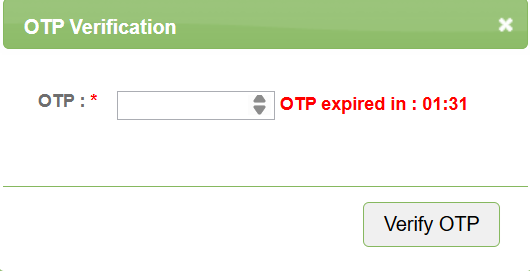
- মেয়াদ শেষ হওয়ার আগে OTP লিখে "Verify OTP" বাটনে ক্লিক করতে হয়। Screen D34
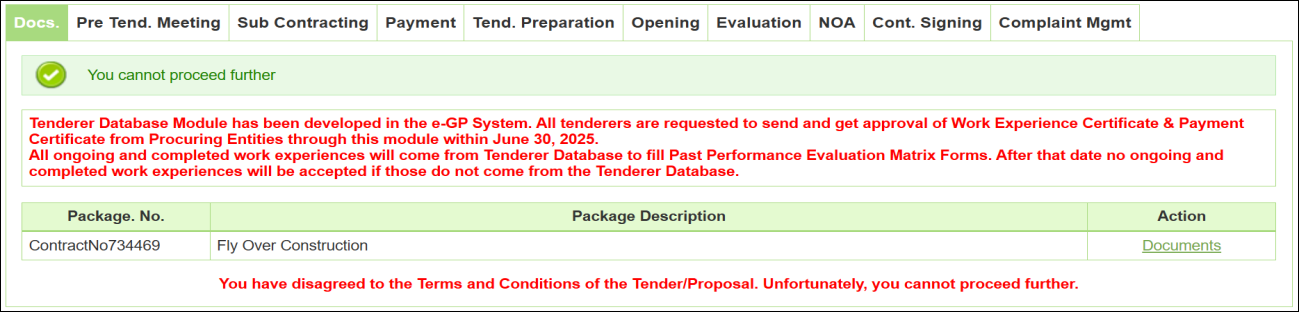
- "Verify OTP" ক্লিকের পর সিস্টেম বার্তা দেখায়: "You cannot proceed further" এবং "You have disagreed to the Terms and Conditions of the Tender/Proposal. Unfortunately, you cannot proceed further." Screen D35
- এরপর কোনো ট্যাবে ক্লিক করলে একই নোটিফিকেশন বার্তা দেখানো হবে। Screen D36
- "I Agree" ক্লিক করলে Tenderer টেন্ডার প্রস্তুতির জন্য প্রক্রিয়াকৃত হন এবং সিস্টেম "Declaration completed successfully" বার্তা দেখায়। Screen D37

প্রায়শই জিজ্ঞাসিত প্রশ্ন (FAQ)
e-GP-তে টেন্ডার ডকুমেন্ট ফি কীভাবে পরিশোধ করা যায়?
কোন ক্ষেত্রে টেন্ডার ডকুমেন্ট ফি ও সিকিউরিটি ফি লাগে না?
Declaration-এ "I Disagree" ক্লিক করলে কী হয়?
সম্পর্কিত পাতা
- Watch List · My Tenders · Limited Tenders
- টেন্ডার খোঁজা ও ডকুমেন্ট ক্রয়
- কোয়েরি, সাব-কন্ট্র্যাক্টিং ও পেমেন্ট
- টেন্ডার/প্রস্তাব প্রস্তুতি — ফর্ম, সাইন, এনক্রিপশন
- চূড়ান্ত জমা, সংশোধন ও প্রত্যাহার
- টেন্ডার উন্মুক্তকরণ ও মূল্যায়ন
- NOA, পারফরম্যান্স সিকিউরিটি ও চুক্তি স্বাক্ষর
- অভিযোগ ব্যবস্থাপনা
- Propose JVCA