
e-GP পোর্টালে লগইন, NID ও মোবাইল নম্বর যাচাইকরণ
নিবন্ধনের পর ই-মেইল আইডি ও পাসওয়ার্ড দিয়ে Tenderer/Consultant e-GP পোর্টালে প্রবেশ করেন। প্রথমবার লগইনের পর সিস্টেম ন্যাশনাল আইডি (NID) ও মোবাইল নম্বর যাচাই করতে বলে — এই পাতায় বিপিপিএ-এর অফিসিয়াল ইউজার ম্যানুয়াল অনুযায়ী সম্পূর্ণ প্রক্রিয়াটি স্ক্রিনশটসহ দেখানো হয়েছে।
Login
NID Verification
OTP
Mobile Verification
সংক্ষিপ্ত উত্তর
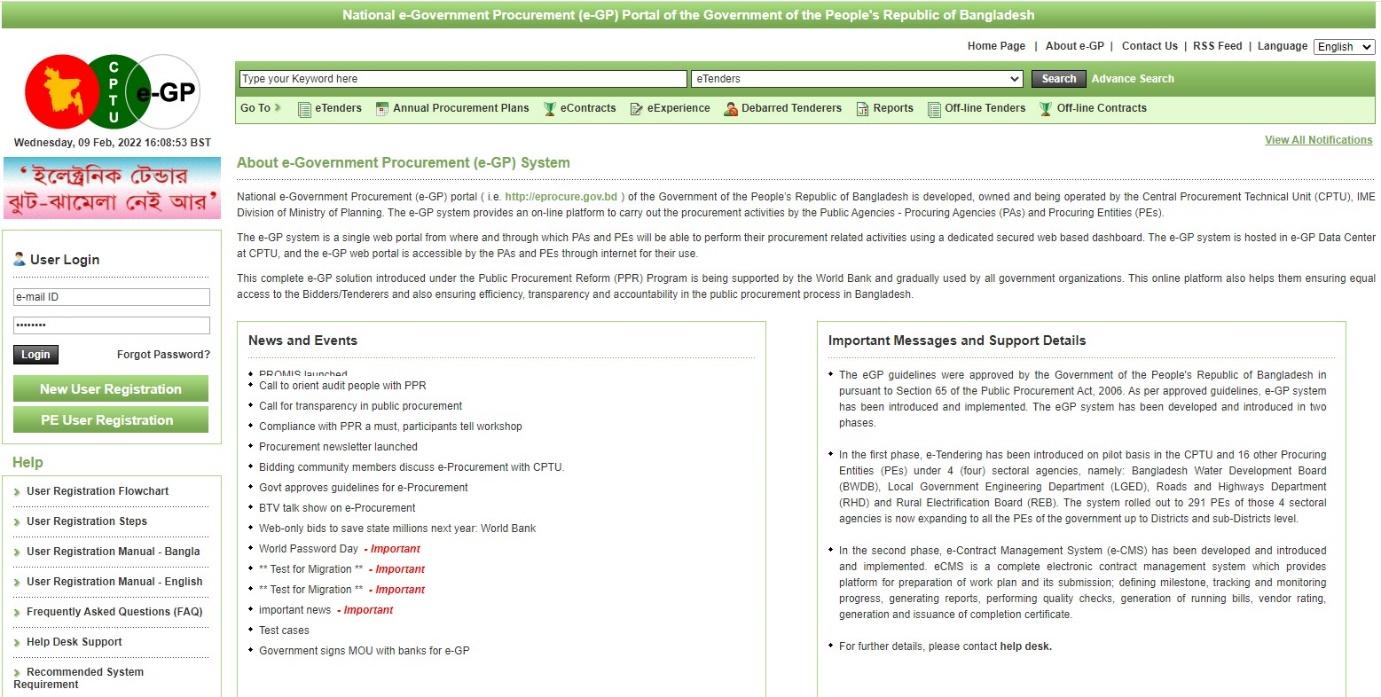
e-GP পোর্টালের (eprocure.gov.bd) হোমপেজের বাম পাশে "User Login" বক্সে ই-মেইল আইডি ও পাসওয়ার্ড দিয়ে "Login" বাটনে ক্লিক করলেই Tenderer/Consultant সিস্টেমে প্রবেশ করেন। ই-মেইল ও মোবাইল নম্বর আগে যাচাই করা না থাকলে, লগইনের পরপরই NID ও মোবাইল নম্বর যাচাইয়ের একটি পাতা দেখানো হয়।
ধাপ ১ — e-GP পোর্টালে লগইন
- ১.১হোমপেজের বাম প্যানেলে থাকা "User Login" বক্সে ই-মেইল আইডি ও পাসওয়ার্ড লিখে "Login" বাটনে ক্লিক করলে Tenderer/Consultant e-GP পোর্টালে লগইন হয়ে যাবেন। Screen A1
- ১.২লগইনের পর যদি ই-মেইল ও মোবাইল নম্বর আগে থেকেই যাচাইকৃত থাকে, তাহলে সরাসরি e-GP ড্যাশবোর্ডে নিয়ে যাওয়া হবে। অন্যথায় NID ও মোবাইল নম্বর যাচাইয়ের একটি পাতা প্রদর্শিত হবে। Screen A4
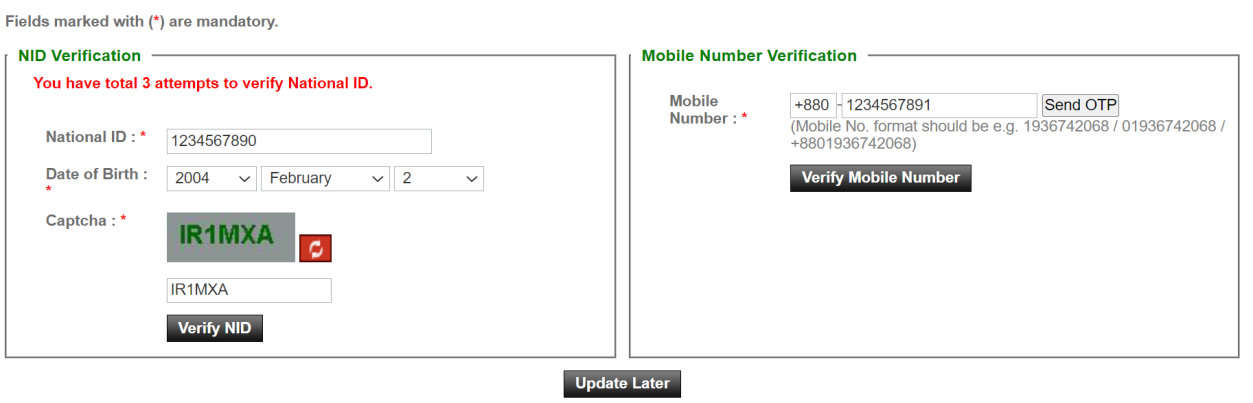
এড়িয়ে যেতে চাইলে: "Update Later" বাটনে ক্লিক করে NID ও মোবাইল যাচাই সাময়িকভাবে এড়িয়ে যাওয়া যায়, কিন্তু যাচাই সম্পন্ন না হওয়া পর্যন্ত প্রতিবার লগইনের পর এই স্ক্রিনটি আবার দেখানো হবে।
ধাপ ২ — ন্যাশনাল আইডি (NID) যাচাই
- ১.৪NID যাচাই করতে National ID Number, Date of Birth লিখুন এবং ক্যাপচা বক্সে দেখানো টেক্সট টাইপ করুন। ক্যাপচা পছন্দ না হলে পাশের রিলোড আইকনে ক্লিক করে নতুন ক্যাপচা আনা যায়। এরপর "Verify NID" বাটনে ক্লিক করুন। NID যাচাইয়ের জন্য সর্বোচ্চ ৩ (তিন) বার সুযোগ দেওয়া হয়। Screen A4
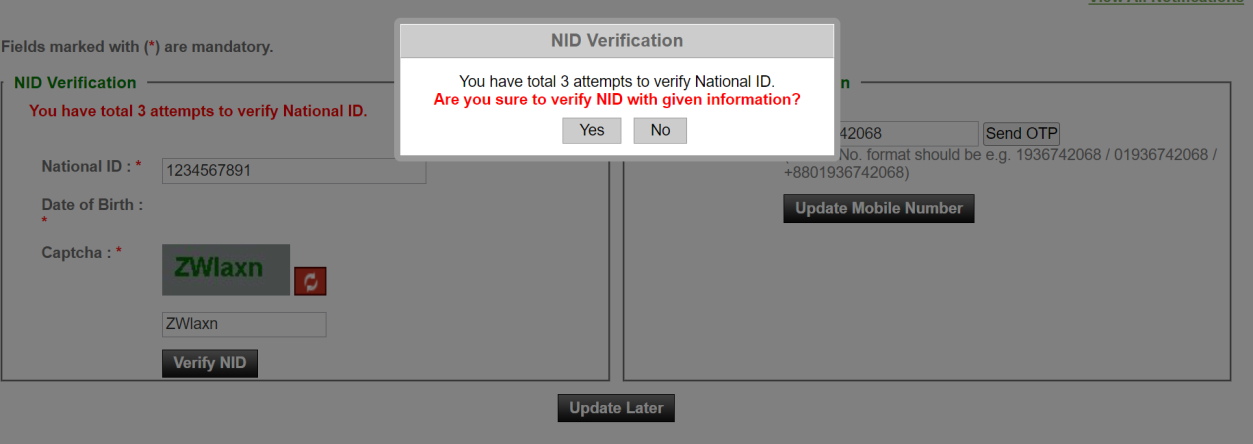
- ১.৫একটি পপ-আপ বার্তায় দেখানো হবে NID যাচাইয়ের জন্য কতবার সুযোগ বাকি আছে। সাধারণত মোট ৩ বার সুযোগ থাকে; এর মধ্যে যাচাই ব্যর্থ হলে প্রক্রিয়াটি সিস্টেম দ্বারা লক হয়ে যায়।
- ১.৬এগিয়ে যেতে "Yes" বাটনে ক্লিক করুন। Screen A5
- ১.৭"Yes" ক্লিকের পর সিস্টেম তথ্যটি NID সার্ভারে পাঠিয়ে যাচাই করবে।
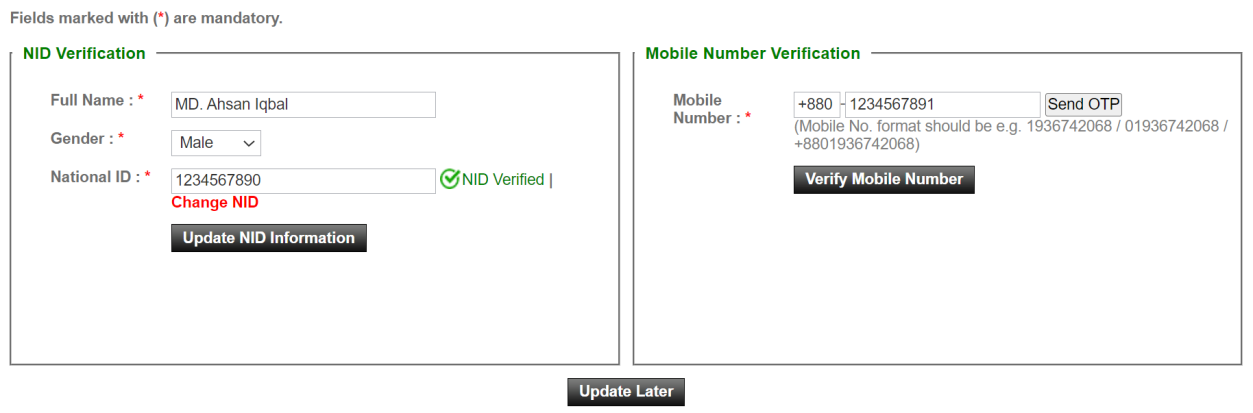
- ১.৮NID সফলভাবে যাচাই হলে সিস্টেম NID সার্ভার থেকে ব্যবহারকারীর নাম ও লিঙ্গ (Gender) সংগ্রহ করবে এবং "NID Verification Successful" বার্তা প্রদর্শন করবে। Screen A6
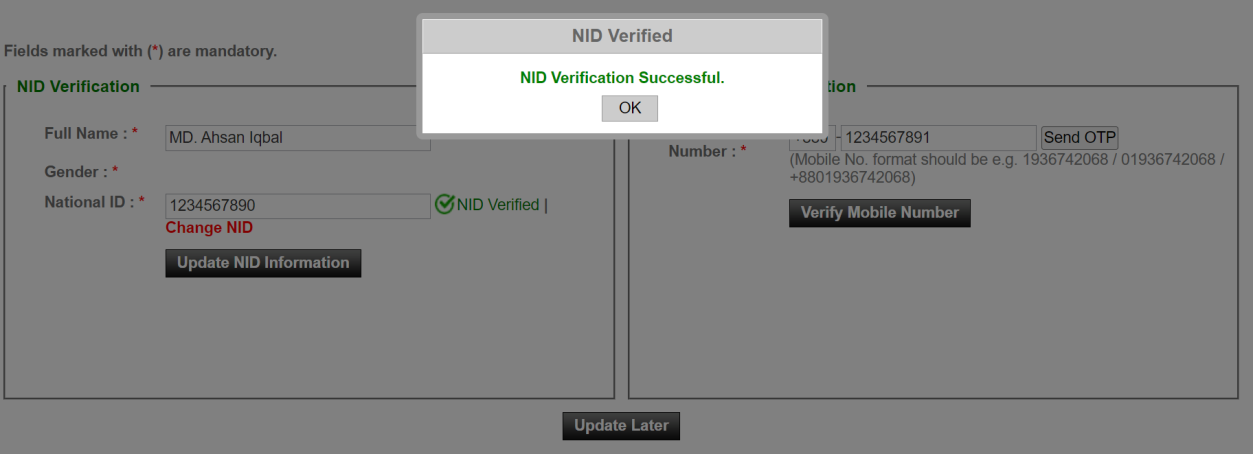
- ১.৯NID সার্ভারের মাধ্যমে একবার যাচাই সম্পন্ন হলে, National ID ফিল্ডের পাশে "NID Verified" স্ট্যাটাস দেখানো হবে। Screen A7
- ১.১০"Update NID Information" বাটনে ক্লিক করলে NID যাচাই প্রক্রিয়া সম্পূর্ণভাবে সফল হবে। Screen A8
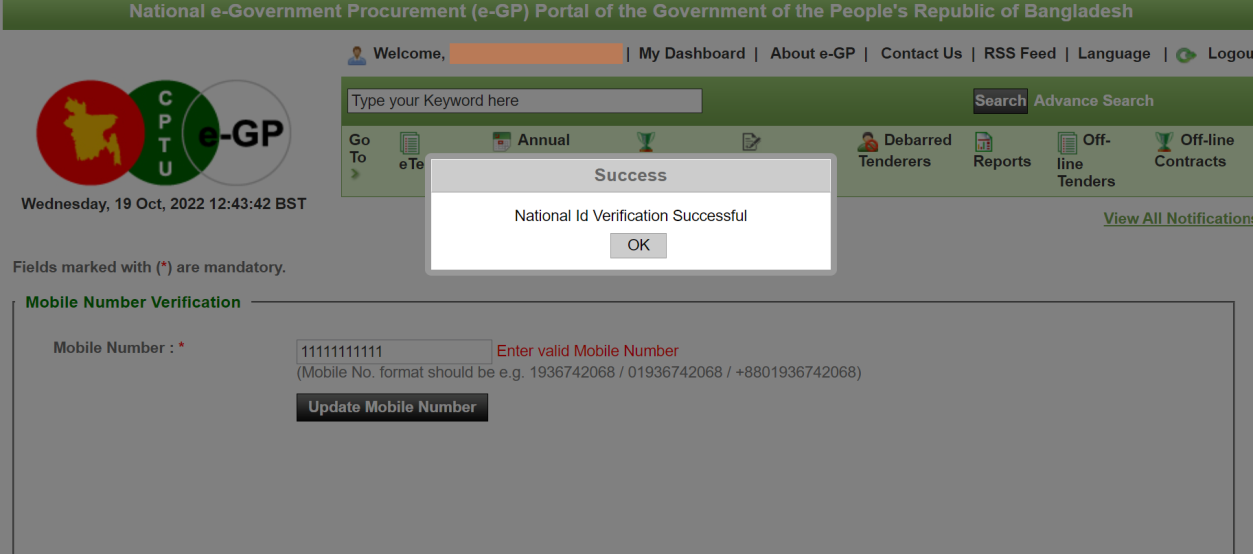
পরবর্তী লগইনে: একবার NID যাচাই সফল হলে, পরবর্তীতে লগইন করলে NID যাচাই স্ক্রিন আর দেখানো হবে না। মোবাইল নম্বর যাচাই বাকি থাকলে শুধু মোবাইল নম্বর যাচাইয়ের ব্লক দেখানো হবে।
ধাপ ৩ — মোবাইল নম্বর যাচাই (OTP)
- ১.১২মোবাইল নম্বর যাচাই করতে আপনার মোবাইল ফোন নম্বর লিখে "Send OTP" বাটনে ক্লিক করুন। ওই নম্বরে একটি ওয়ানটাইম পাসওয়ার্ড (OTP) পাঠানো হবে। Screen A9
- ১.১৩মেয়াদ শেষ হওয়ার আগেই OTP লিখুন এবং "Verify OTP" বাটনে ক্লিক করুন। Screen A10
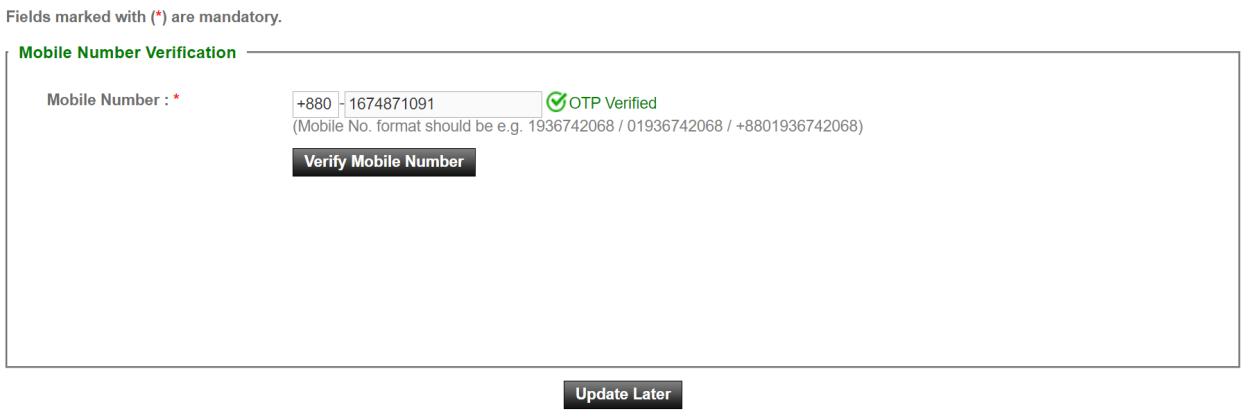
- ১.১৪OTP সঠিকভাবে যাচাই হলে সিস্টেম "OTP Verified" স্ট্যাটাস দেখাবে। Screen A10
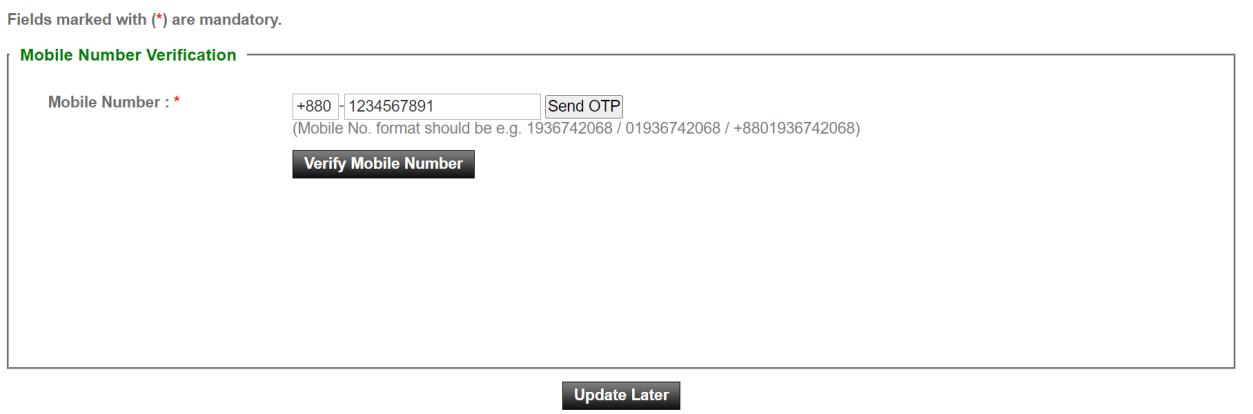
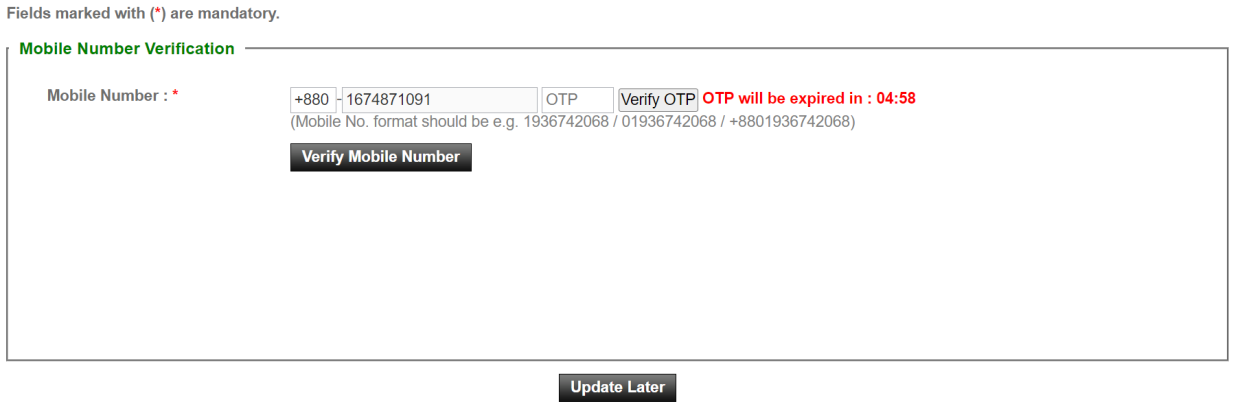
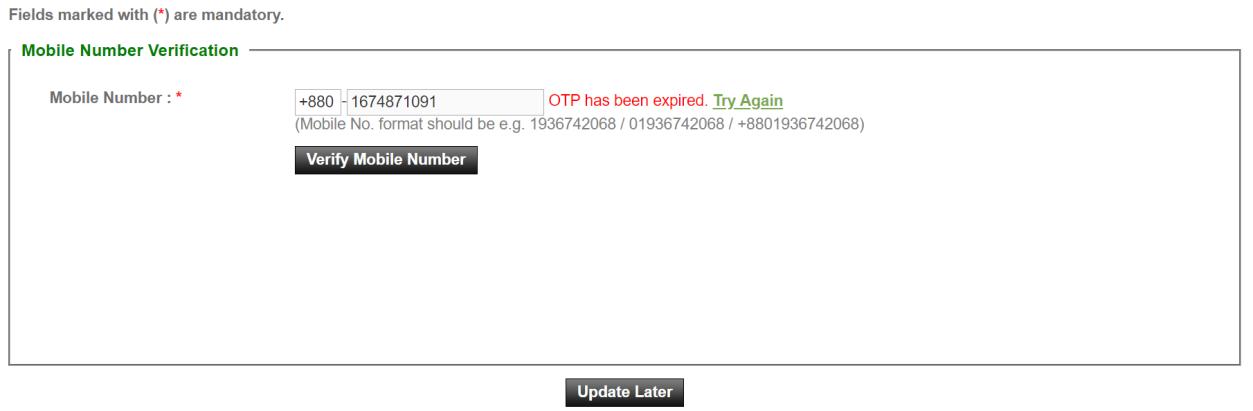
- ১.১৫সাধারণত OTP পাঠানোর পর থেকে এর মেয়াদ থাকে ৫ মিনিট। মেয়াদ শেষ হয়ে গেলে "Try Again" লিংকে ক্লিক করে নতুন OTP নিতে হবে। Screen A11
- ১.১৬OTP যাচাই হয়ে গেলে "Verify Mobile Number" বাটনে ক্লিক করুন।
- ১.১৭মোবাইল নম্বর একবার আপডেট ও যাচাই হয়ে গেলে, পরবর্তী লগইনগুলোতে আর মোবাইল নম্বর যাচাই ব্লক দেখানো হবে না।
প্রায়শই জিজ্ঞাসিত প্রশ্ন (FAQ)
NID যাচাই করতে ব্যর্থ হলে কতবার চেষ্টা করা যায়?
e-GP সিস্টেমে ন্যাশনাল আইডি যাচাইয়ের জন্য সর্বোচ্চ ৩ (তিন) বার সুযোগ দেওয়া হয়। এই সীমার মধ্যে যাচাই ব্যর্থ হলে প্রক্রিয়াটি সিস্টেম দ্বারা লক করে দেওয়া হয়।
মোবাইল নম্বর যাচাইয়ের OTP-এর মেয়াদ কতক্ষণ?
সাধারণত OTP পাঠানোর পর থেকে এর মেয়াদ থাকে ৫ (পাঁচ) মিনিট। মেয়াদ শেষ হয়ে গেলে "Try Again" লিংকে ক্লিক করে নতুন OTP অনুরোধ করতে হয়।
NID ও মোবাইল নম্বর যাচাই কি বাধ্যতামূলক?
লগইনের সময় "Update Later" বাটনে ক্লিক করে যাচাই সাময়িকভাবে এড়িয়ে যাওয়া যায়, তবে যাচাই সম্পন্ন না হওয়া পর্যন্ত প্রতিবার লগইনের পর এই স্ক্রিন পুনরায় প্রদর্শিত হবে।
সম্পর্কিত পাতা
Tenderer/Consultant ম্যানুয়াল — অধ্যায়সমূহ