
টেন্ডার উন্মুক্তকরণ (TOR) ও মূল্যায়ন
টেন্ডার ওপেনিং তারিখ-সময়ে পৌঁছালে Tender Status "Being Processed"-এ পরিবর্তিত হয়। এরপর Opening ট্যাবে Tender Opening Report (TOR) দেখা যায়, এবং মূল্যায়নকালে Evaluation ট্যাবে Clarification, Validity/Security Extension, Post Qualification, Debriefing ও Negotiation-এর মতো গুরুত্বপূর্ণ কার্যক্রম সম্পন্ন করতে হয়।
Opening ট্যাব — TOR রিপোর্ট
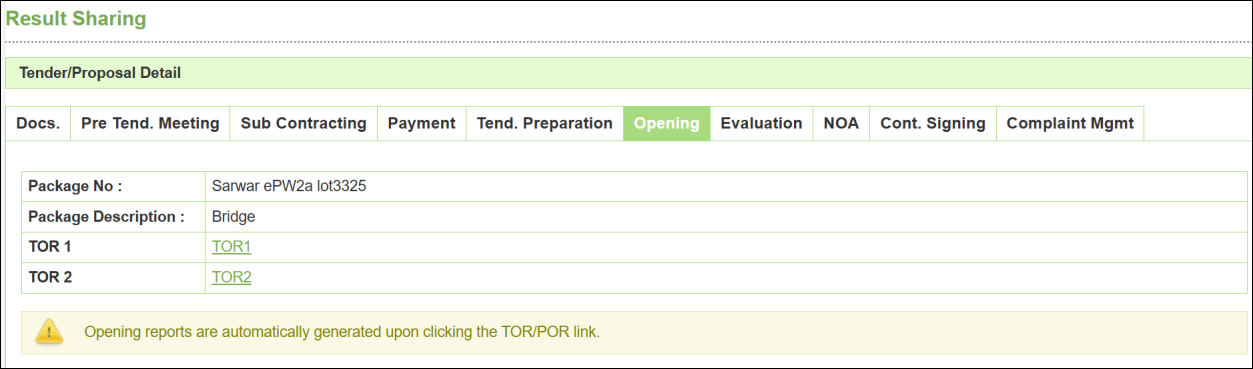
- ওপেনিং তারিখ-সময়ে পৌঁছালে Tender Status "Being Processed"-এ পরিবর্তিত হয়। PE/Tenderer/Evaluation Committee সদস্য বা TOR1-TOR2 প্রতিবেদন পাওয়া যেকোনো ব্যক্তি TOR লিংকে ক্লিক করে ওপেনিং প্রতিবেদন তৈরি করতে পারেন। Services-এর ক্ষেত্রে TOR 1/TOR 2-এর পরিবর্তে POR 1/POR 2 ব্যবহৃত হয়। Screen E1
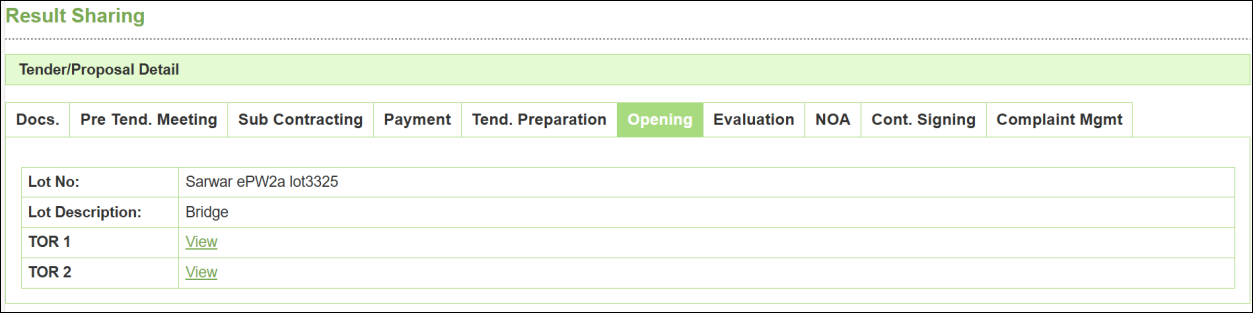
- TOR লিংকে ক্লিক করলে Tender Opening Report 1 (TOR 1) ও Tender Opening Report 2 (TOR 2)-এর "View" লিংক দেখা যায়। Screen E2.1
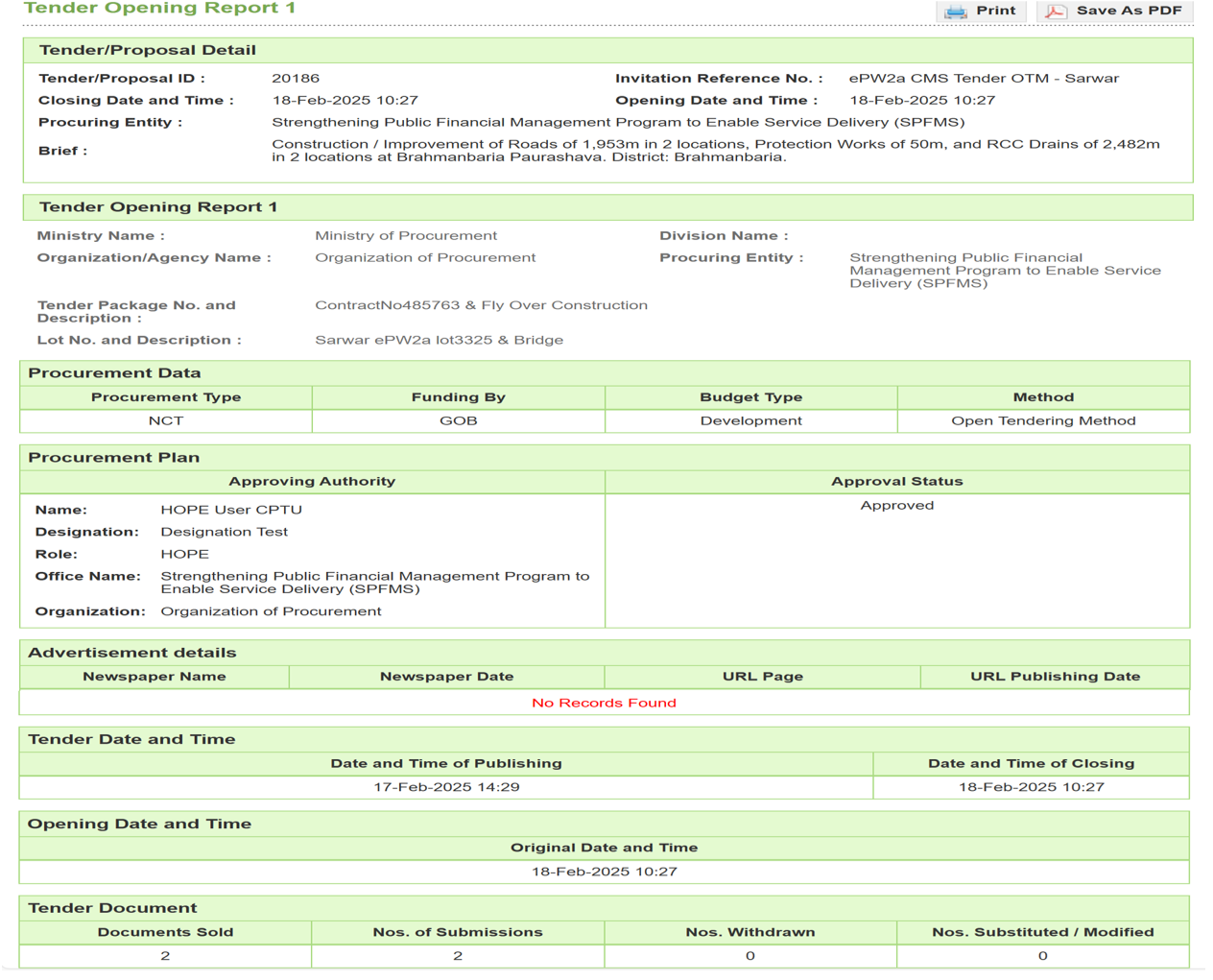
- TOR 1-এর "View" লিংকে ক্লিক করলে নতুন উইন্ডোতে Tender Detail, Ministry/Division/Organization তথ্য, Package ও Lot Information, Procurement Data, Procurement Plan, Advertisement Details, Tender Date and Time, Opening Date and Time ও Tender Document Details দেখা যায়। ডান পাশে "Print" ও "Save As PDF" অপশনও থাকে। Screen E2.2
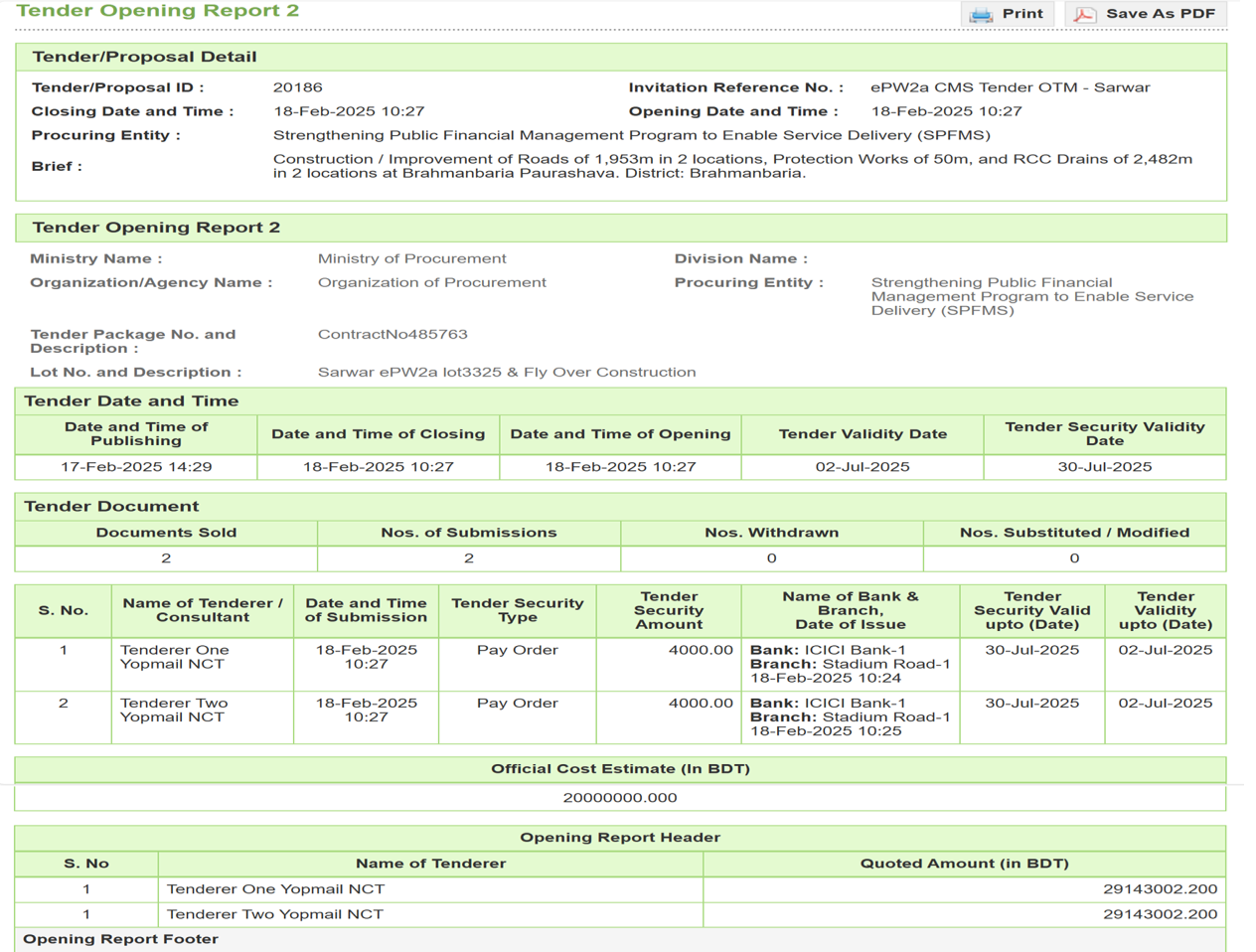
- TOR 2-এর "View" লিংকে ক্লিক করলে Tender Detail, Ministry/Division/Organization তথ্য, Package ও Lot Information, Tender Date and Time, Tender Document Details, Tender Security Details ও Tenderer-এর Total Quoted Amount দেখা যায়। STD e-PW2A ও e-PW3-এ TOR 2-তে Official Cost Estimate-ও দেখানো হয়। Screen E3
Evaluation ট্যাব — চারটি সাব-ট্যাব
Tender Evaluation Committee (TEC)-এর মূল্যায়নকালে "Evaluation" ট্যাবে চারটি সাব-ট্যাব থাকে: Clarification, Validity / Security Extension, Post Qualification ও Debriefing of Tender। Screen E4
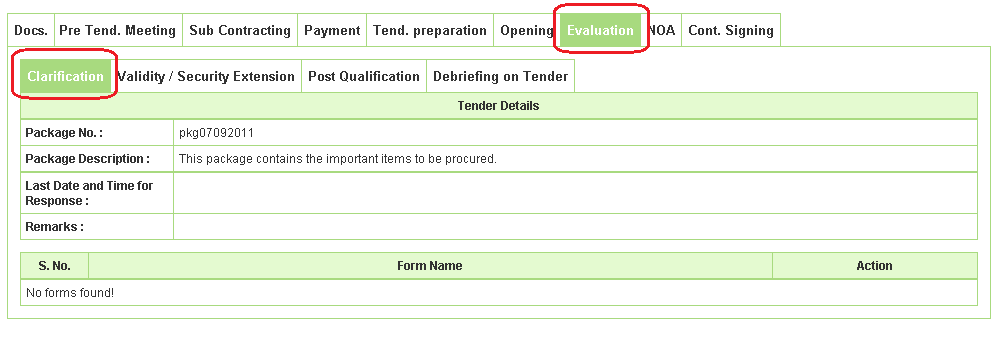
Clarification
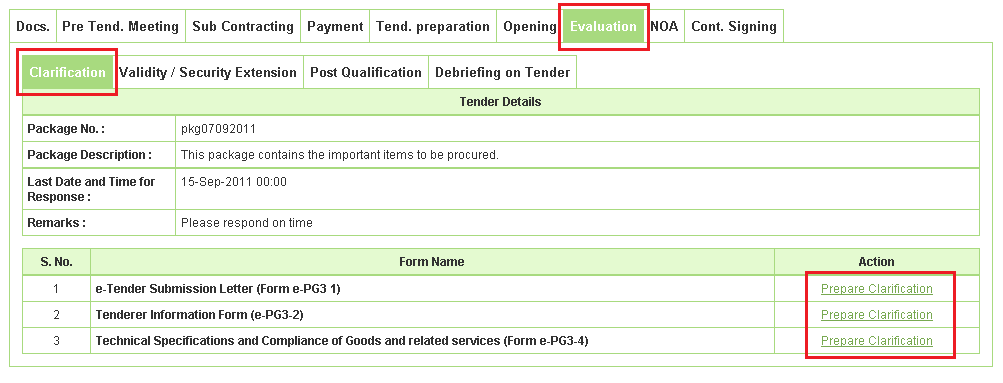
- TEC Chairperson স্পষ্টীকরণ চাইলে তা পোস্ট করে Tenderer-এর কাছে পাঠান; Tenderer সংশ্লিষ্ট ফর্মের নাম ও Action কলামে "Prepare Clarification" লিংক দেখতে পাবেন। Screen E5
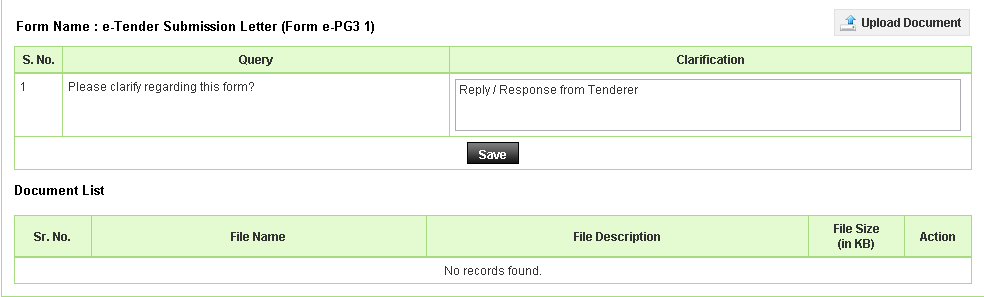
- লিংকে ক্লিক করলে TEC Chairperson-এর প্রশ্নসহ নতুন পাতা খোলে; Tenderer জবাব লিখে "Save" বাটনে ক্লিক করেন, প্রয়োজনে "Upload Document" দিয়ে রেফারেন্স ডকুমেন্টও যুক্ত করা যায়।
- "Save" ক্লিকে সিস্টেম "Clarification provided successfully" বার্তা দেখায়।
- সব প্রয়োজনীয় ফর্মে জবাব দিলে "Prepare Clarification" লিংক "Clarification Prepared"-এ পরিণত হয় এবং নিচে "Notify TEC Chairperson" বাটন আসে — ক্লিক করলে সব জবাব TEC Chairperson-এর কাছে পাঠানো হয়।
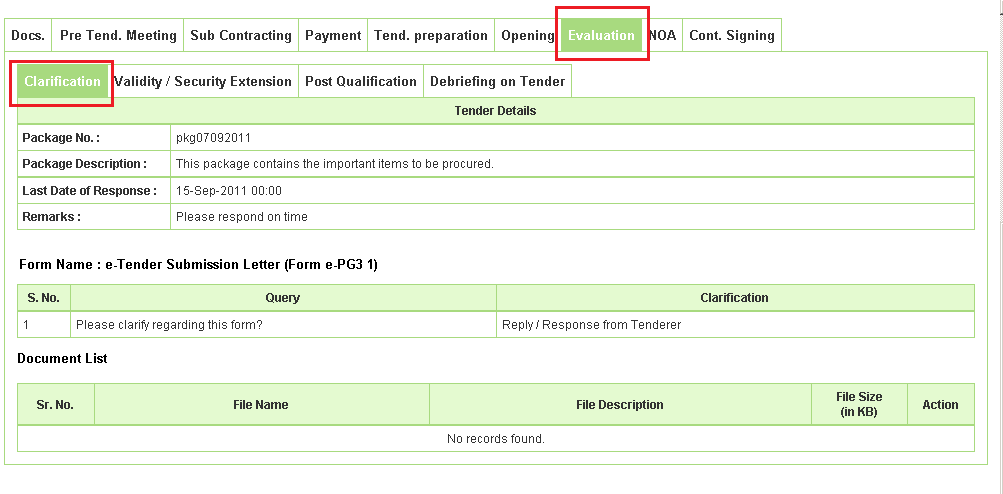
- নোটিফাই করার পর "Clarification Prepared" লিংক "View"-এ পরিবর্তিত হয়, যা দিয়ে প্রশ্ন ও জবাব যেকোনো সময় দেখা যায়।
Validity / Security Extension
টেন্ডারের ভ্যালিডিটি পিরিয়ড শেষ হয়ে যাওয়ার আগে Procuring Entity বিড ভ্যালিডিটি বাড়ানোর অনুরোধ পাঠাতে পারে (মূল্যায়ন ও অ্যাওয়ার্ডের জন্য অতিরিক্ত সময় প্রয়োজন হলে)। PE সিস্টেমে Tender Validity Extension তৈরি করে HOPE/Secretary-এর অনুমোদনের জন্য পাঠায়; অনুমোদনের পর Tenderer পরবর্তী প্রক্রিয়ায় যান।
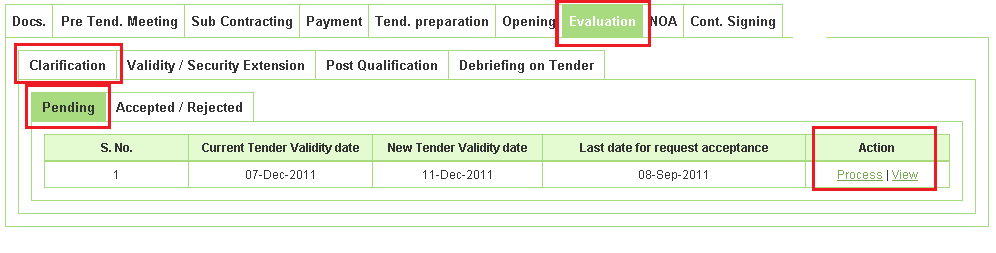
- "Validity / Security Extension" ট্যাবের "Pending" সাব-ট্যাবে "Process" ও "View" লিংক দেখা যায়। Screen E11
- "Process" লিংকে ক্লিক করলে অনুরোধের বিস্তারিত দেখা যায়; Tenderer "Accept" বা "Reject" নির্বাচন করে "Submit" বাটনে ক্লিক করেন। Screen E12
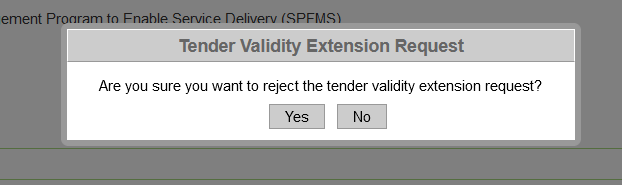
- Accept করার সময় দুটি সতর্কবার্তা এবং Reject করার সময় একটি সতর্কবার্তা প্রদর্শিত হয়।
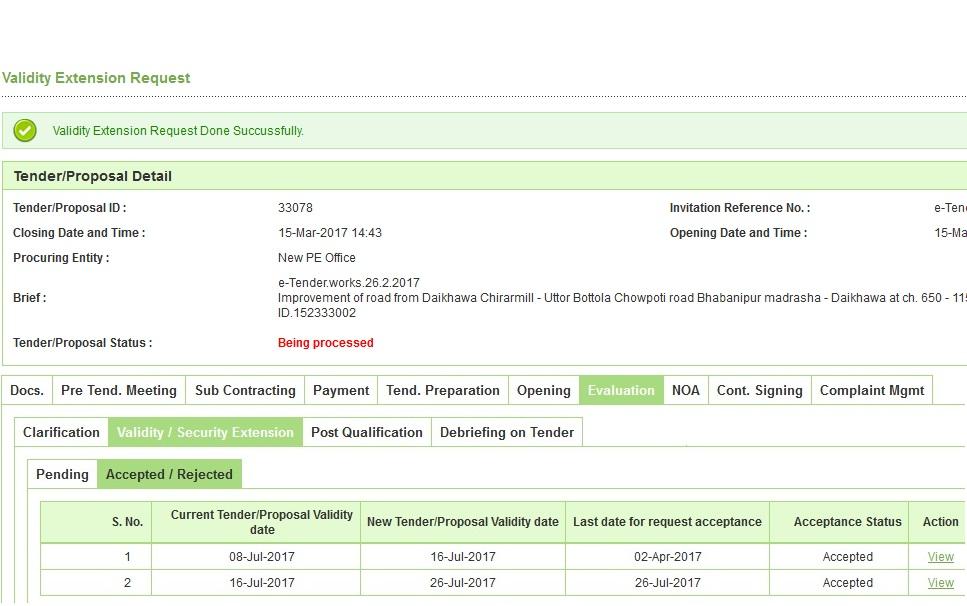
- সাবমিটের পর সিস্টেম "Validity Extension Request Done Successfully" বার্তা দেখায় এবং অনুরোধের বিস্তারিত "Accepted / Rejected" ট্যাবে পাওয়া যায়। এরপর Tenderer-কে সংশ্লিষ্ট ব্যাংক শাখায় গিয়ে Tender Security-এর মেয়াদ বাড়ানোর অনুরোধ করতে হয়।
Post Qualification ও Debriefing of Tender
Post Qualification
TEC Chairperson Post Qualification প্রসেস করার সময় Site Visit-এর তারিখ ও সময় নির্ধারণ করেন, যা Tenderer "Post Qualification" ট্যাবে দেখতে পাবেন। Screen E14
Debriefing of Tender
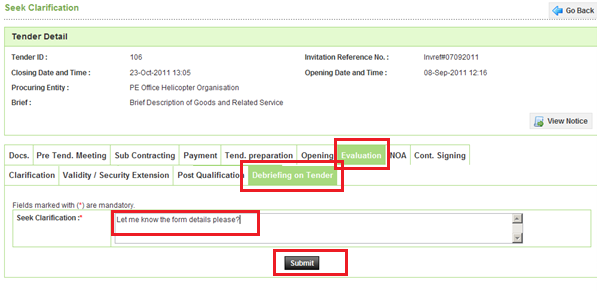
মূল্যায়নকালে Procuring Entity-এর কাছ থেকে ব্যাখ্যা চাইতে Tenderer "Debriefing on Tender" ট্যাবে গিয়ে ট্যাব লাইনের নিচে ডান পাশে "Seek Clarification" লিংকে ক্লিক করেন। Screen E15
- লিংকে ক্লিক করলে প্রশ্ন লেখার পাতা খোলে; "Submit" বাটনে ক্লিক করলে সিস্টেম প্রশ্নটি Procuring Entity-কে পাঠায় এবং "Your Query Posted Successfully" বার্তা দেখায়।
Negotiation ট্যাব
Negotiation ট্যাব শুধু Goods (Direct Procurement), Services ও Physical Services টেন্ডারের ক্ষেত্রে দেখা যায়।
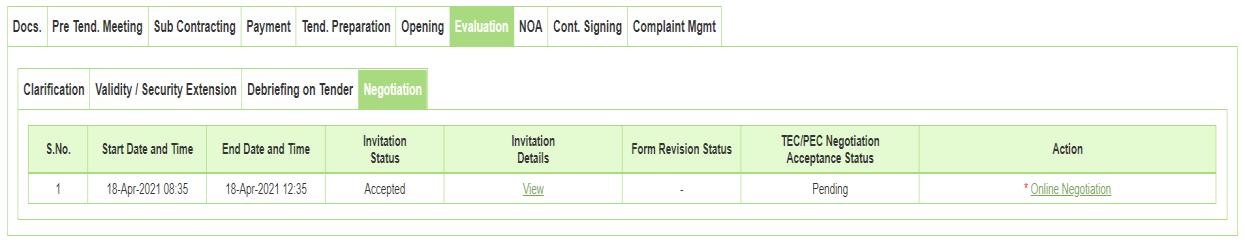
- TEC Chairperson নেগোসিয়েশনের অনুরোধ পাঠালে, নেগোসিয়েশন শুরুর সময়ের পর Tenderer-কে "Accept/Reject" লিংকে ক্লিক করে গ্রহণ/প্রত্যাখ্যান করতে হয়। Screen E18
- Accept/Reject নির্বাচন করে মন্তব্যসহ "Submit" বাটনে ক্লিক করতে হয়। Reject করলে নেগোসিয়েশন ব্যর্থ হয়ে যায়। Screen E19
- অনুরোধ গ্রহণের পর "Online Negotiation" লিংকে ক্লিক করে TEC Chairperson-এর পোস্ট করা প্রশ্ন দেখা ও জবাব দেওয়া যায়।
- "Reply" লিংকে ক্লিক করে প্রশ্নের জবাব লিখে "Submit" করতে হয়; "Download"/"Upload" লিংক দিয়ে ডকুমেন্টও আদান-প্রদান করা যায়।
- TEC Chairperson কর্তৃক পরিবর্তিত Price Schedule Form গ্রহণ/প্রত্যাখ্যান করতে "Process" বাটনে ক্লিক করতে হয়। Screen E23
- "View" লিংকে ক্লিক করে পরিবর্তনগুলো দেখে Accept/Reject নির্বাচন করে "Submit" করতে হয়; Price Schedule Form-এর পরিবর্তনগুলো সরাসরি দেখা যায়। Screen E24 · E25
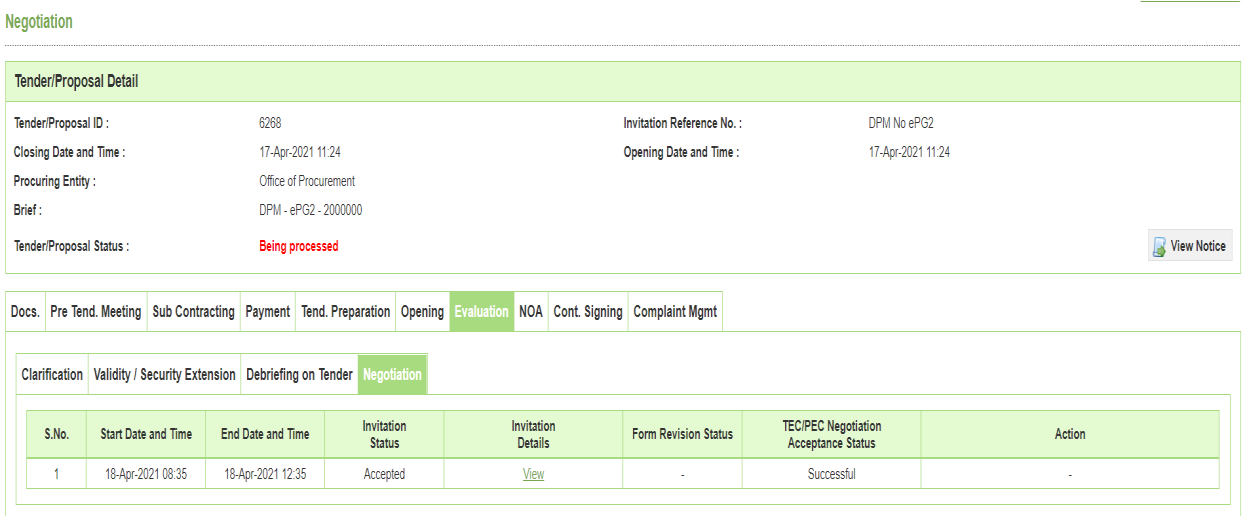
- নেগোসিয়েশন গ্রহণ করলে স্ট্যাটাস "Successful" দেখা যায় এবং নেগোসিয়েটেড পরিমাণ Tender Evaluation Report 3 (TER3)-এ প্রদর্শিত হয়। Screen E26


সম্পর্কিত পাতা
- Watch List · My Tenders · Limited Tenders
- টেন্ডার খোঁজা ও ডকুমেন্ট ক্রয়
- কোয়েরি, সাব-কন্ট্র্যাক্টিং ও পেমেন্ট
- টেন্ডার/প্রস্তাব প্রস্তুতি — ফর্ম, সাইন, এনক্রিপশন
- চূড়ান্ত জমা, সংশোধন ও প্রত্যাহার
- টেন্ডার উন্মুক্তকরণ ও মূল্যায়ন
- NOA, পারফরম্যান্স সিকিউরিটি ও চুক্তি স্বাক্ষর
- অভিযোগ ব্যবস্থাপনা
- Propose JVCA