মেসেজ বক্স (Message Box) ব্যবহারের নিয়ম
e-GP পোর্টালের Message Box মেনুর মাধ্যমে Tenderer/Consultant অভ্যন্তরীণ কাজের তালিকা (To Do List) পরিচালনা করেন এবং Procuring Entity বা অন্য ব্যবহারকারীর সাথে বার্তা আদান-প্রদান করেন। ডিফল্টভাবে চারটি ফোল্ডার থাকে — Inbox, Sent, Trash ও Draft।
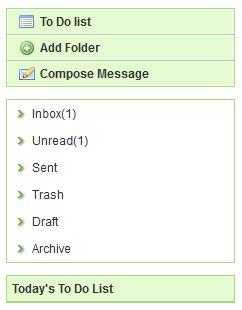
লগইনের পর টপ মেনুতে "Message Box" এ ক্লিক করে "Inbox" সাব-মেনুতে গেলে বার্তা দেখা যায়। বাম প্যানেলে To Do List, Add Folder, Compose Message, Inbox, Unread, Sent, Trash, Draft ও Archive — এই ৯টি লিংক পাওয়া যায়।
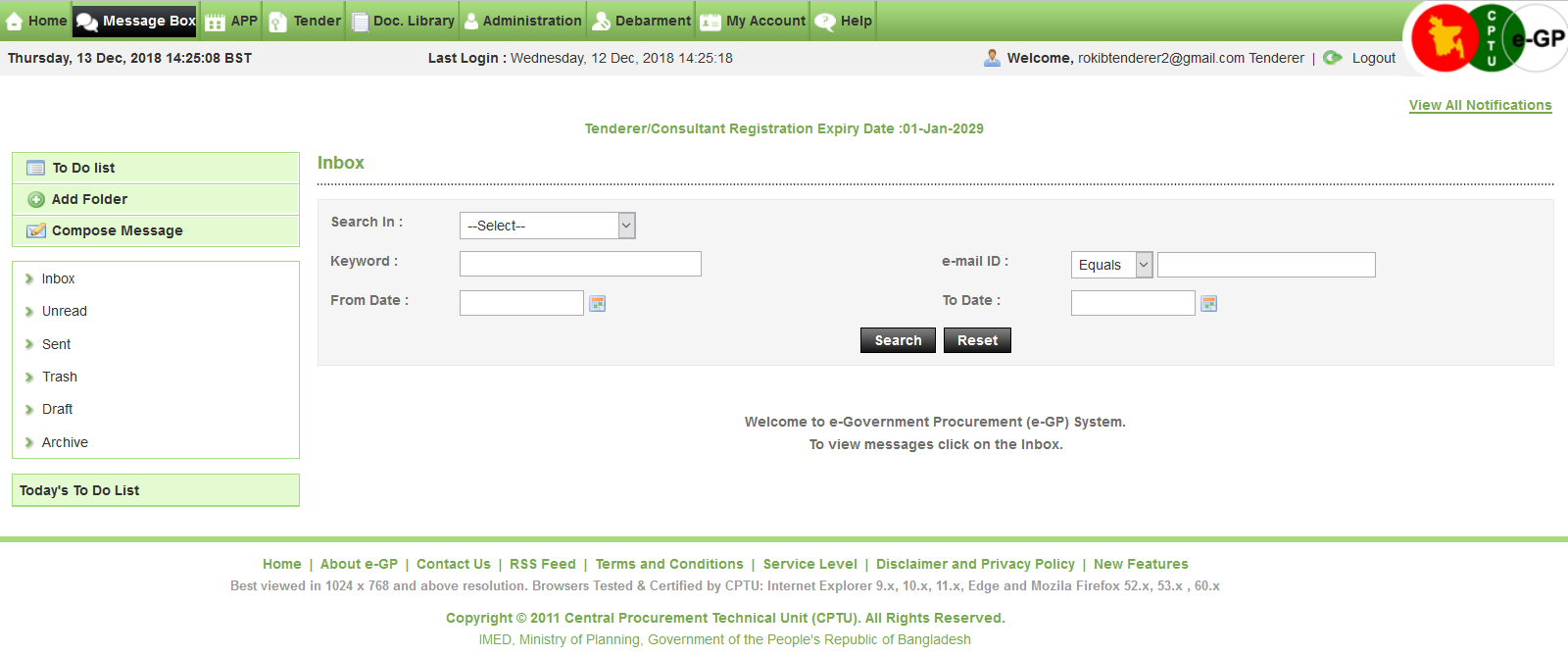
Message Box-এর বাম প্যানেলের লিংকসমূহ
| লিংক | কাজ |
|---|---|
| To Do List | নতুন কাজ যোগ, বিদ্যমান কাজ দেখা ও কাজের বিস্তারিত অনুসন্ধান |
| Add Folder | মেইল সংগঠিত রাখতে নতুন ফোল্ডার তৈরি ও ব্যবস্থাপনা |
| Compose Message | নতুন বার্তা লেখা ও পাঠানো |
| Inbox | প্রাপ্ত সব মেইল এখানে থাকে |
| Unread | এখনো না-পড়া মেইলসমূহ |
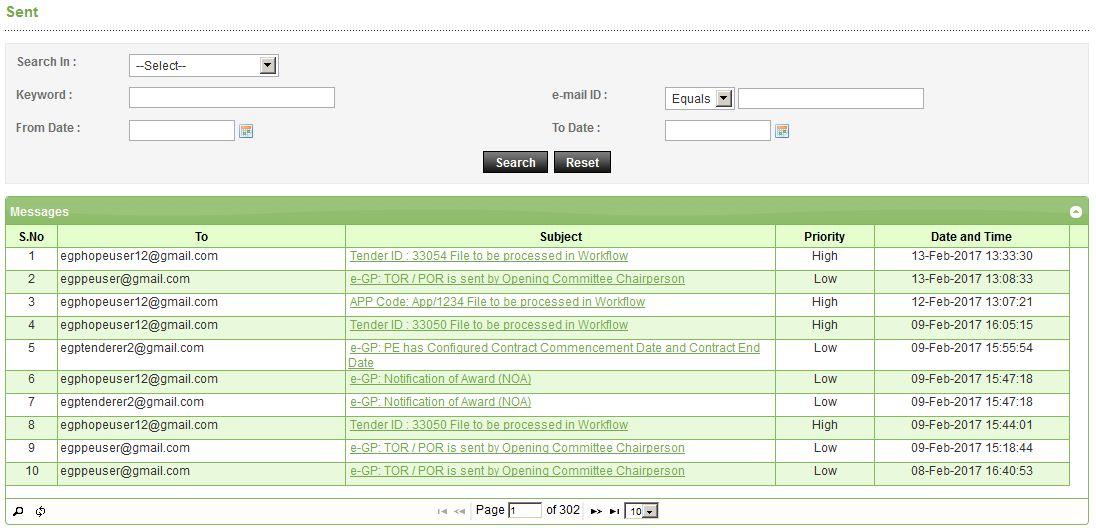
| Sent | Compose Message দিয়ে পাঠানো মেইলসমূহ |
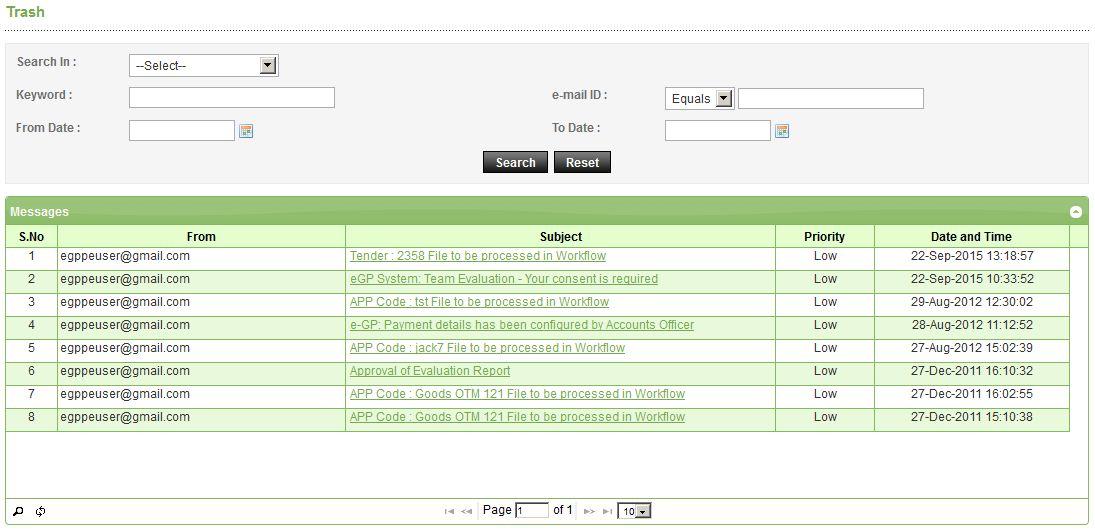
| Trash | মুছে ফেলা বার্তাসমূহ |
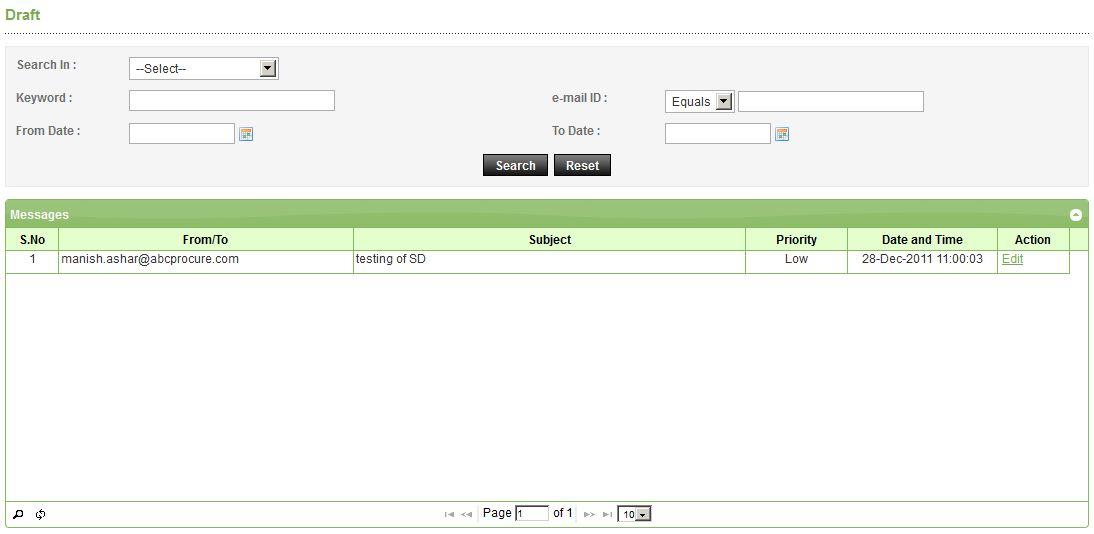
| Draft | সংরক্ষিত (খসড়া) বার্তাসমূহ |
| Archive | Inbox ও Unread থেকে আর্কাইভ করা নির্বাচিত মেইল |
To Do List ব্যবহার
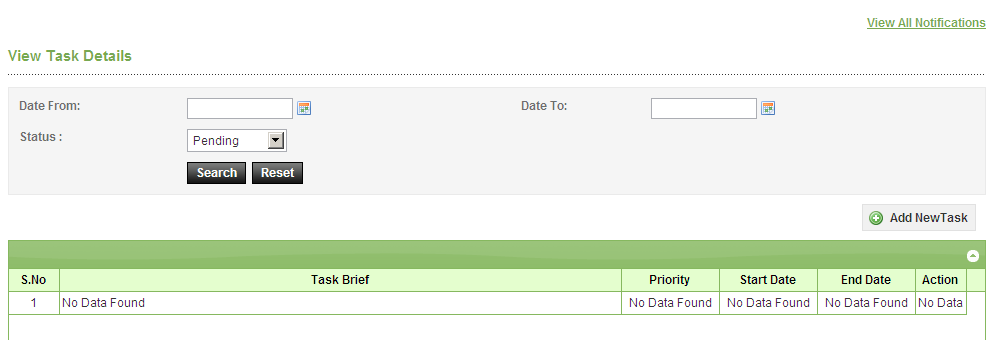
View Task Details
সব কাজ গ্রিড টেবিলে তালিকাভুক্ত হয় — S. No, Task Brief, Priority, Start Date, Last Date, Action। Screen B3
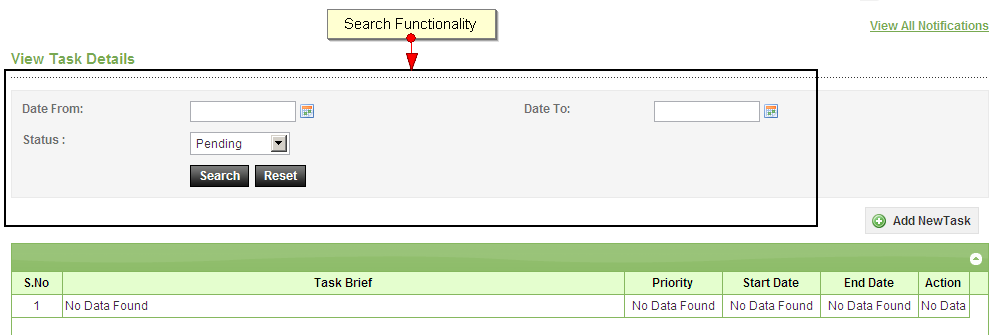
Search Task
From Date, To Date ও Status দিয়ে নির্দিষ্ট কাজ দ্রুত খুঁজে বের করা যায়। Screen B4
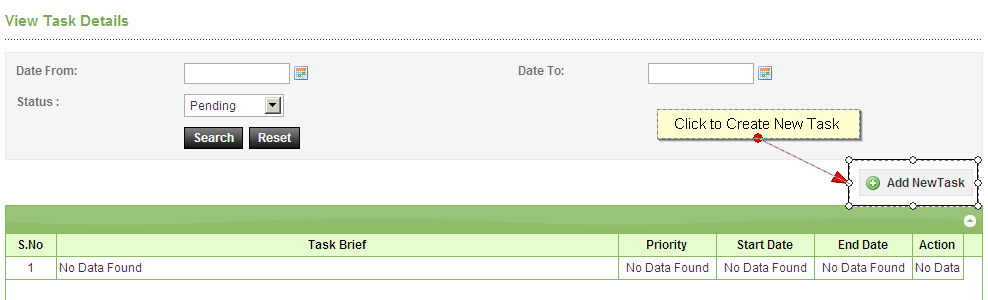
Add New Task
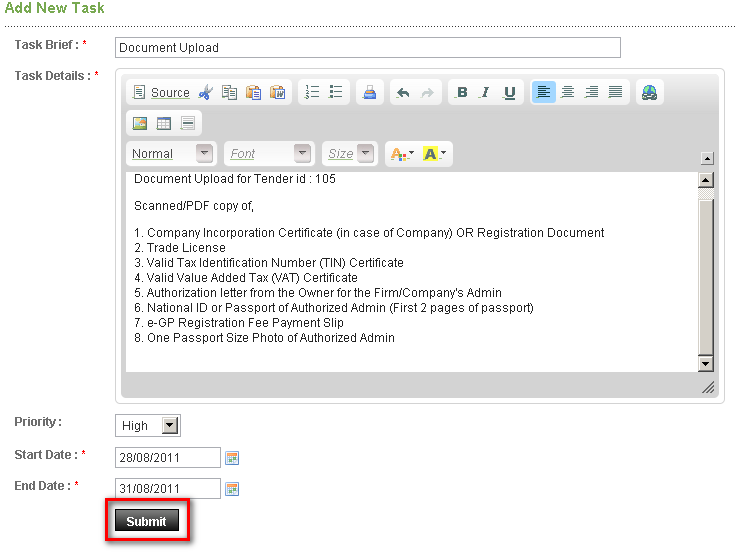
লিংকে ক্লিক করে নতুন কাজ তৈরি করা যায় — Task Brief, Task Details, Priority of Task, Start Date ও End Date পূরণ করে "Submit" বাটনে ক্লিক করতে হয়। Screen B5 · B6
Add Folder
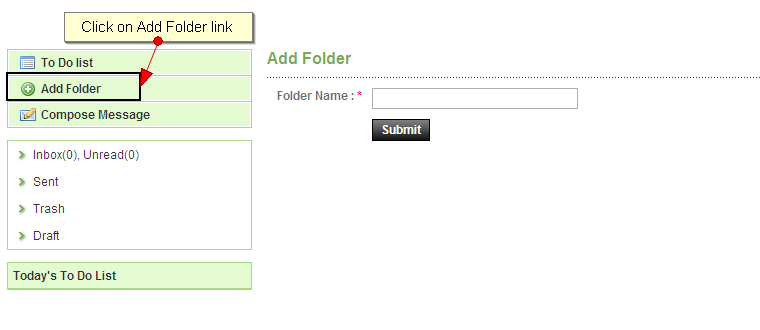
বাম প্যানেলে "Add Folder" লিংক দেখা যাবে। ফোল্ডারের নাম লিখে "Submit" বাটনে ক্লিক করলে সিস্টেম "Folder created successfully" বার্তা দেখায় এবং নতুন ফোল্ডারের নাম বাম প্যানেলে যুক্ত হয়। Screen B6 · B7
Compose Message
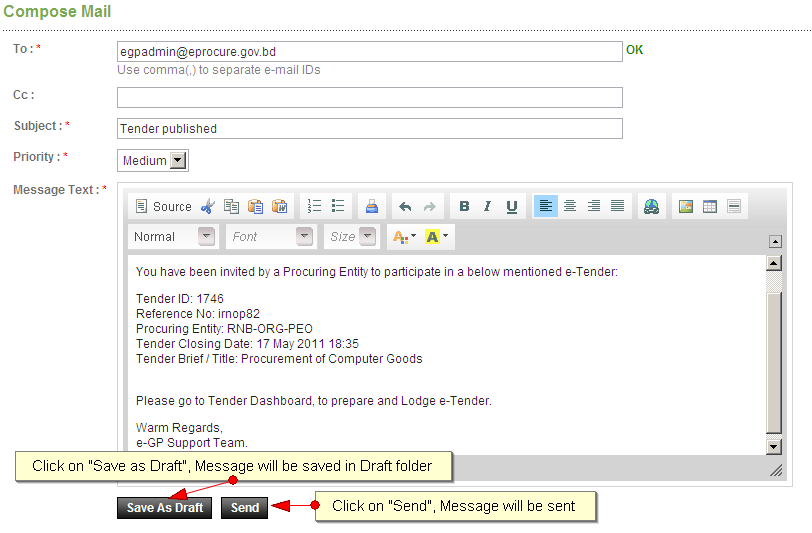
- রিচ টেক্সট এডিটরে বার্তা লেখা যায়, যেখানে ফন্ট, রং, স্টাইল ইত্যাদি সুবিধা থাকে। বার্তার জন্য প্রায়োরিটি সেট করা যায় — Low, Medium বা High। Screen B8
- বার্তা লেখার পর "Send" করে পাঠানো যায় অথবা "Save as Draft" করে খসড়া হিসেবে রাখা যায়।
- বার্তা পাঠানো হলে সিস্টেম "Message Sent Successfully" বার্তা দেখাবে এবং তা "Sent" ফোল্ডারে জমা হবে।
Inbox — বার্তা দেখা, খোলা ও খুঁজে বের করা
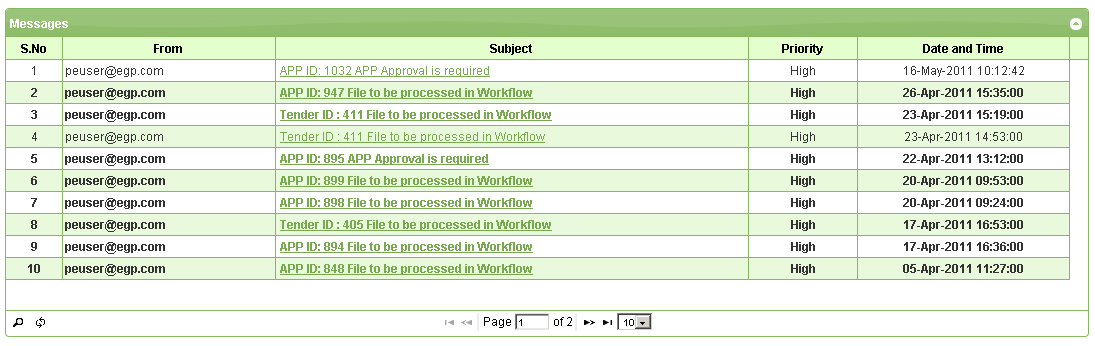
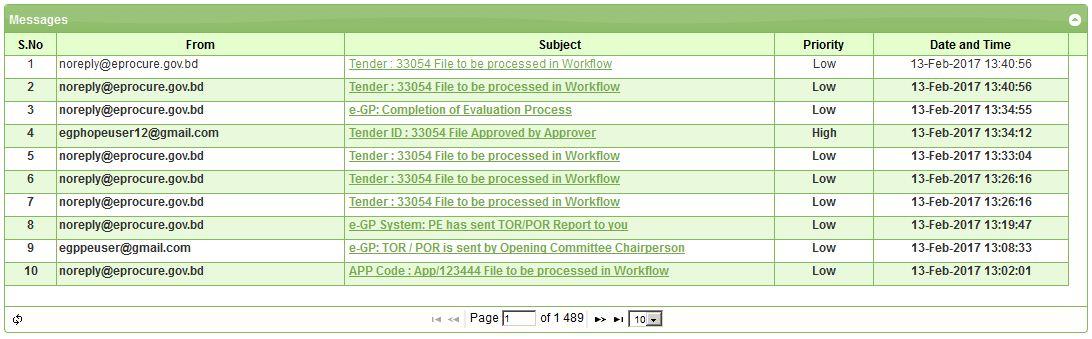
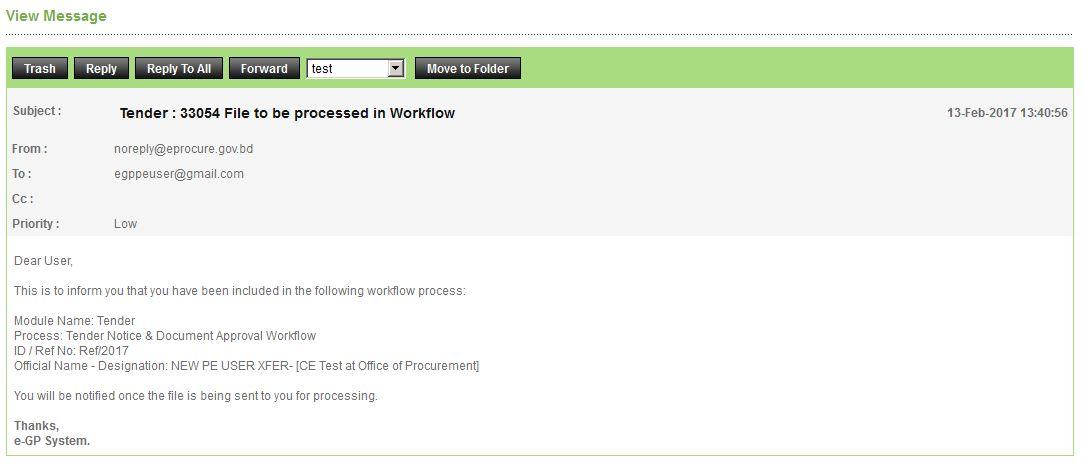
Inbox-এ প্রাপ্ত সব বার্তা গ্রিড টেবিলে দেখা যায় (From, Subject, Priority, Date and Time)। Screen B9 বার্তা খুলতে লিংকে ক্লিক করলে Subject, From, To, Cc, Priority ও বার্তার মূল অংশ দেখা যায়, সাথে কিছু অতিরিক্ত সুবিধা। Screen B10 · B11
| অপশন | কাজ |
|---|---|
| Trash | বার্তা দেখার সময় ওপরে ক্লিক করে বার্তাটি Inbox থেকে সরিয়ে Trash ফোল্ডারে নেওয়া যায় |
| Reply | "From" ই-মেইল আইডিতে সরাসরি জবাব দেওয়া যায় |
| Reply To All | "From" ও "Cc"-তে থাকা সবাইকে জবাব দেওয়া যায় |
| Forward | বার্তাটি অন্য ব্যবহারকারীর কাছে ফরওয়ার্ড করা যায় ("From" ও "Cc" ঠিকানা দিয়ে) |
| Move To Folder | কম্বো বক্স থেকে ফোল্ডার নির্বাচন করে বার্তাটি Inbox থেকে সেই ফোল্ডারে সরানো যায় |
Search Message — Search in [Subject, Message], Keyword, e-Mail ID, From Date, To Date ব্যবহার করে বার্তা খোঁজা যায় এবং ফলাফল গ্রিড টেবিলে দেখানো হয়। Screen B12

Sent · Trash · Draft ফোল্ডার
Sent ফোল্ডার
Tenderer/Consultant অন্য কোনো ব্যবহারকারীকে বার্তা পাঠালে তা "Sent" ফোল্ডারে সংরক্ষিত হয়; পুনরায় দেখতে যেকোনো বার্তা নির্বাচন করা যায়। Screen B13
Trash ফোল্ডার
মুছে ফেলা বার্তাসমূহ এখানে দেখা যায় (From, Subject, Priority, Date and Time গ্রিডে) এবং Search in [Subject, Message], Keyword, e-mail ID [Equals, Contains], From Date - To Date দিয়ে খোঁজা যায়। Screen B14
Draft ফোল্ডার
সংরক্ষিত বার্তা "Draft" ফোল্ডারে দেখা যায়। Draft থেকে বার্তা পাঠাতে "Edit" লিংকে ক্লিক করে বার্তাটি খুলে, প্রয়োজনে আপডেট করে "Send" বাটনে ক্লিক করতে হয়। Screen B15