
Document Library — ডকুমেন্ট আপলোড ও ফোল্ডার ম্যানেজমেন্ট
"Doc. Library" মেনুর মাধ্যমে Tenderer/Consultant টেন্ডার প্রস্তুতিতে ব্যবহারযোগ্য ডকুমেন্ট আপলোড করে সংরক্ষণ করেন এবং ফোল্ডারে সংগঠিত রাখেন — যাতে পরবর্তী যেকোনো টেন্ডারে দ্রুত সেই ডকুমেন্ট পুনরায় ব্যবহার (ম্যাপ) করা যায়। এই মেনুতে দুটি সাব-মেনু রয়েছে: Upload Documents ও Folder Management।
Upload Documents
Folder Management
Common Document Library
Archive

Doc. Library >> Upload Documents
- "Upload Documents" সাব-মেনুতে ক্লিক করলে ডকুমেন্ট আপলোডের পাতা দেখা যায়। Screen G2
- "Browse" বাটনে ক্লিক করে স্থানীয় সিস্টেম থেকে ফাইল নির্বাচন করতে হয়; ফাইল পাথ প্রদর্শিত হওয়ার পর বিবরণ (Description) লিখে "Upload" বাটনে ক্লিক করতে হয়। আপলোড বাটনের নিচে অনুসরণীয় নির্দেশনাও দেওয়া থাকে।
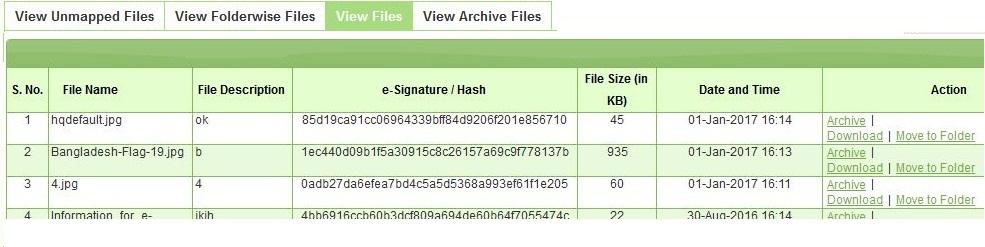
- "Upload" ক্লিকের পর আপলোডকৃত ফাইল নিচের গ্রিডে দেখা যায়। Screen G3
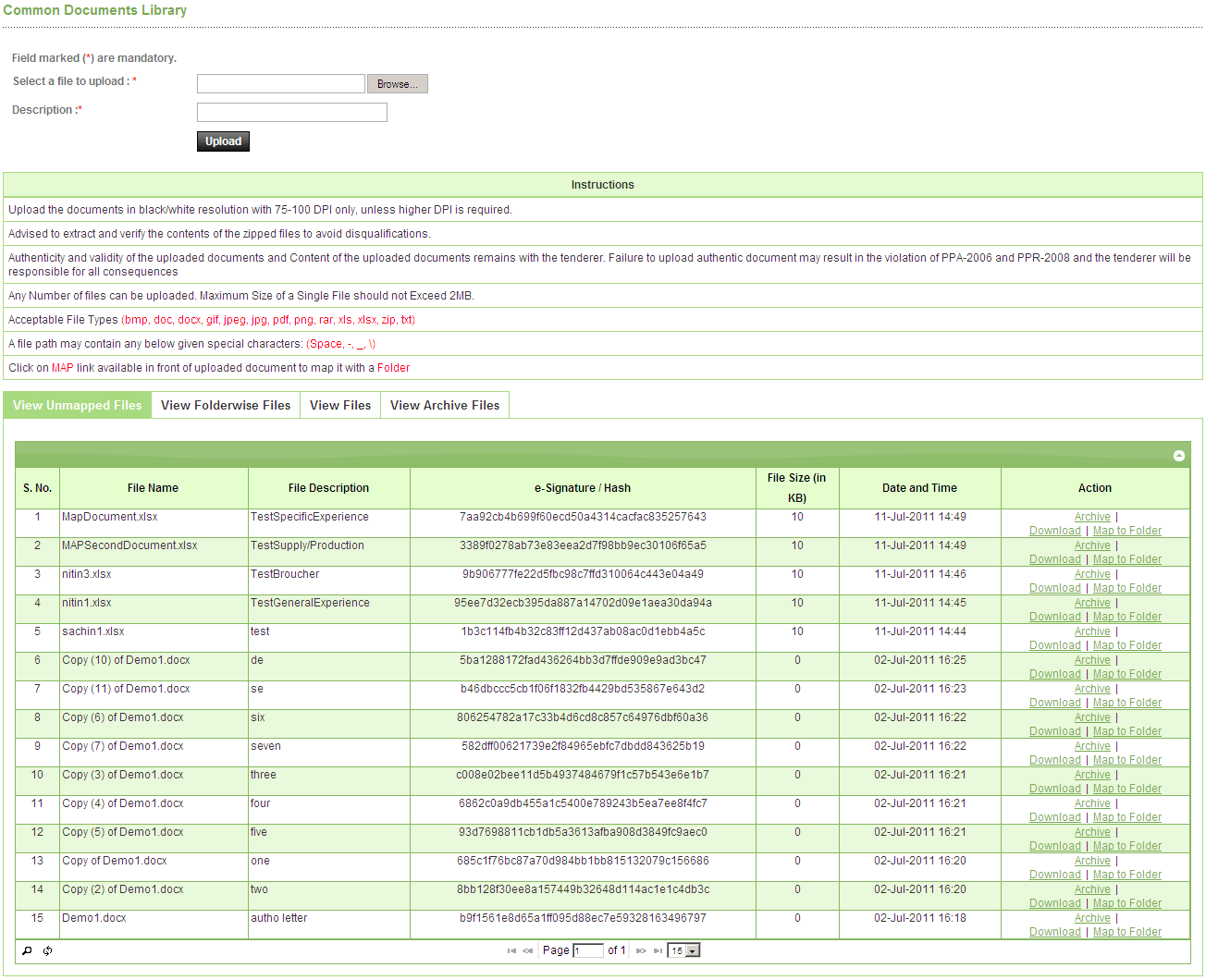

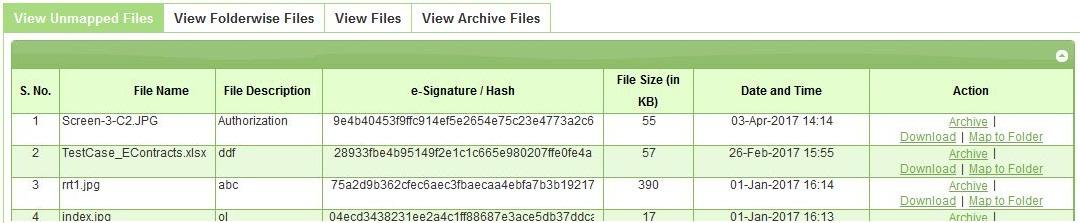
একই পাতায় চারটি ভিউ ট্যাব
| ট্যাব | বিবরণ |
|---|---|
| View Unmapped Files | ডিফল্টভাবে প্রথমবার আপলোড করা ও কোনো ফোল্ডারে ম্যাপ না করা ফাইল এখানে দেখা যায় |
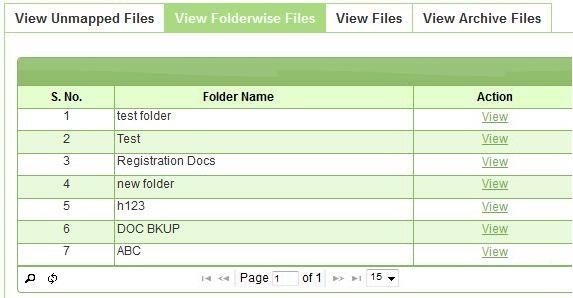
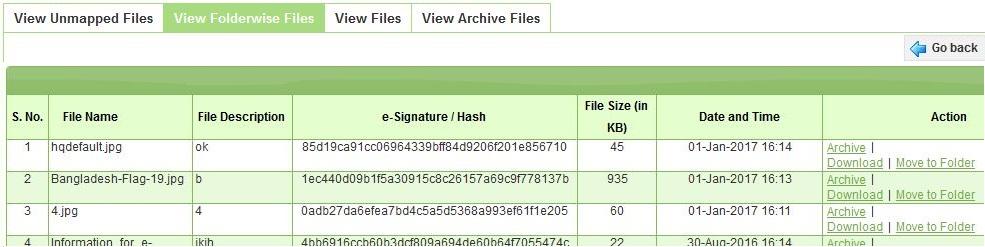
| View Folder wise Files | Folder Management দিয়ে তৈরি সব ফোল্ডার এখানে দেখা যায় |
| View Files | সব ফাইল গ্রিডে দেখা যায় (আর্কাইভ ব্যতীত) |
| View Archive Files | আর্কাইভ করা ফাইল এখানে সরে যায়; শুধু "Download" অপশন থাকে |
প্রতিটি ফাইলের Action কলামে সাধারণত তিনটি অপশন থাকে:
- Archive — নির্বাচিত ডকুমেন্ট আর্কাইভ করা
- Download — পুনরায় যাচাইয়ের জন্য ডকুমেন্ট ডাউনলোড করা
- Map to Folder Archive — আপলোডকৃত ফাইল নির্দিষ্ট ফোল্ডারে সরানো

Doc. Library >> Folder Management
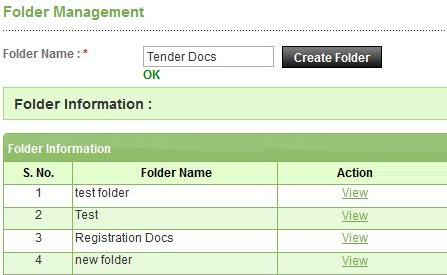
- ফোল্ডার তৈরি ও ফাইল সংগঠিত রাখার সুবিধা পেতে "Folder Management" সাব-মেনু লিংকে ক্লিক করতে হয়। Screen G9
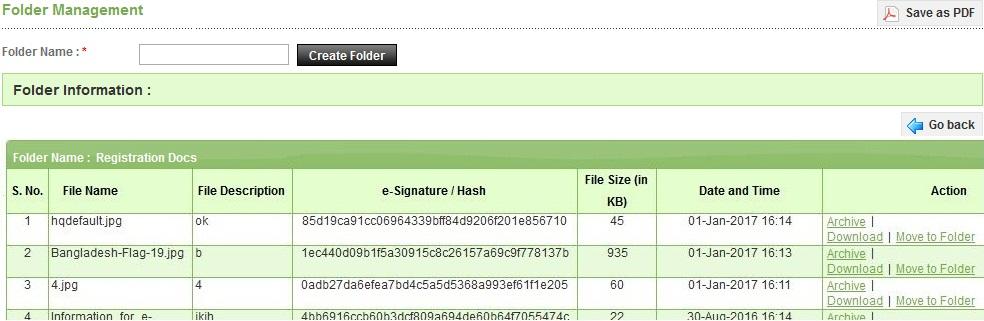
- নির্দিষ্ট ফোল্ডারের "View" লিংকে ক্লিক করে সেই ফোল্ডারে ম্যাপকৃত ফাইল দেখা যায় — Action কলামে একই "Archive" | "Download" | "Move to Folder Archive" অপশন থাকে। Screen G10
- ফোল্ডারের নাম লিখে "Create Folder" বাটনে ক্লিক করলে নতুন ফোল্ডার তৈরি হয়।
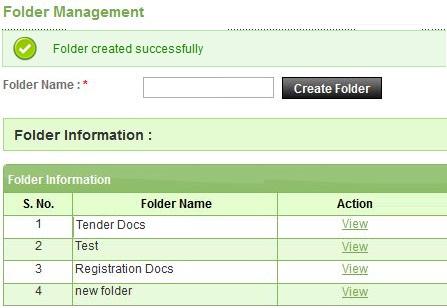
- সিস্টেম "Folder created successfully" বার্তা দেখায় এবং নতুন ফোল্ডারের নাম নিচের গ্রিডে দেখা যায়। Screen G11
কেন এটি গুরুত্বপূর্ণ: Document Library-তে আপলোডকৃত ডকুমেন্ট টেন্ডার প্রস্তুতির সময় "Map" ধাপে Common Document Library (Tenderer's Briefcase) থেকে সরাসরি নির্বাচন করে যেকোনো ফর্মে সংযুক্ত করা যায় — প্রতিবার নতুন করে আপলোড করার প্রয়োজন পড়ে না। বিস্তারিত জানতে টেন্ডার/প্রস্তাব প্রস্তুতি — ফর্ম, সাইন, এনক্রিপশন পাতার "ডকুমেন্ট ম্যাপিং" অংশ দেখুন।
সম্পর্কিত পাতা
Tenderer/Consultant ম্যানুয়াল — অধ্যায়সমূহ