Tenderer Database — টার্নওভার, কর্মী, যন্ত্রপাতি ও সনদ
"Tenderer Database" মেনুতে Tenderer/Consultant তাদের প্রতিষ্ঠানের প্রোফাইল তথ্য দেখেন ও যোগ করেন — যা মূল্যায়নের সময় প্রতিষ্ঠানের সক্ষমতা যাচাইয়ে ব্যবহৃত হয়। এখানে ৯টি ট্যাব রয়েছে; এই পাতায় প্রথম ৬টি (পরিচিতি, বার্ষিক টার্নওভার, কর্মী, যন্ত্রপাতি, পুরস্কার/সনদ/অ্যাফিলিয়েশন) ব্যাখ্যা করা হয়েছে।
Tenderer Database মেনুতে ৯টি ট্যাব থাকে: Annual Construction Turnover, Employees, Equipment, Awards/Certificates/Affiliations, Work Experience, Payment, Litigation, Debarment ও Financial Statement। প্রতিটি ট্যাবে তথ্য Add, Search (Advance Search), Edit ও Archive করা যায়, এবং প্রায় প্রতিটিতে রেফারেন্স ডকুমেন্ট Upload/Download/Remove করার সুবিধা থাকে।
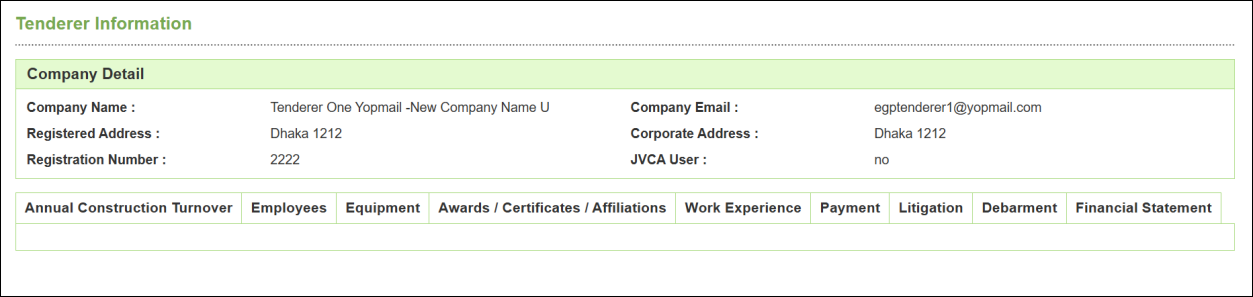
Annual Construction Turnover
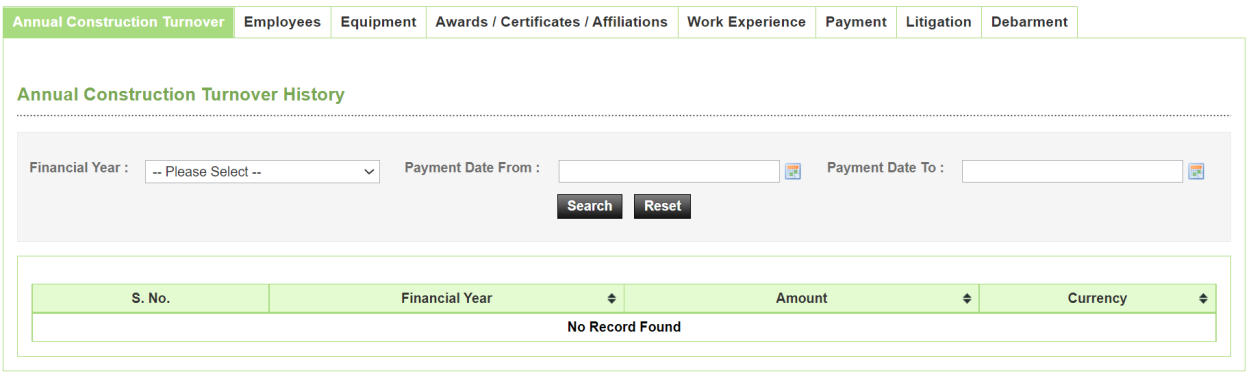
- এই ট্যাবে Tenderer-এর বার্ষিক নির্মাণ টার্নওভার দেখা যায়, যা তাদের Payment Certificate তথ্য থেকে স্বয়ংক্রিয়ভাবে তৈরি হয়।
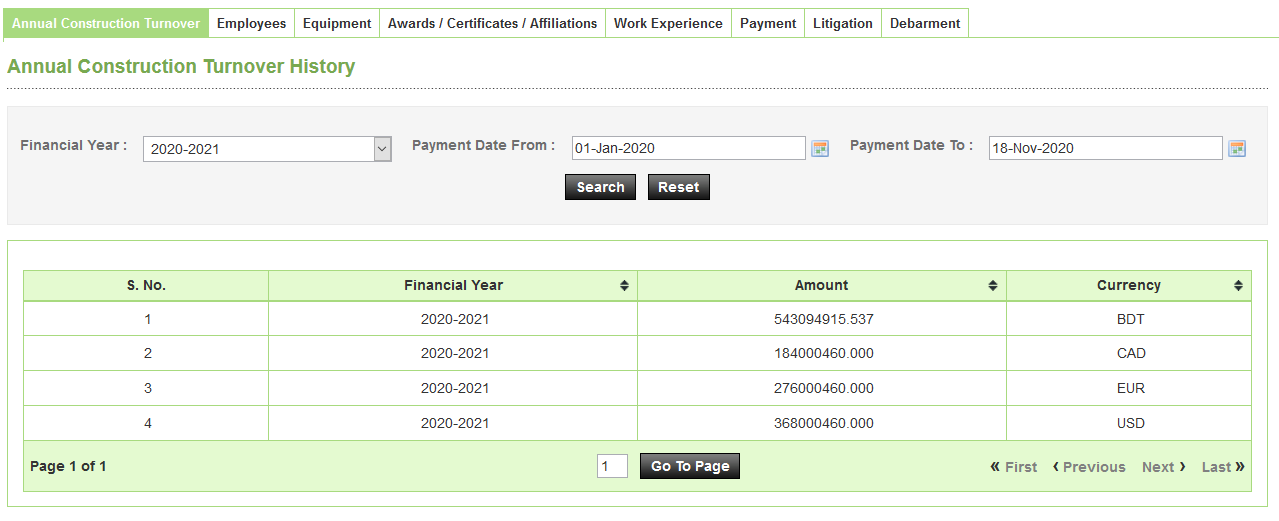
- ট্যাবে ক্লিক করে বছরভিত্তিক আর্থিক টার্নওভার প্রতিবেদন তৈরি করা যায়। Screen G3
- Financial Year, Payment From ও To তারিখ নির্বাচন করে "Search" বাটনে ক্লিক করলে প্রতিবেদন তৈরি হয়; "Reset" বাটনে ফিল্টার রিসেট করা যায়। এই প্রতিবেদনে নির্বাচিত বছর/তারিখের টার্নওভারের পরিমাণ একাধিক মুদ্রায় দেখানো হয়। Screen G4
Employees — কর্মী ব্যবস্থাপনা
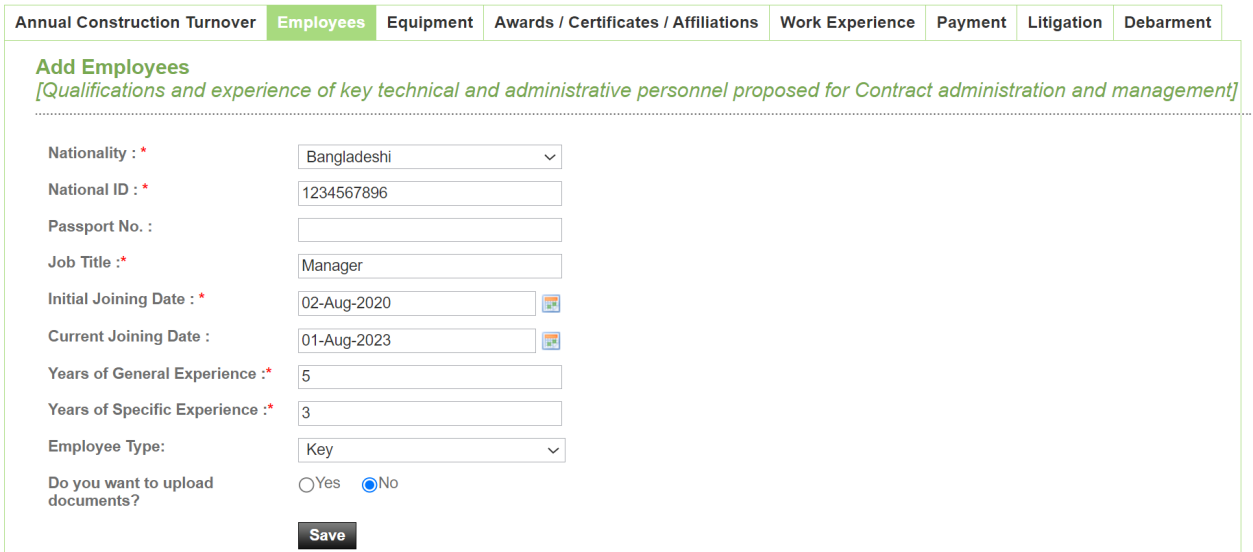
Employees ট্যাবে Tenderer কর্মী যোগ, আর্কাইভ ও সম্পাদনা করতে পারেন। টেন্ডার প্রক্রিয়ায় প্রায়ই প্রতিষ্ঠানের কর্মীবাহিনী সম্পর্কে বিস্তারিত তথ্য প্রয়োজন হয় — মূল্যায়নের সময় কর্মীদের যোগ্যতা, দক্ষতা ও অভিজ্ঞতা বিচার করে প্রকল্প সম্পন্ন করার সক্ষমতা যাচাই করা হয়।
কর্মী তালিকাভুক্তির প্রয়োজনীয় তথ্য
| ফিল্ড | বিবরণ |
|---|---|
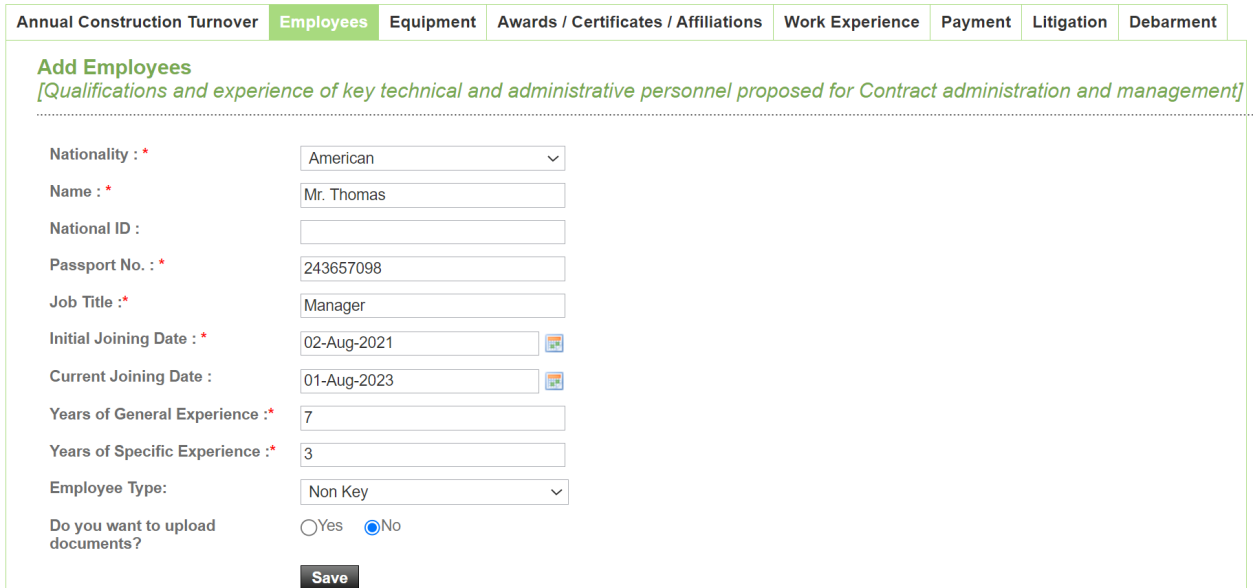
| Nationality | জাতীয়তা |
| National ID / Passport No | বাংলাদেশি হলে NID বাধ্যতামূলক; বিদেশি হলে পাসপোর্ট নম্বর |
| Job Title | পদবি |
| Initial / Current Joining Date | প্রথম নিয়োগের তারিখ ও বর্তমান নিয়োগের তারিখ |
| Years of General/Specific Experience | সাধারণ অভিজ্ঞতা ও নির্দিষ্ট ক্ষেত্রে অভিজ্ঞতার বছর |
| Employee Type | "Key" (প্রকল্পের গুরুত্বপূর্ণ পদ) বা "Non-Key" (গুরুত্বপূর্ণ নয়) |
| Document Upload | রেফারেন্স ডকুমেন্ট থাকলে "Yes" নির্বাচন করে আপলোড |
- তথ্য পূরণ করে "Save" বাটনে ক্লিক করতে হয়। Screen G5
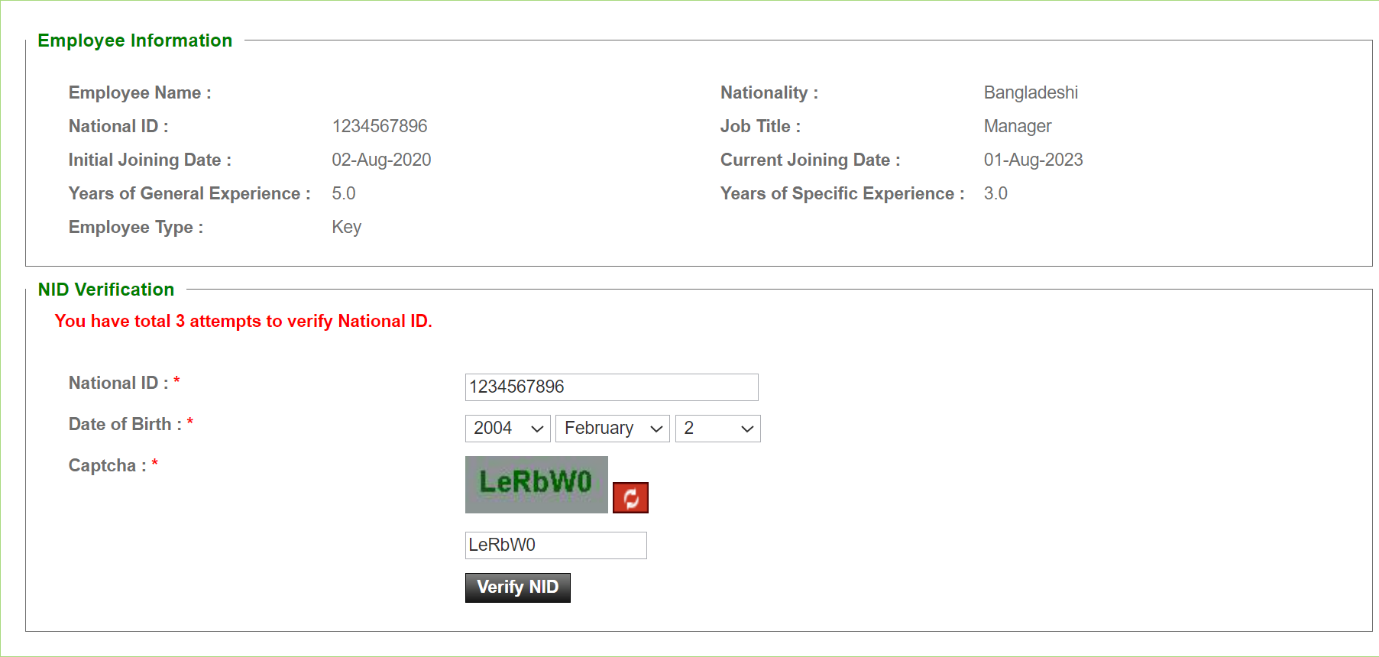
- এরপর NID যাচাই করতে হয় — জন্ম তারিখ ও ক্যাপচা লিখে "Verify NID" বাটনে ক্লিক করতে হয় (রিলোড আইকন দিয়ে নতুন ক্যাপচা আনা যায়)। Screen G6
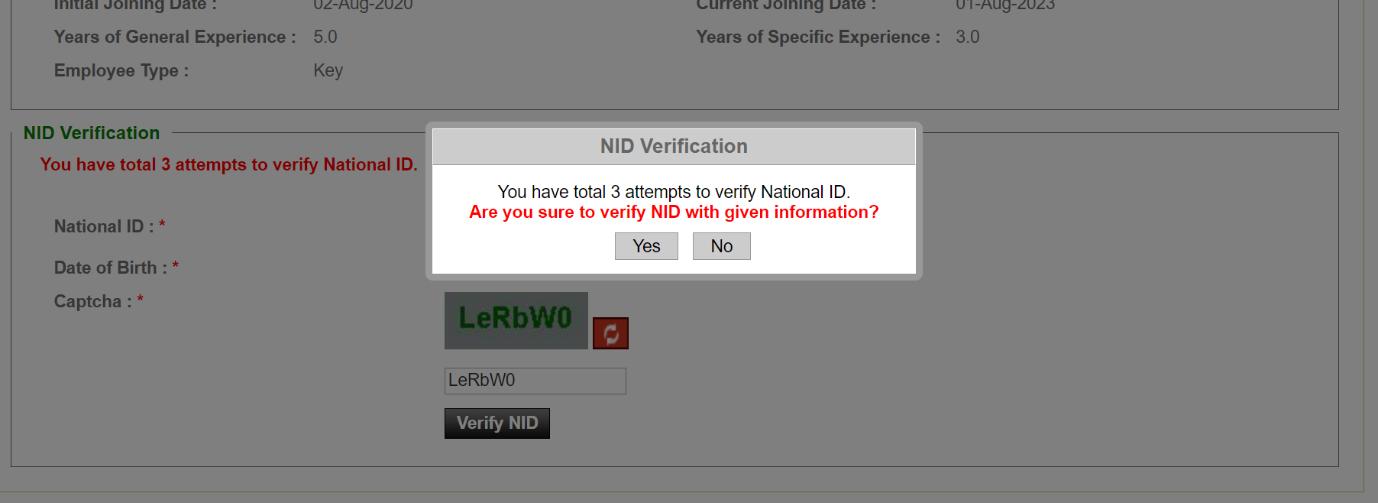
- "Verify NID" ক্লিকে কতবার যাচাইয়ের সুযোগ বাকি আছে তা জানিয়ে নোটিফিকেশন আসে; "Yes" ক্লিক করতে হয়। Screen G7
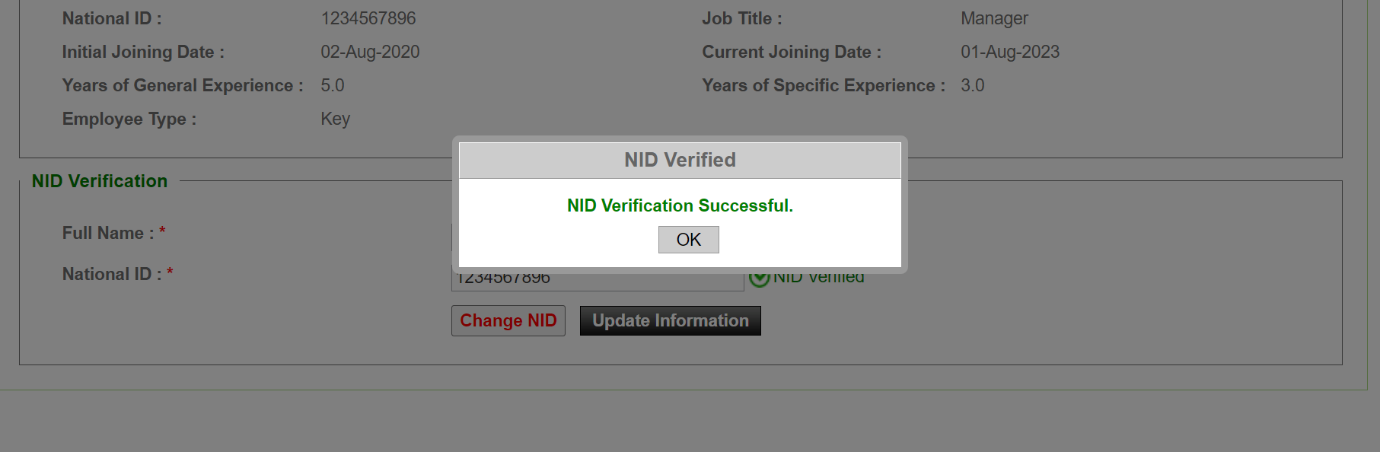
- NID সার্ভার থেকে সফল যাচাই হলে সফলতার নোটিফিকেশন আসে। Screen G8
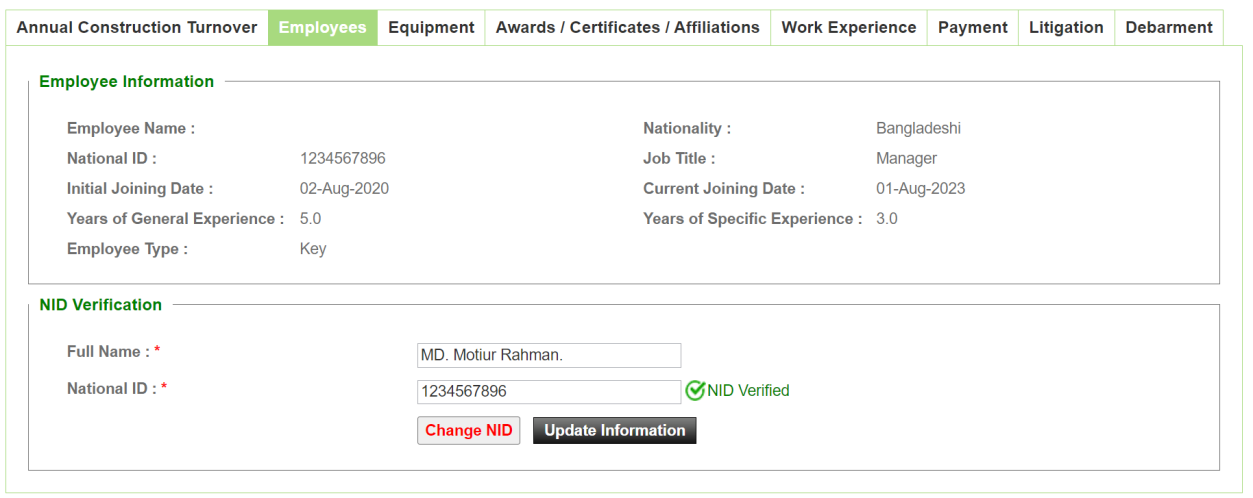
- কর্মীর নাম NID সার্ভার থেকে সংগ্রহ হয় (এটি পরিবর্তনযোগ্য নয়) এবং NID ফিল্ডের পাশে ভেরিফায়েড আইকন দেখা যায়; "Update Information" বাটনে ক্লিক করতে হয়। Screen G9
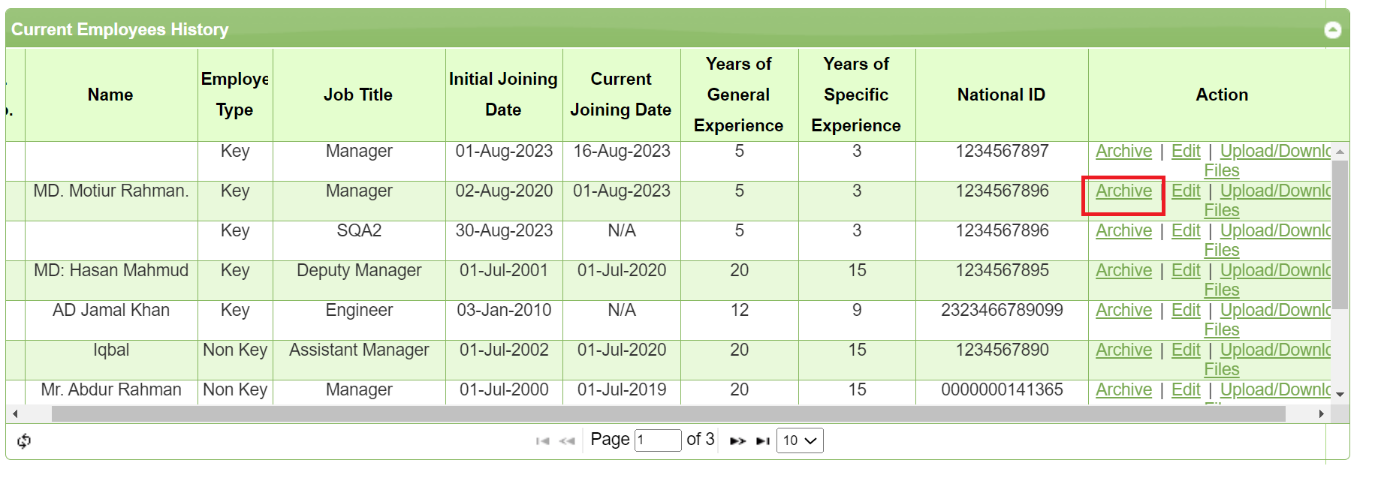
- কর্মীর তথ্য সফলভাবে যুক্ত হয়ে "Current Employee History" টেবিলে দেখা যায়। Screen G10
খোঁজা, আর্কাইভ, সম্পাদনা ও ডকুমেন্ট
- "Expand Advance Search" দিয়ে কর্মীর স্ট্যাটাস (Archive/Current), নাম, টাইপ (Key/Non-Key) ও জয়েনিং তারিখ দিয়ে খোঁজা যায়। Screen G12
- Action কলামের "Archive" লিংকে ক্লিক করে কর্মীর রেকর্ড আর্কাইভ করা যায়; আর্কাইভ করা কর্মী "Current Employee History" থেকে সরে গিয়ে পাতার নিচে "Archived Employees History" টেবিলে যুক্ত হয়। Screen G13-G15
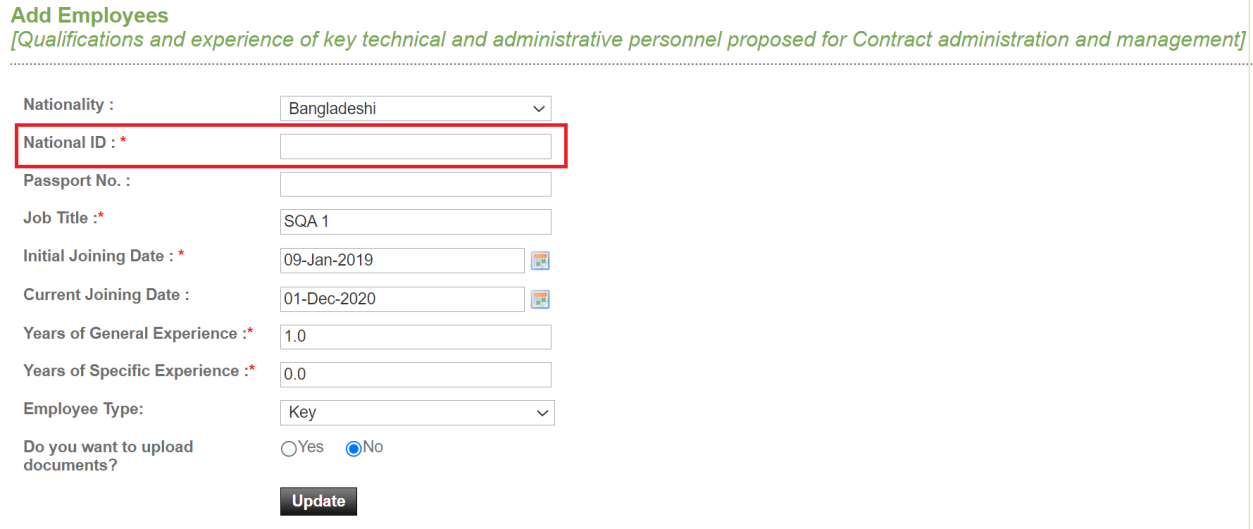
- "Edit" লিংকে ক্লিক করে তথ্য সংশোধন করে "Update" বাটনে ক্লিক করা যায়। NID যাচাই হয়ে গেলে নাম ও NID ফিল্ড আর সম্পাদনাযোগ্য থাকে না; যাচাই না হয়ে থাকলে আপডেটের সময় তা বাধ্যতামূলকভাবে যাচাই করতে হবে। Screen G16 · G17
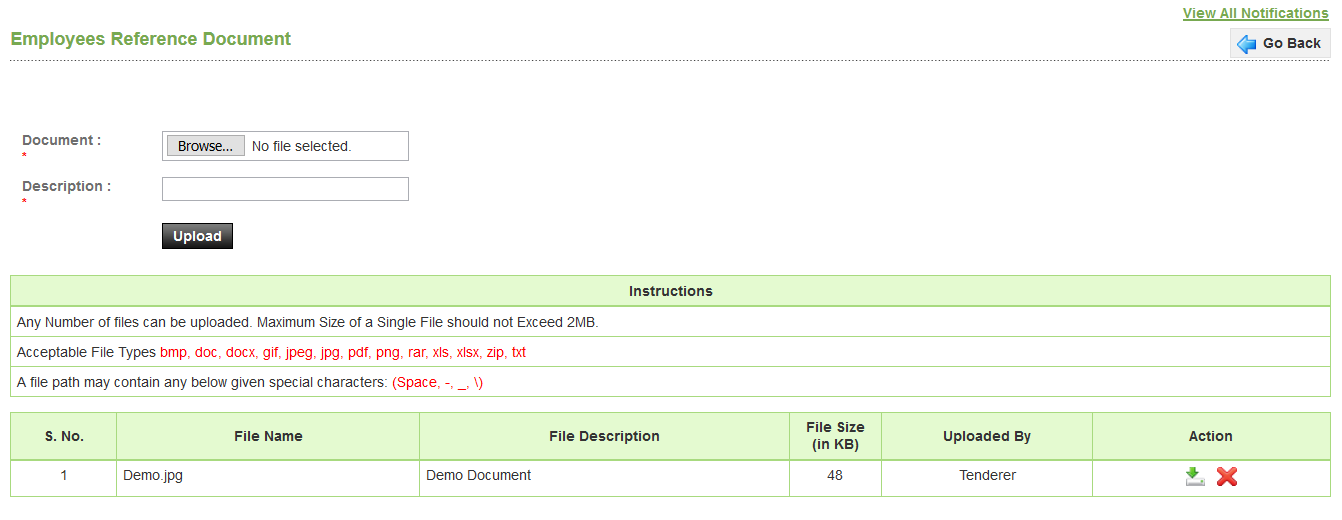
- "Upload/Download Files" লিংক দিয়ে রেফারেন্স ডকুমেন্ট আপলোড, ডাউনলোড বা রিমুভ করা যায়। Screen G18 · G19
Equipment — যন্ত্রপাতি ব্যবস্থাপনা
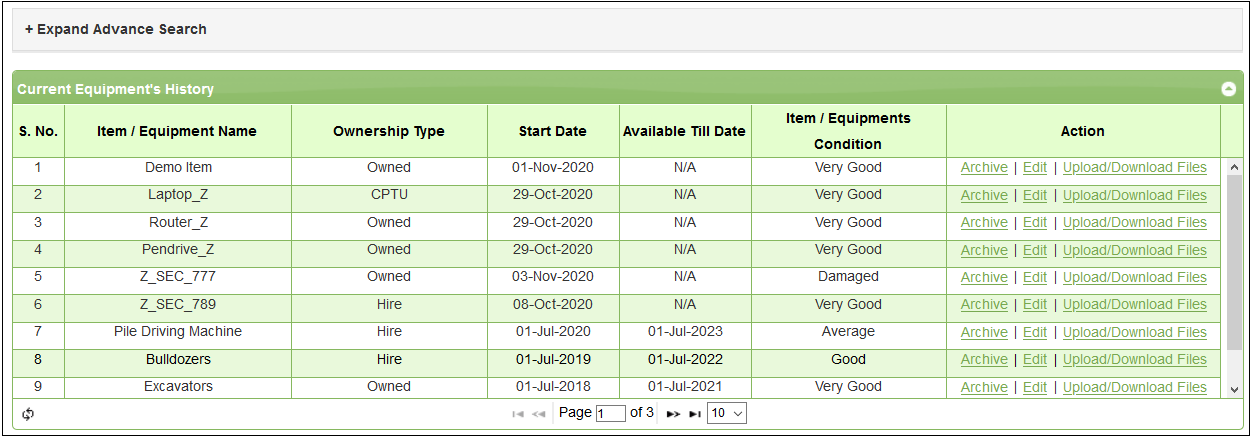
- "Equipment" ট্যাবে নিজস্ব (Owned) বা ভাড়াকৃত (Hired) যন্ত্রপাতি তালিকাভুক্ত বা আর্কাইভ করা যায়।
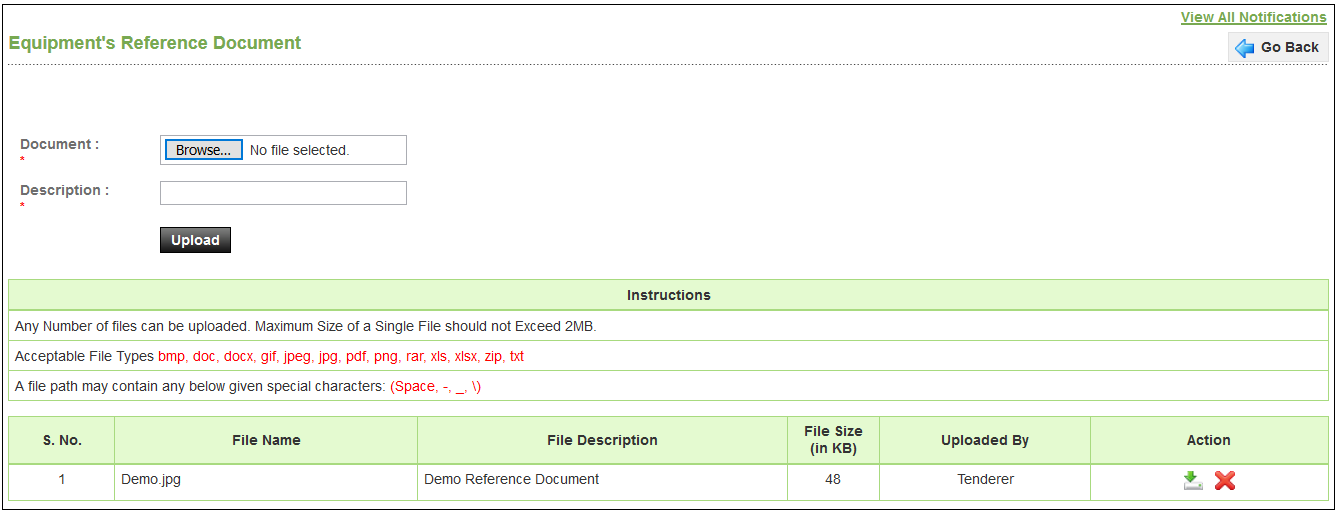
- যন্ত্রপাতি যোগ করতে নাম, মালিকানার ধরন (Owned/Hired), ক্রয়/ভাড়া শুরুর তারিখ, উপলব্ধ থাকার শেষ তারিখ, অবস্থা (Very Good/Good/Average) দিয়ে প্রয়োজনে রেফারেন্স ডকুমেন্ট আপলোড করে "Save" বাটনে ক্লিক করতে হয়। Screen G20
- সফলভাবে সংরক্ষিত হলে যন্ত্রপাতি "Current Equipment History" তালিকায় যুক্ত হয়। Screen G21
- "Expand Advance Search" দিয়ে Current/Archive Equipment, নাম, মালিকানার ধরন, ক্রয় তারিখ ও উপলব্ধতার তারিখ দিয়ে খোঁজা যায়। Screen G22
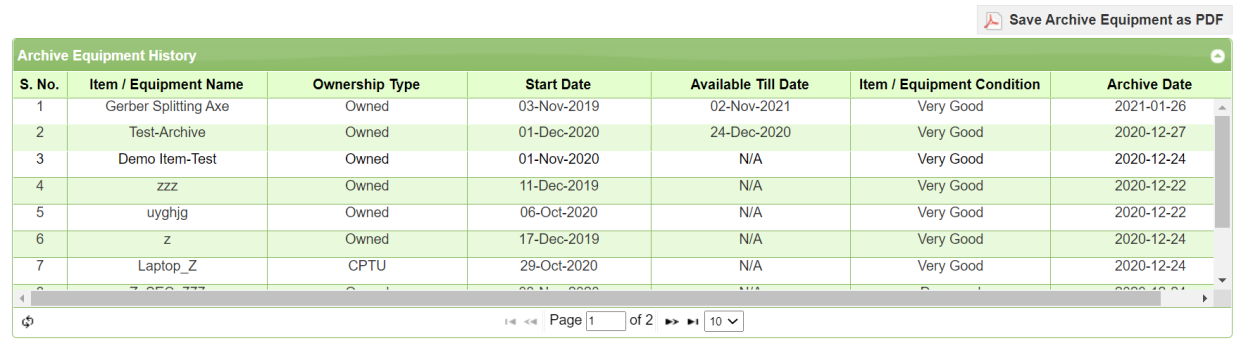
- "Archive" লিংকে ক্লিক করে যন্ত্রপাতি আর্কাইভ করা যায়, যা "Archive Equipment's History" টেবিলে দেখা যাবে। Screen G23
- "Edit" লিংকে ক্লিক করে তথ্য সম্পাদনাযোগ্য মোডে দেখা যায়; সংশোধন করে "Save" বাটনে ক্লিক করতে হয়। "Upload/Download Files" লিংক দিয়ে রেফারেন্স ডকুমেন্ট ব্যবস্থাপনা করা যায়। Screen G24 · G25
Award / Certificate / Affiliation
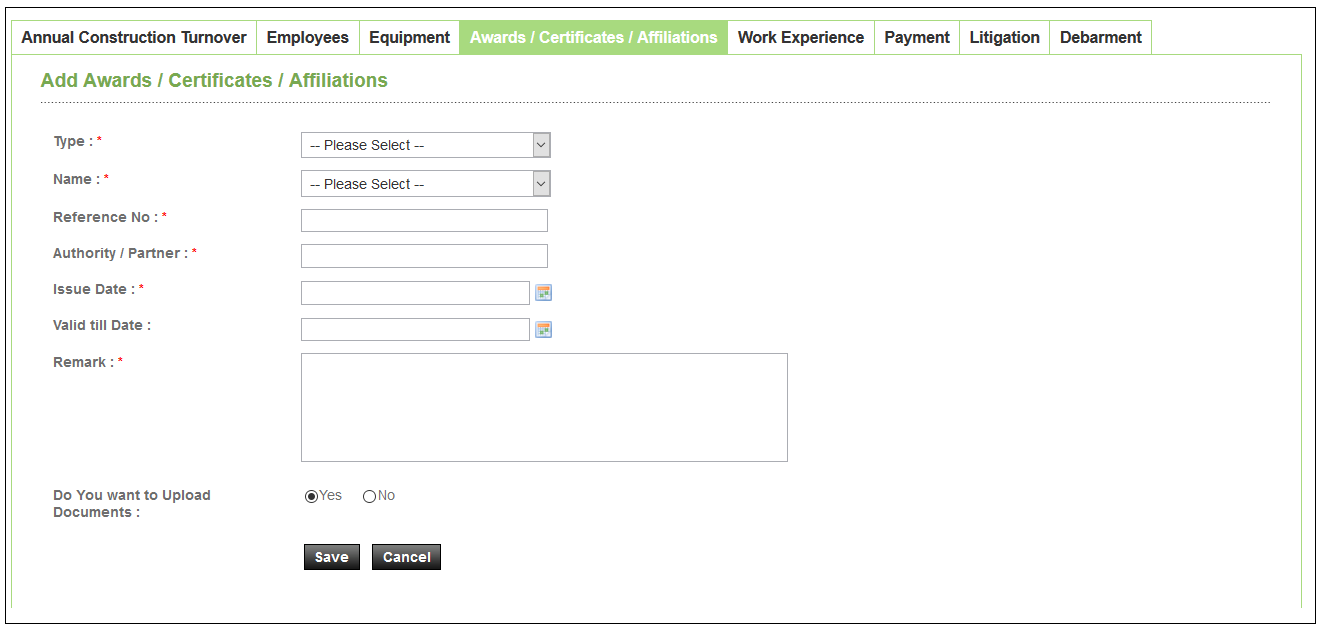
- প্রাপ্ত পুরস্কার/সনদ/অ্যাফিলিয়েশন যোগ করতে টাইপ, নাম, রেফারেন্স নম্বর, কর্তৃপক্ষ/পার্টনার, ইস্যু তারিখ, মেয়াদের শেষ তারিখ ও মন্তব্য দিয়ে (প্রয়োজনে ডকুমেন্ট আপলোড করে) "Save" বাটনে ক্লিক করতে হয়। Screen G26
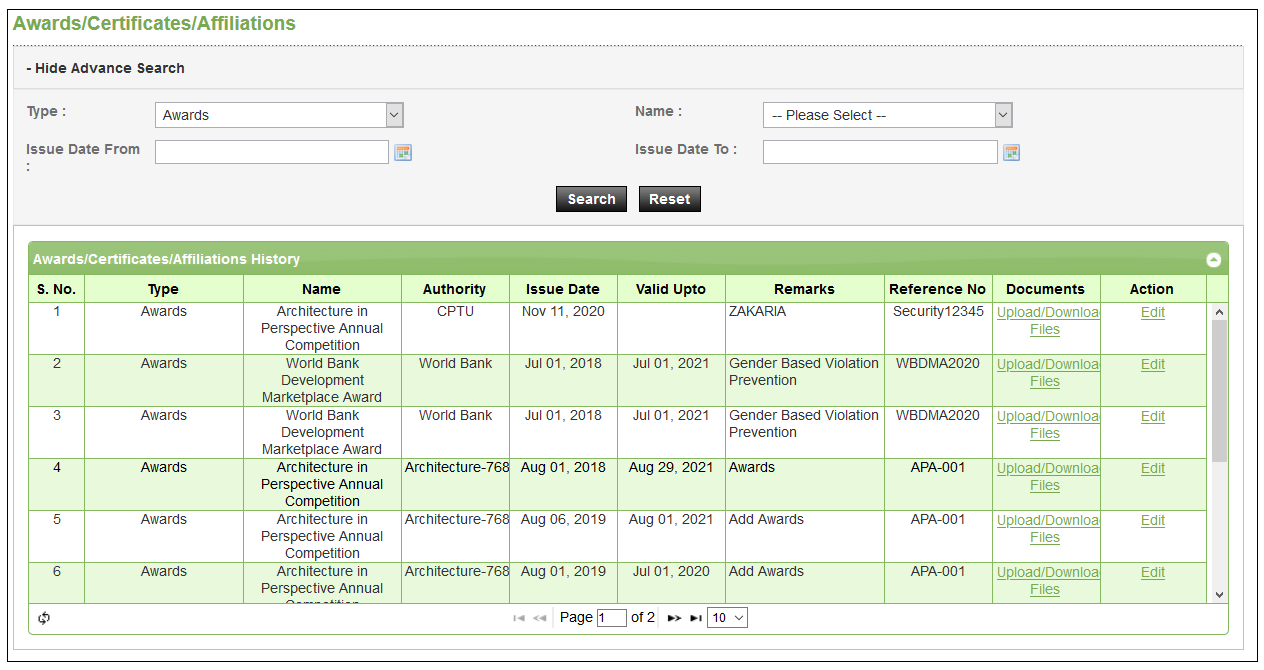
- যোগকৃত তথ্য "Awards/Certificates/Affiliations" টেবিলে দেখা যায়। Screen G27
- "Expand Advance Search" দিয়ে নির্দিষ্ট এন্ট্রি খোঁজা যায়। Screen G28
- "Edit" লিংকে ক্লিক করে সংশোধন করে "Update" বাটনে ক্লিক করা যায়। "Upload/Download Files" লিংক দিয়ে রেফারেন্স ডকুমেন্ট ব্যবস্থাপনা করা যায়। Screen G29 · G30