
Propose JVCA — জয়েন্ট ভেঞ্চার/কনসোর্টিয়াম/অ্যাসোসিয়েশন গঠন
Joint Venture Consortium or Association (JVCA) হলো একাধিক কোম্পানি বা প্রতিষ্ঠানের মধ্যে একটি কৌশলগত সহযোগিতা, যেখানে তারা একত্রে কোনো ক্রয় কার্যক্রমে অংশগ্রহণ করে। e-GP-তে জয়েন্ট ভেঞ্চারের মাধ্যমে টেন্ডারে অংশগ্রহণের সুবিধা চালু করা হয়েছে।
JVCA
Lead Partner
JV Share
Nominated Partner
সংক্ষিপ্ত উত্তর
Tender মেনুর "Propose JVCA" অপশনে গিয়ে "Add JVCA" বাটনে ক্লিক করে JVCA নাম, টাইপ (e-GP/Manual), এবং ই-মেইল দিয়ে পার্টনার খুঁজে যোগ করা হয়। প্রতিটি JVCA-তে একজন Lead Partner (ন্যূনতম ৪০% শেয়ার) ও একাধিক Other Partner (প্রত্যেকে ন্যূনতম ২৫% শেয়ার) থাকা বাধ্যতামূলক। এরপর একটি নির্দিষ্ট টেন্ডার ম্যাপ করে পার্টনারদের আমন্ত্রণ পাঠানো হয়; আমন্ত্রিত পার্টনার সম্মত হলে নমিনেটেড পার্টনার নিবন্ধন সম্পন্ন করে JVCA গঠন চূড়ান্ত হয়।
ধাপ ১ — নতুন JVCA তৈরি
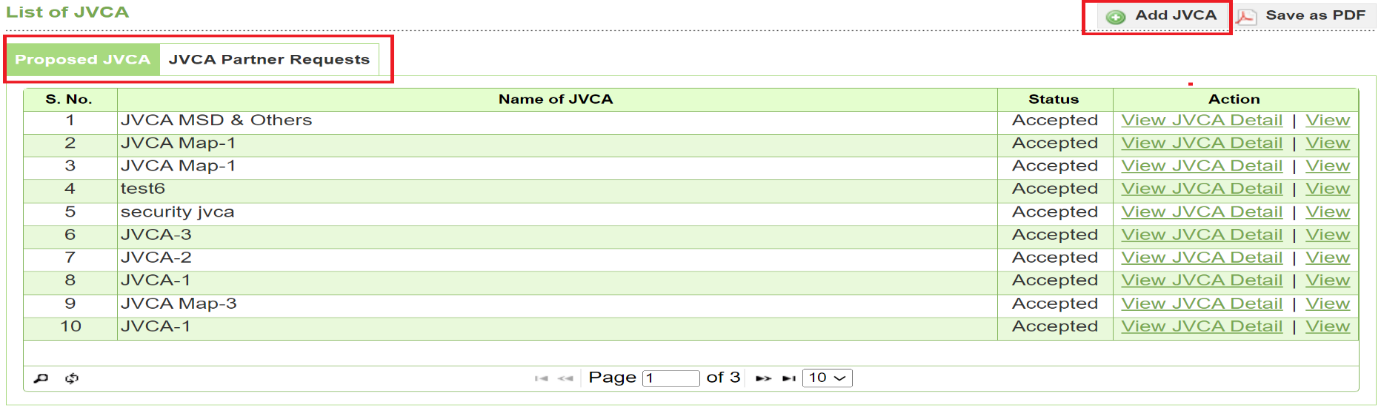
- জয়েন্ট ভেঞ্চার গঠন করতে Tenderer-কে Tender মেনুর "Propose JVCA" অপশনে ক্লিক করতে হয়। Screen E52
- ক্লিক করলে দুটি ট্যাব দেখা যায় — একটি JVCA তালিকা দেখায়, অন্যটি অন্য প্রতিষ্ঠানের পাঠানো পার্টনারশিপ অনুরোধ (Partner Requests) দেখায়। Screen E53
- নতুন JVCA যোগ করতে "Add JVCA" বাটনে ক্লিক করতে হয়। Screen E54
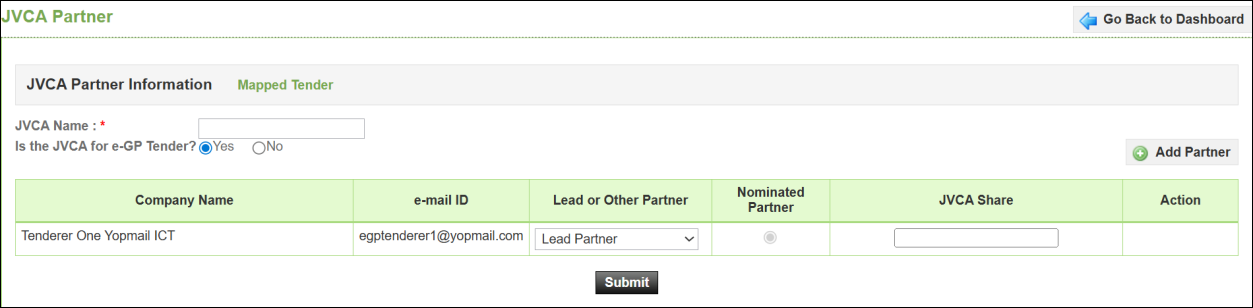
- প্রথমে একটি JVCA নাম দিতে হয় যা সহযোগী অংশীদারিত্বের প্রকৃতি প্রতিফলিত করে।
- এরপর JVCA-এর ধরন নির্বাচন করতে হয়:
- e-GP — নতুন টেন্ডারে জয়েন্ট ভেঞ্চার হিসেবে অংশগ্রহণের জন্য
- Manual — শুধু সেসব ক্ষেত্রে ব্যবহৃত হয় যেখানে ম্যানুয়াল (অফলাইন) টেন্ডার ইতিমধ্যে কোনো JVCA-কে প্রদান করা হয়েছে; এই JVCA শুধু Tenderer Database-এ Work Experience ও Payment Certificate যোগ করতে ব্যবহৃত হবে

ধাপ ২ — পার্টনার খোঁজা ও যোগ করা
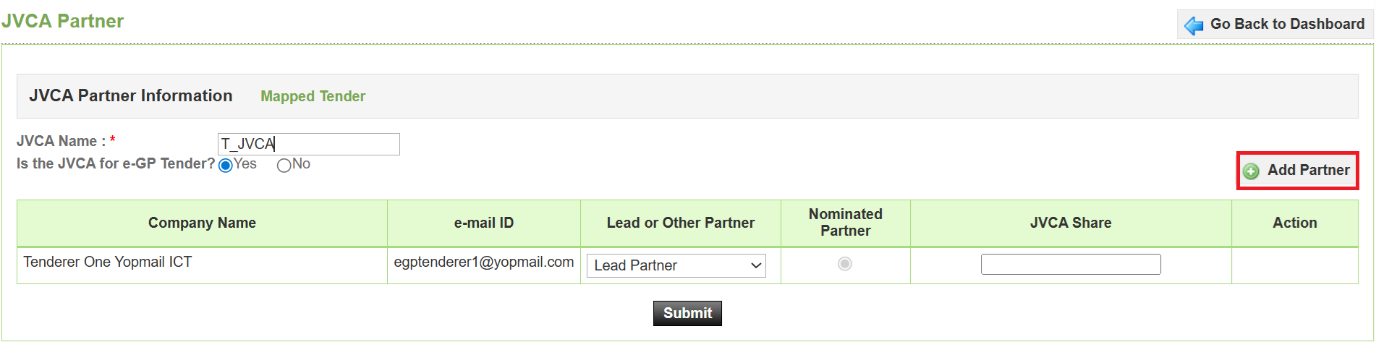
- JVCA-তে অন্তত একজন Lead Partner ও একাধিক Secondary/Other Partner থাকা বাধ্যতামূলক। পার্টনার যোগ করতে "Add Partner" বাটনে ক্লিক করতে হয়।
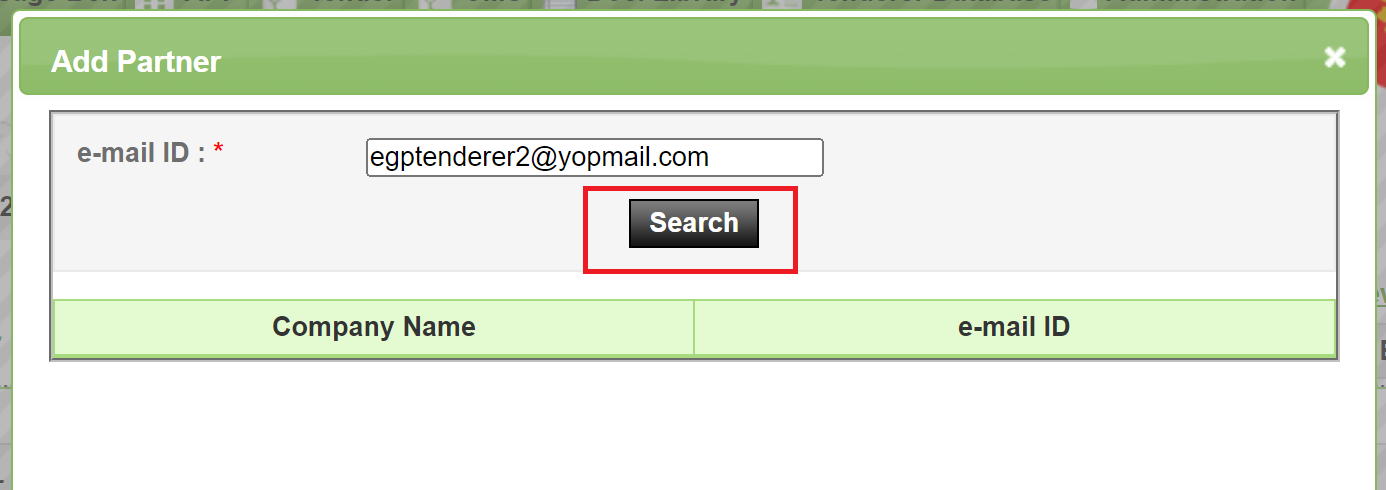
- "Add Partner" ক্লিকে একটি পপ-আপ খোলে, যেখানে যে Tenderer-এর সাথে JVCA গঠন করতে চান তার ই-মেইল দিয়ে খোঁজা যায়। পার্টনারকে অবশ্যই e-GP সিস্টেমে নিবন্ধিত হতে হবে। Screen E55
- ই-মেইল দিয়ে "Search" বাটনে ক্লিক করতে হয়। Screen E56
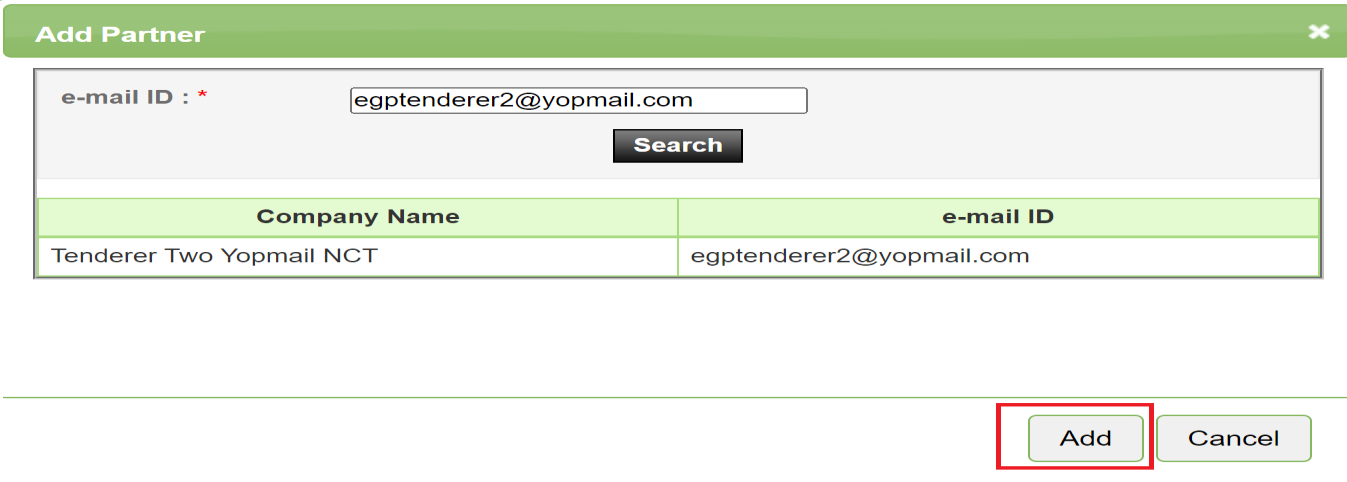
- ওই Tenderer সিস্টেমে থাকলে ফলাফল টেবিলে দেখা যাবে; নির্বাচিত Tenderer-কে পার্টনার হিসেবে যুক্ত করতে "Add" বাটনে ক্লিক করতে হয়। Screen E57
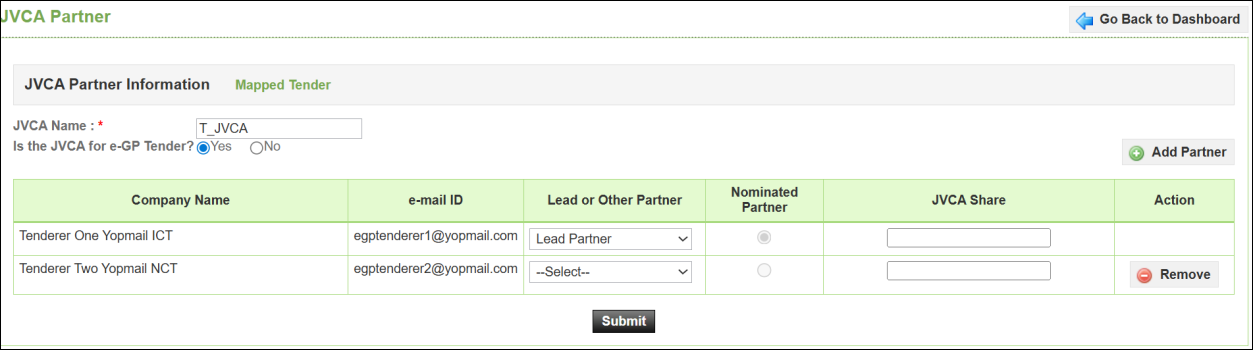
- যোগ করা পার্টনার নতুন সারিতে (row) দেখা যাবে; "Remove" অপশন দিয়ে বাদও দেওয়া যায়। Screen E58
- পার্টনার যোগ হওয়ার পর ড্রপডাউন থেকে প্রতিটি পার্টনারের ভূমিকা — Lead Partner বা Other Partner — নির্ধারণ করতে হয়। Screen E59
Lead Partner স্বয়ংক্রিয়ভাবে Nominated Partner হিসেবে নির্ধারিত হন — এটি ব্যবহারকারী আলাদাভাবে নির্বাচন করেন না।
ধাপ ৩ — JV Share (শেয়ার শতাংশ) ও যাচাইকরণ
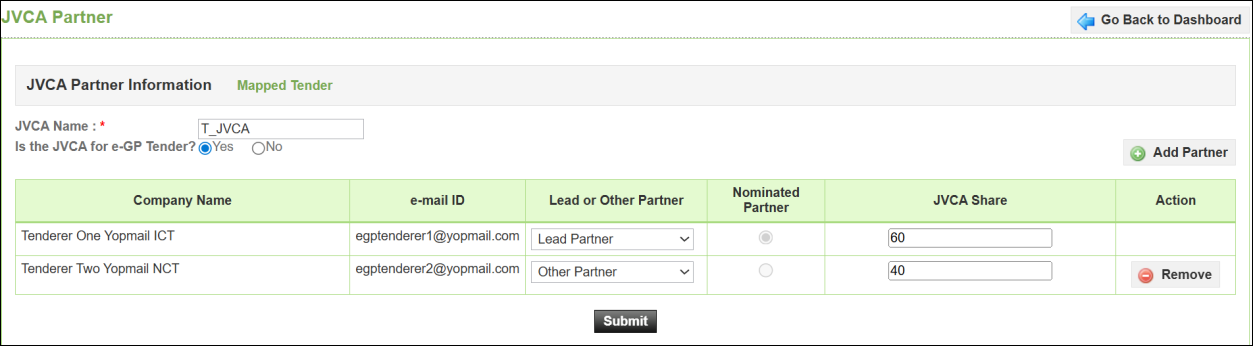
- এরপর প্রতিটি পার্টনারের JVCA Share শতাংশ নির্ধারণ করে "Submit" বাটনে ক্লিক করলে JVCA গঠিত হয়। Screen E60
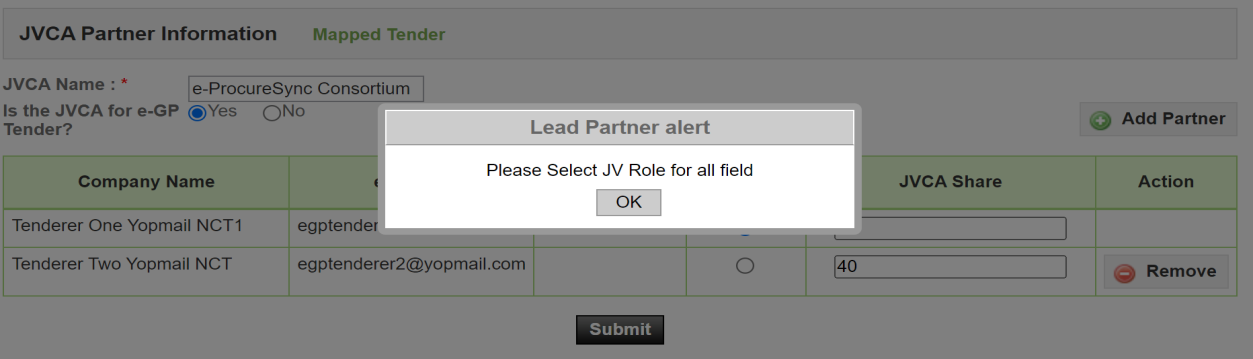
- কোনো পার্টনারের JV Role (Lead বা Other) নির্বাচন না করে Submit করলে সিস্টেম বার্তা দেখায়: "Please Select JV Role for all field"। Screen E61
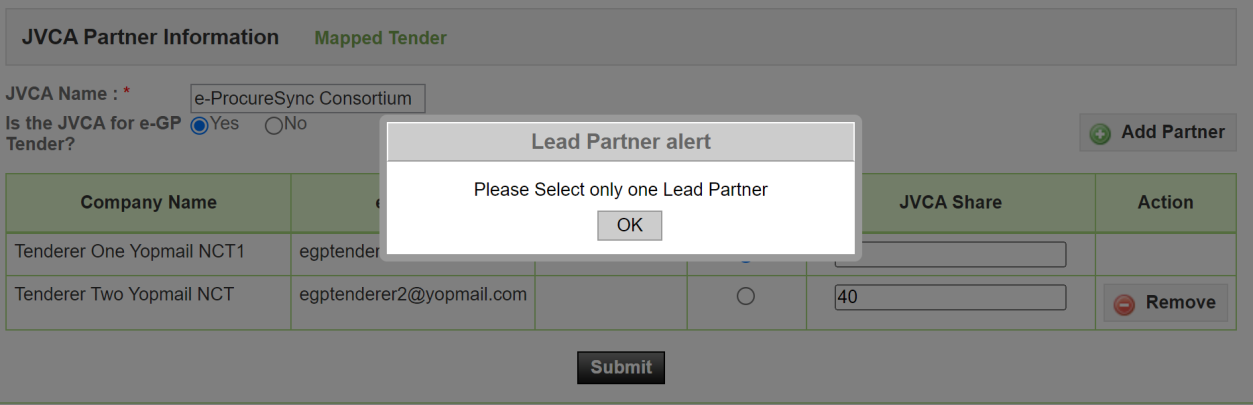
- একাধিক পার্টনারকে Lead Partner নির্বাচন করে Submit করলে সিস্টেম বার্তা দেখায়: "Please Select only one Lead Partner"। Screen E62
শেয়ার শতাংশের নিয়ম: Lead Partner-এর JV Share ৪০%-এর কম হতে পারবে না, এবং প্রতিটি Other Partner-এর শেয়ার ২৫%-এর কম হতে পারবে না।
ধাপ ৪ — টেন্ডার ম্যাপিং
- পার্টনার তথ্য সফলভাবে যোগ করার পর সিস্টেম নতুন গঠিত JVCA-এর জন্য টেন্ডার ম্যাপ করার পাতায় নিয়ে যায়। Screen E63
- সার্চ প্যানেল ব্যবহার করে সহজে টেন্ডার খোঁজা যায়।
- টেন্ডার ম্যাপ করতে নির্দিষ্ট টেন্ডারের Select কলামে রেডিও বাটন নির্বাচন করে "Submit" বাটনে ক্লিক করতে হয়। একটি JVCA-তে শুধু একটি টেন্ডার ম্যাপ করা যায় — অর্থাৎ একটি JVCA শুধু একটি টেন্ডারের জন্যই গঠিত হয়।
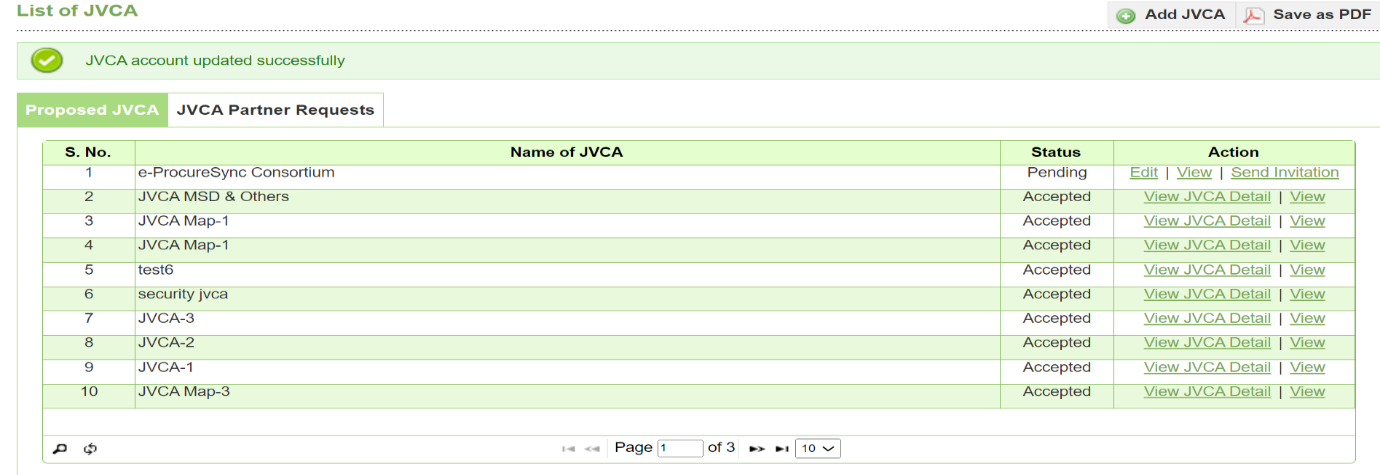
- সফল সাবমিশনে সিস্টেম নিশ্চিতকরণ বার্তা দেখায়। JVCA-এর স্ট্যাটাস (Pending/Completed/Accepted) Status কলামে দেখা যায়; Action কলামে "Edit" | "View" | "Send Invitation" লিংক দিয়ে সম্পাদনা, দেখা বা আমন্ত্রণ পাঠানো যায়। Screen E64
ধাপ ৫ — আমন্ত্রণ পাঠানো ও পার্টনারের সাড়া
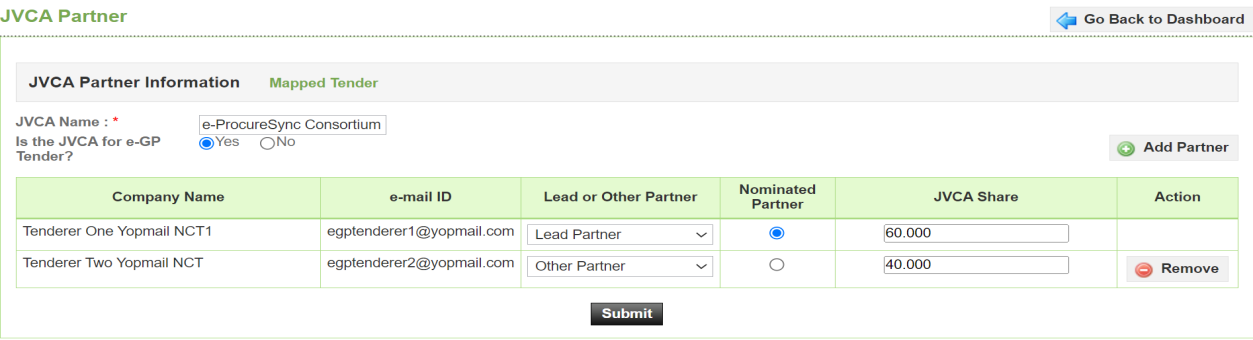
- "View" লিংকে ক্লিক করে JVCA নাম, পার্টনার ও ম্যাপকৃত টেন্ডারের তথ্য দেখা যায়। Screen E65
- "Edit" লিংকে ক্লিক করে JVCA তথ্য সংশোধন করা যায় — এমনকি ম্যাপকৃত টেন্ডারও পরিবর্তন করা যায়; পরিবর্তনের পর "Submit" বাটনে ক্লিক করতে হয়। Screen E66
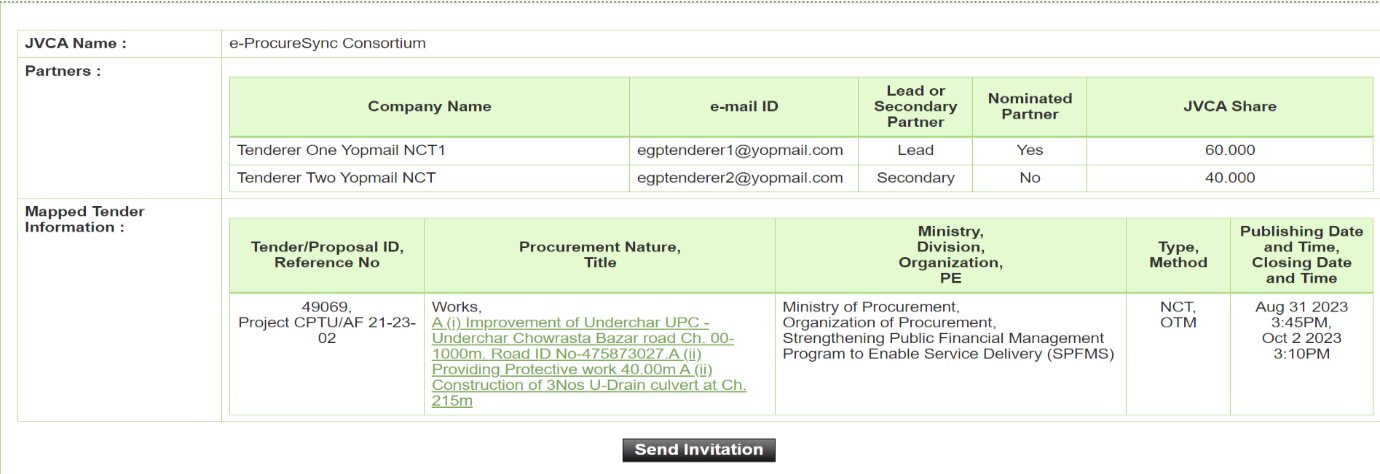
- "Send Invitation" লিংকে ক্লিক করে প্রস্তাবিত পার্টনারদের আমন্ত্রণ পাঠানো যায়। Screen E67
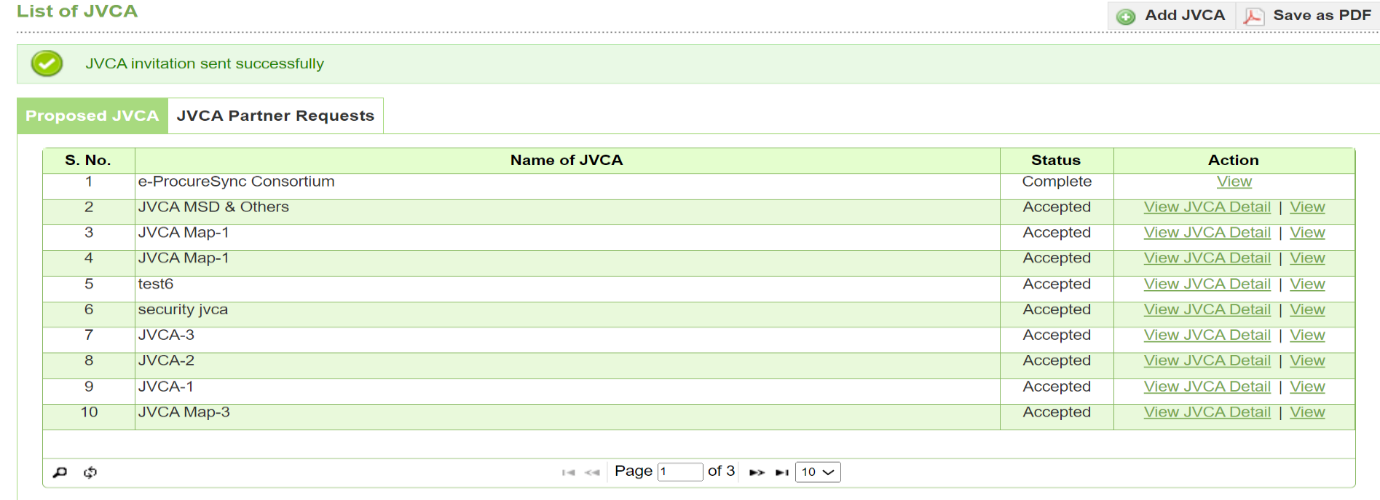
- "Send Invitation" ক্লিকে সিস্টেম "JVCA invitation sent successfully" বার্তা দেখায়। আমন্ত্রণ পাঠানোর পর স্ট্যাটাস "Complete"-এ পরিবর্তিত হয় এবং তখন Action কলামে শুধু "View" লিংক পাওয়া যায়। Screen E68
ধাপ ৬ — আমন্ত্রিত পার্টনারের সাড়া দেওয়া
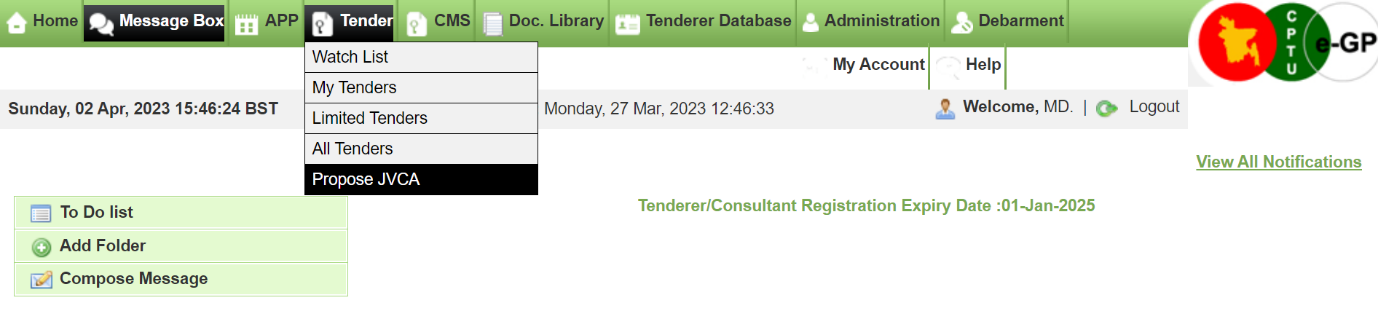
- যে Tenderer আমন্ত্রণ পেয়েছেন তাকে সিস্টেমে লগইন করে "Propose JVCA" সাব-মেনু লিংকে ক্লিক করতে হবে। Screen E69
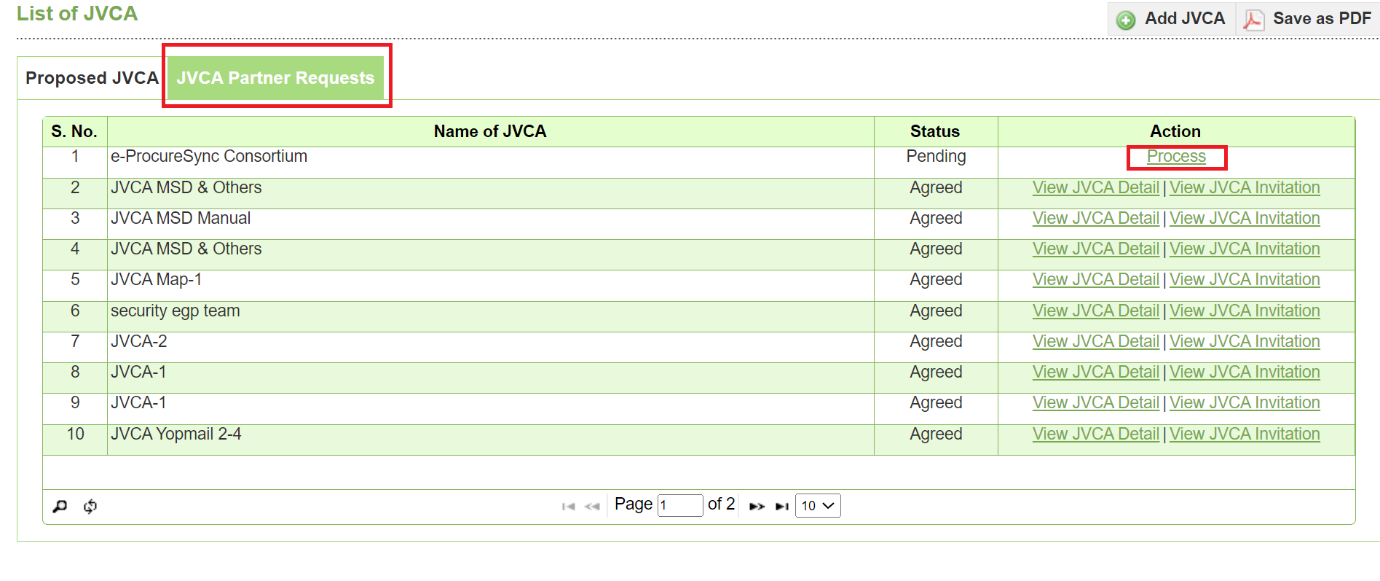
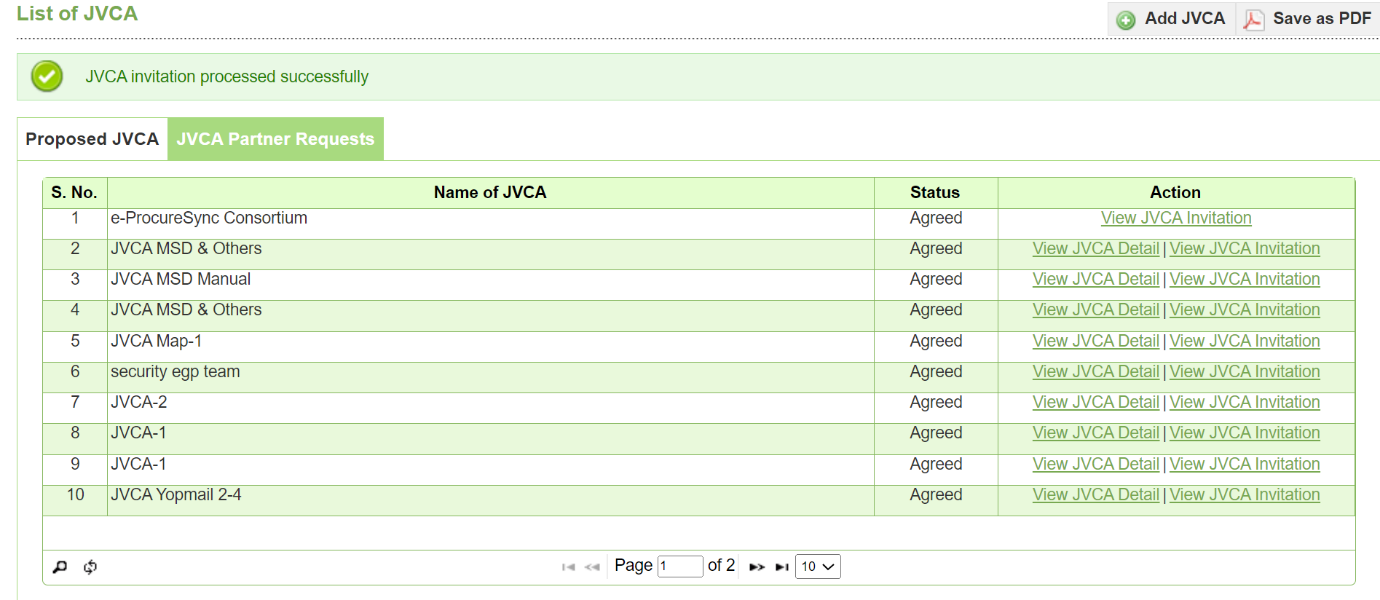
- "JVCA Partner Requests" ট্যাবে গিয়ে সংশ্লিষ্ট JVCA-এর "Process" লিংকে ক্লিক করে অনুরোধ প্রসেস করতে হয়। Screen E70
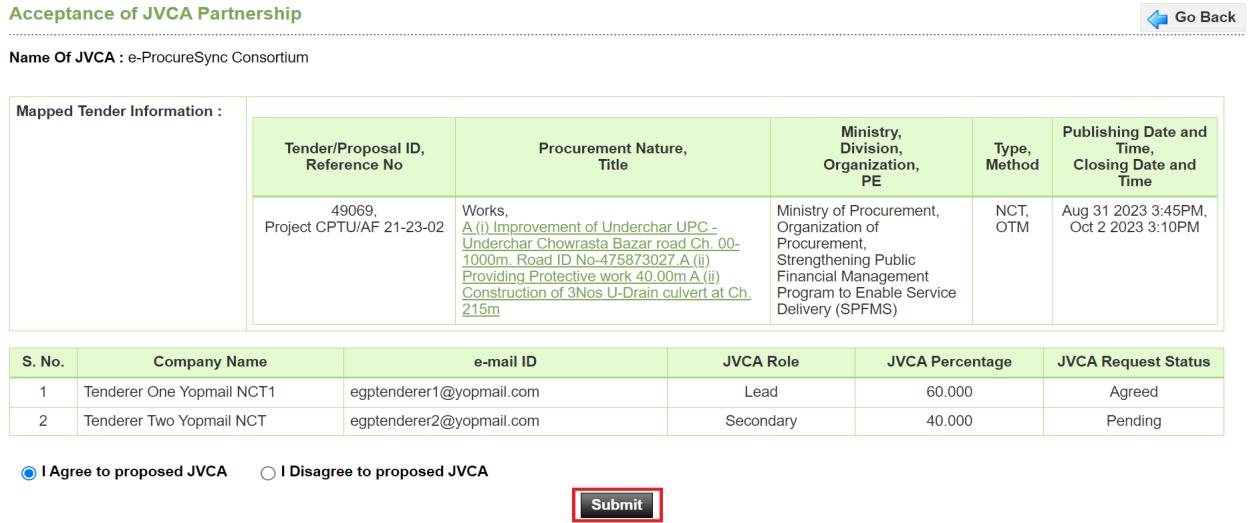
- ক্লিকের পর "I Agree to Propose JVCA" বা "I Disagree to Propose JVCA" নির্বাচন করে "Submit" বাটনে ক্লিক করতে হয়। Screen E71
- সিস্টেম নিশ্চিতকরণ বার্তা দেখায় — "Cancel" ক্লিক করলে একই পাতা থাকবে, "OK" ক্লিক করলে JVCA প্রস্তাব গৃহীত হবে। Screen E72
- সিস্টেম বার্তা দেখায়: "JVCA invitation processed successfully"। Screen E73
ধাপ ৭ — নমিনেটেড পার্টনারের নিবন্ধন সম্পন্নকরণ
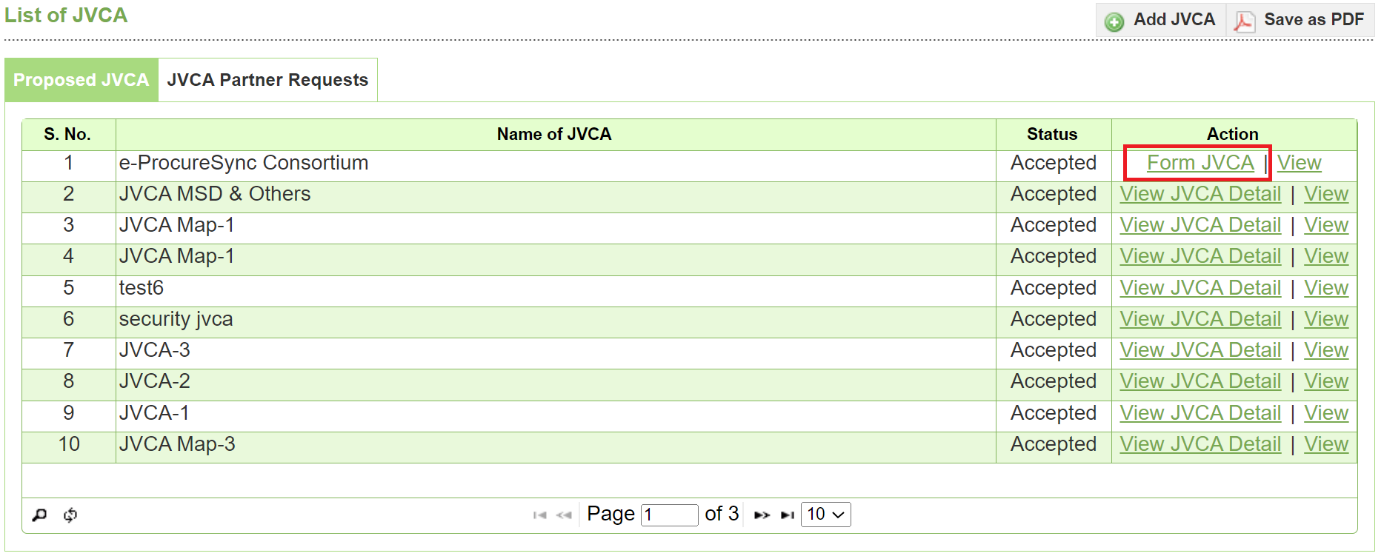
- Propose JVCA-তে সম্মত হওয়ার পর, JVCA গঠনের জন্য মনোনীত (Nominated) Tenderer/Consultant "Form JVCA" লিংক পাবেন নিবন্ধনের জন্য। Screen E74
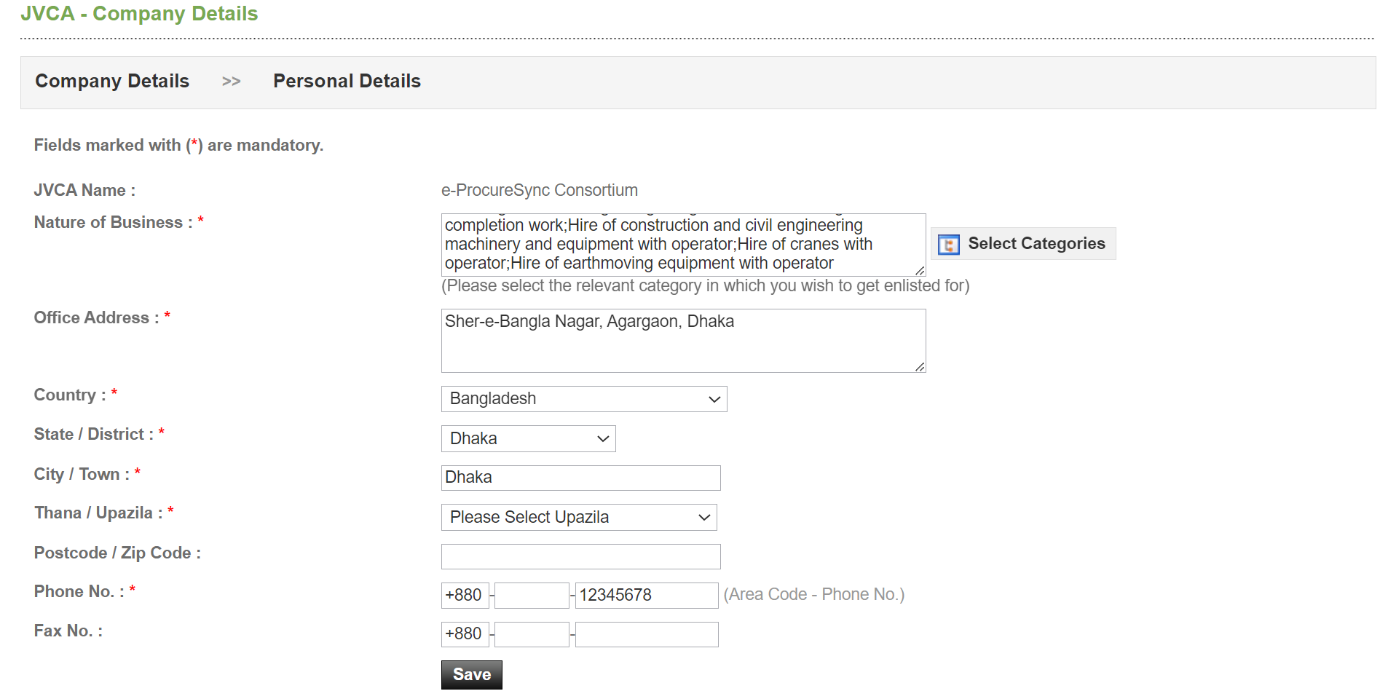
- লিংকে ক্লিক করলে নিবন্ধনের প্রয়োজনীয় ফিল্ডসহ পাতা খোলে; (*) চিহ্নিত ফিল্ড বাধ্যতামূলক। প্রয়োজনীয় তথ্য পূরণ করে "Submit" বাটনে ক্লিক করতে হয়। Screen E75
- এরপর Company Details পূরণ করে "Save" বাটনে ক্লিক করতে হয়। Screen E76
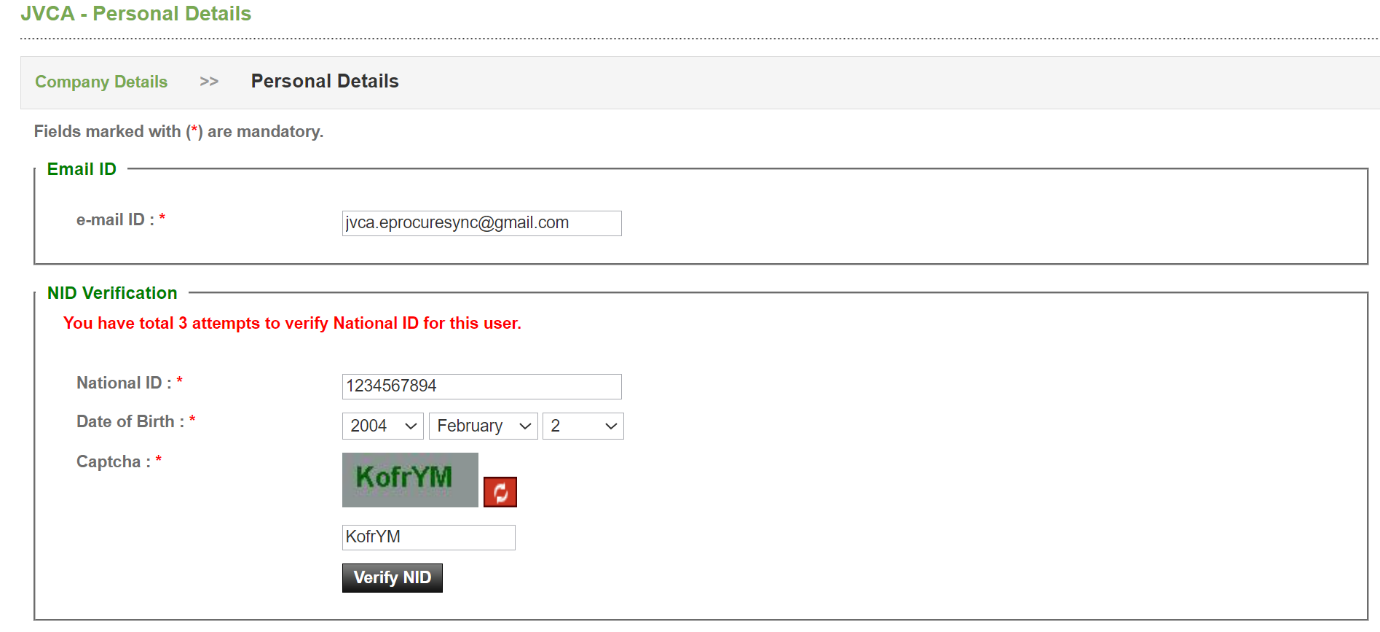
- Company Details সংরক্ষণের পর Personal Details ট্যাবে নিয়ে যাওয়া হয়, যেখানে NID যাচাই করতে হয় (লগইন অধ্যায়ে বর্ণিত একই প্রক্রিয়া)। Screen E77
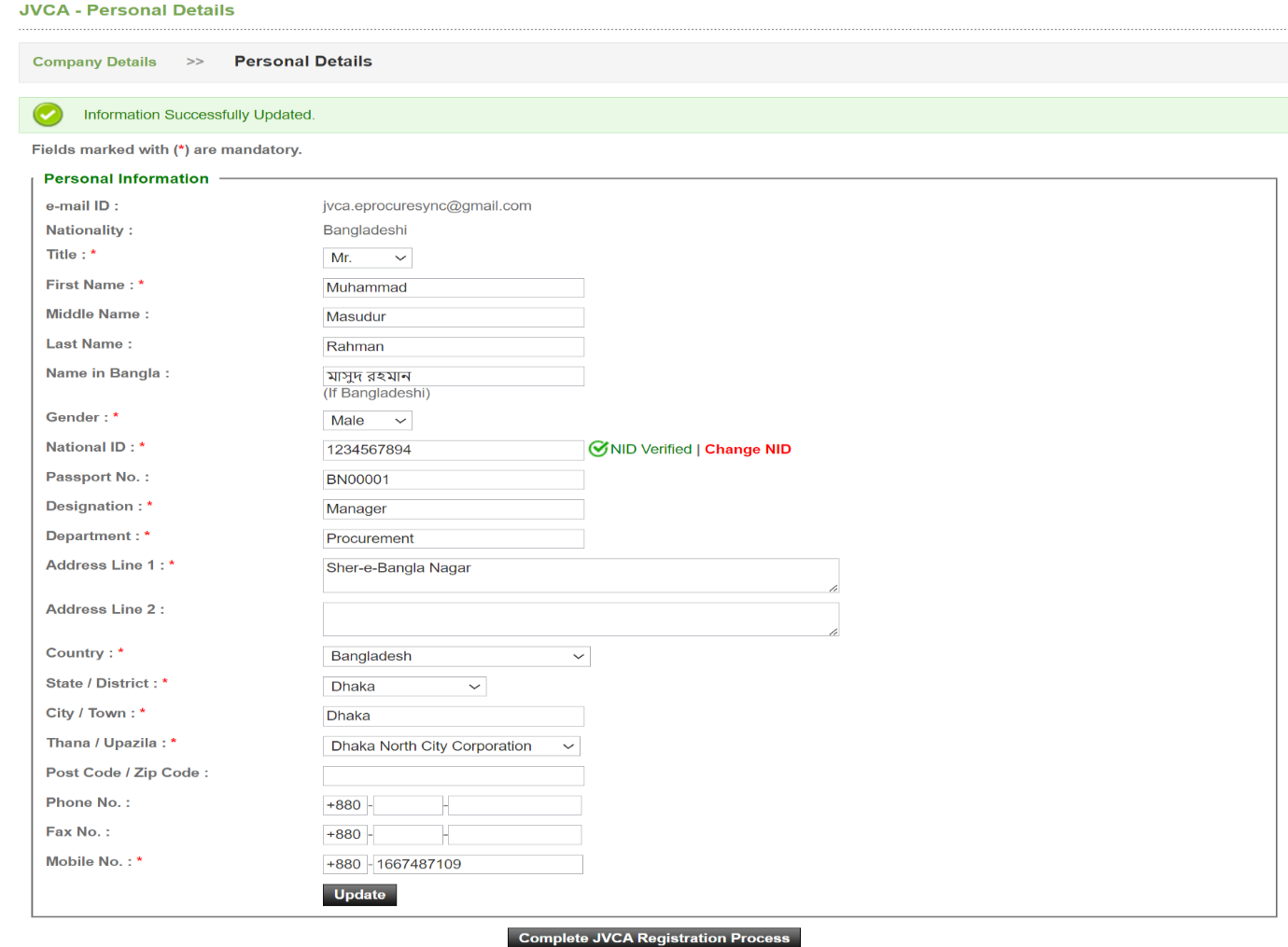
- NID সফলভাবে যাচাই হলে ব্যক্তিগত তথ্য পূরণ করা যায় — নাম ফিল্ড NID সার্ভার থেকে স্বয়ংক্রিয়ভাবে পূরণ হয়। Screen E78
- Save করলে রেকর্ড সংরক্ষিত হয় এবং দুটি বাটন দেখা যায় — "Update" ও "Complete JVCA Registration Process"। তথ্য সংশোধন করতে চাইলে "Update" বাটনে, আর নিবন্ধন সম্পন্ন করতে চাইলে "Complete JVCA Registration Process" বাটনে ক্লিক করতে হয়। Screen E79
- সাবমিটে সিস্টেম "Information Successfully Updated" বার্তা দেখায়। Screen E80
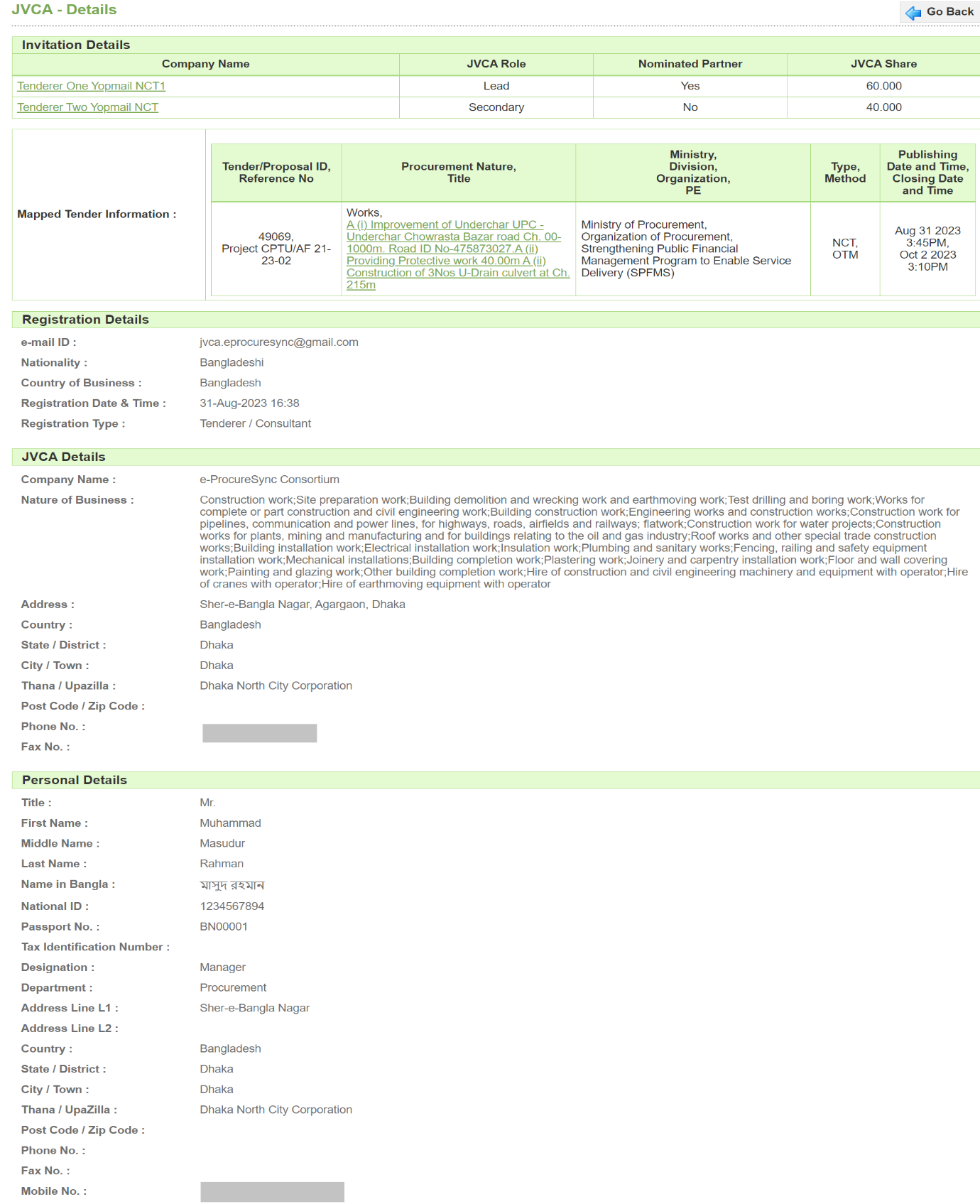
- JVCA-এর বিস্তারিত দেখতে "View JVCA Detail" লিংকে ক্লিক করলে Invitation Details, Registration Details, JVCA Details ও Personal Details দেখা যায়। Screen E81 · E82
উল্লেখ্য: প্রতিটি JV পার্টনারের ব্যবসায়িক শেয়ার (%) e-Contract নোটিশে প্রদর্শিত হয়। JVCA দিয়ে টেন্ডারে অংশগ্রহণের ক্ষেত্রে বিস্তারিত জানতে জয়েন্ট ভেঞ্চার (JV) অংশগ্রহণের নিয়ম ব্লগ পোস্টটিও দেখুন।
প্রায়শই জিজ্ঞাসিত প্রশ্ন (FAQ)
JVCA-তে Lead Partner ও Other Partner-এর ন্যূনতম শেয়ার কত?
Lead Partner-এর JV Share ৪০%-এর কম হতে পারবে না, এবং প্রতিটি Other Partner-এর শেয়ার ২৫%-এর কম হতে পারবে না।
একটি JVCA দিয়ে কতটি টেন্ডারে অংশ নেওয়া যায়?
একটি JVCA শুধু একটি টেন্ডারের জন্যই ম্যাপ করা যায় — অর্থাৎ একটি JVCA গঠিত হয় কেবল একটি নির্দিষ্ট টেন্ডারে অংশগ্রহণের জন্য।
e-GP ও Manual JVCA-এর মধ্যে পার্থক্য কী?
"e-GP" টাইপ ব্যবহৃত হয় নতুন টেন্ডারে জয়েন্ট ভেঞ্চার হিসেবে অংশগ্রহণের জন্য। "Manual" টাইপ শুধু সেসব ক্ষেত্রে ব্যবহৃত হয় যেখানে ম্যানুয়াল (অফলাইন) টেন্ডার ইতিমধ্যে কোনো JVCA-কে প্রদান করা হয়েছে — এটি শুধু Tenderer Database-এ Work Experience ও Payment Certificate যোগ করতে ব্যবহৃত হয়।
সম্পর্কিত পাতা
Tender অধ্যায় — All Tenders সম্পূর্ণ প্রক্রিয়া
- Watch List · My Tenders · Limited Tenders
- টেন্ডার খোঁজা ও ডকুমেন্ট ক্রয়
- কোয়েরি, সাব-কন্ট্র্যাক্টিং ও পেমেন্ট
- টেন্ডার/প্রস্তাব প্রস্তুতি — ফর্ম, সাইন, এনক্রিপশন
- চূড়ান্ত জমা, সংশোধন ও প্রত্যাহার
- টেন্ডার উন্মুক্তকরণ ও মূল্যায়ন
- NOA, পারফরম্যান্স সিকিউরিটি ও চুক্তি স্বাক্ষর
- অভিযোগ ব্যবস্থাপনা
- Propose JVCA