
Pre-Tender Meeting, Sub-contracting ও Payment ট্যাব
ডকুমেন্ট ফি পরিশোধ ও Declaration সম্পন্ন হওয়ার পর Tender Dashboard-এর পরের তিনটি ট্যাব — Pre-Tender Meeting (Procuring Entity-কে কোয়েরি পাঠানো), Sub-contracting (লিড পার্টনার-সাব কন্ট্র্যাক্টর সম্পর্ক স্থাপন) ও Payment (Document Fee, Tender Security, Performance Security পরিশোধের তথ্য) ব্যবহার করা যায়।
Pre-Tender Meeting ট্যাব — কোয়েরি পোস্ট করা
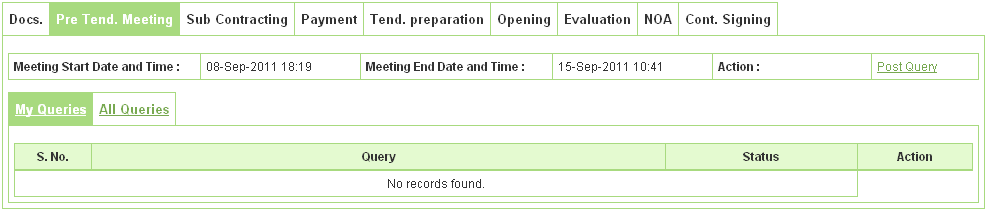
- Action কলামে Meeting Start Date and Time ও End Date and Time-এর মধ্যে "Post Query" লিংক দেখা যায়। Screen D38
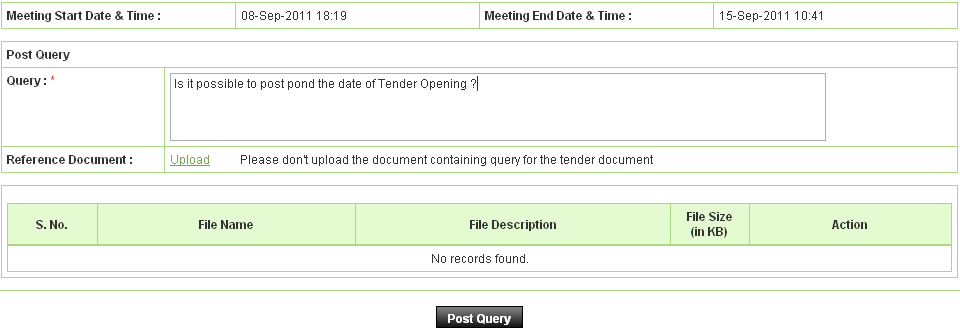
- "Post Query" লিংকে ক্লিক করলে নতুন পাতা খোলে, যেখানে কোয়েরি লেখা ও রেফারেন্স ডকুমেন্ট আপলোড করা যায়। Screen D39
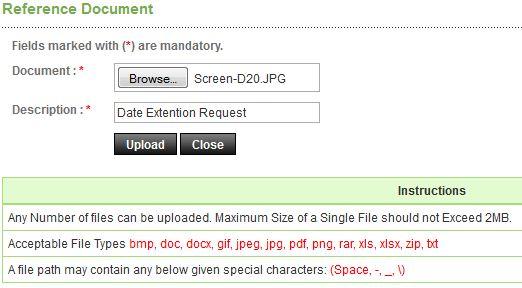
- "Upload" লিংকে ক্লিক করলে স্থানীয় সিস্টেম থেকে ফাইল ব্রাউজ করে "Upload" বাটনে ক্লিক করতে হয়। আপলোডের আগে অনুসরণীয় নির্দেশনাও দেখানো হয়। Screen D40
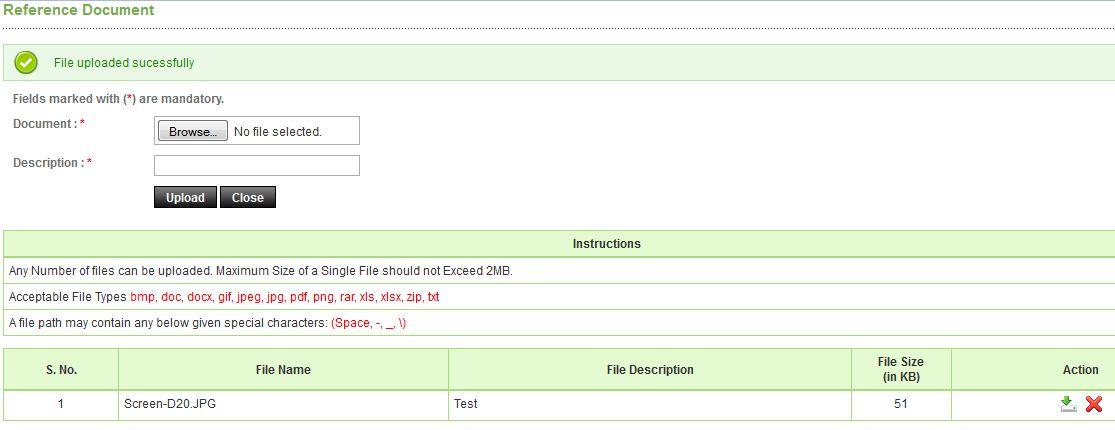
- ক্লিকের পর সিস্টেম "File Uploaded Successfully" বার্তা দেখায় এবং নিচের গ্রিডে আপলোডকৃত ডকুমেন্ট দেখা যায় (ডাউনলোড বা রিমুভ করা যায়)। আপলোডের পর "Close" বাটনে ক্লিক করতে হয়। Screen D41
- এরপর "Post Query" বাটনে ক্লিক করলে সিস্টেম "Query posted successfully" বার্তা দেখায় এবং তা Procuring Entity-এর কাছে "Pending" স্ট্যাটাসে প্রদর্শিত হয়। Screen D42
- Procuring Entity জবাব দিলে "My Queries" ট্যাবে স্ট্যাটাস "Reply" দেখাবে এবং Action কলামে "View" লিংক আসবে। Procuring Entity কোয়েরি Hold বা Reject-ও করতে পারে। Screen D43
- জবাব দেখতে "View" লিংকে ক্লিক করলে বিস্তারিত তথ্যসহ পাতা দেখা যায়। Screen D44
- "All Queries" ট্যাবে সব Tenderer-এর পোস্ট করা কোয়েরি ও Procuring Entity-এর জবাব তালিকাভুক্ত হয়; "View" লিংক দিয়ে দেখা যায়। Screen D45




Sub-contracting ট্যাব
Sub-contracting মানে — একাধিক Tenderer একসাথে একটি টেন্ডারে অংশগ্রহণ করতে চাইলে তারা ঠিক করেন কে Lead Partner হবেন আর কে Sub-contractor। সিস্টেম Lead Partner ও Sub-contractor-কে সেই টেন্ডারের জন্য পরস্পর সংযুক্ত করে, যাতে তারা একসাথে চিহ্নিত টেন্ডারটি দাখিল করতে পারেন।
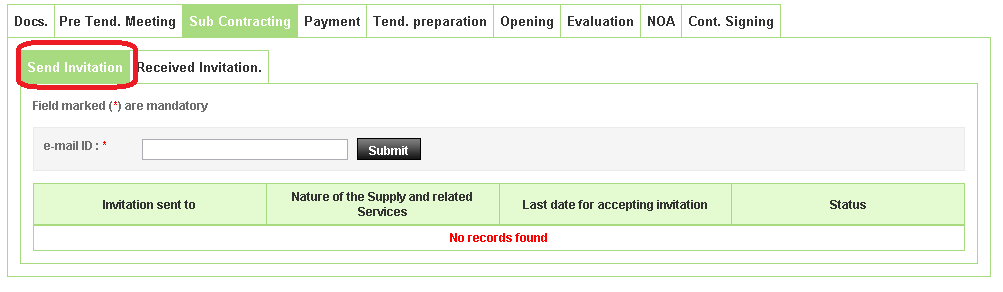
- "Sub-contracting" ট্যাবে ক্লিক করলে এই সুবিধা দেখা যায়। Screen D46
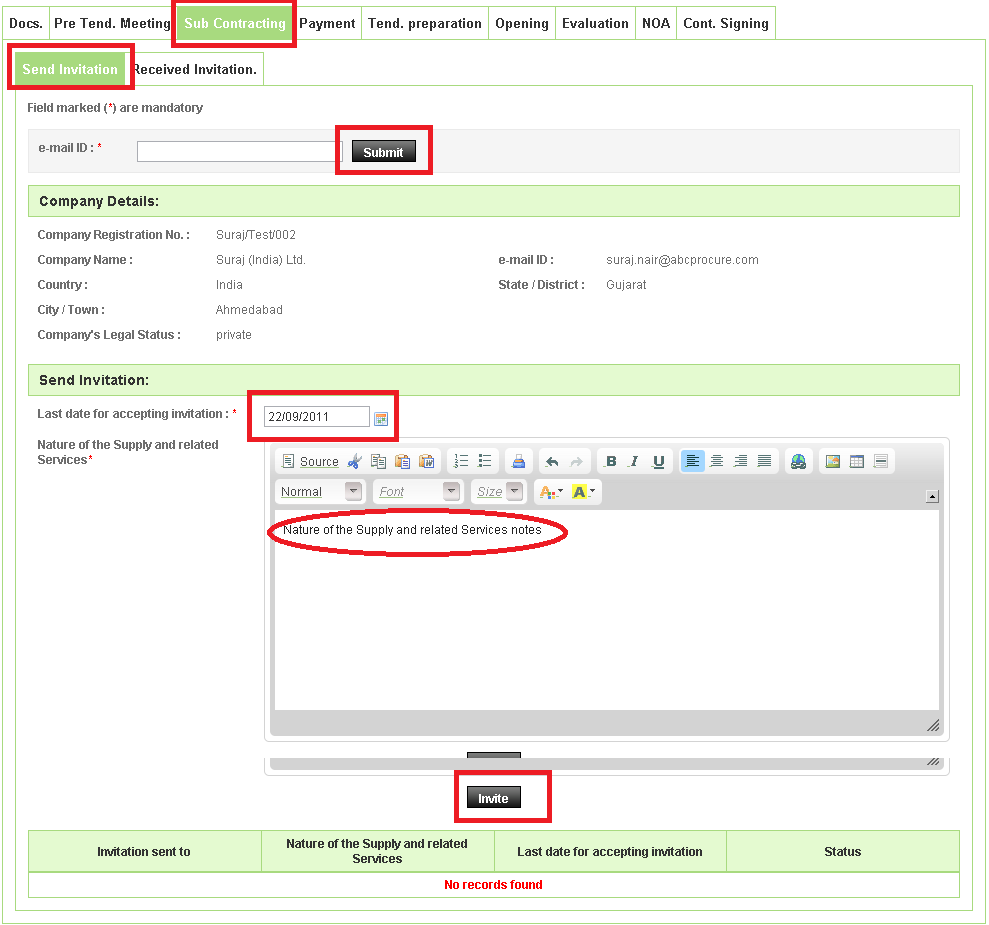
- অন্য Tenderer-এর ই-মেইল আইডি দিয়ে "Submit" বাটনে ক্লিক করতে হয়। Screen D47
- সাবমিট করলে Company Details, Send Invitation (আমন্ত্রণ গ্রহণের শেষ তারিখ, সরবরাহ/সেবার প্রকৃতি, মন্তব্য) দেখা যায়; এরপর "Invite" বাটনে ক্লিক করতে হয়। Screen D48
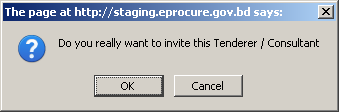
- "Invite" ক্লিকে সিস্টেম নিশ্চিতকরণ বার্তা দেখায়। Screen D49
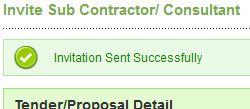
- "OK" ক্লিকে সিস্টেম "Invitation Sent Successfully" বার্তা দেখায়। Screen D50
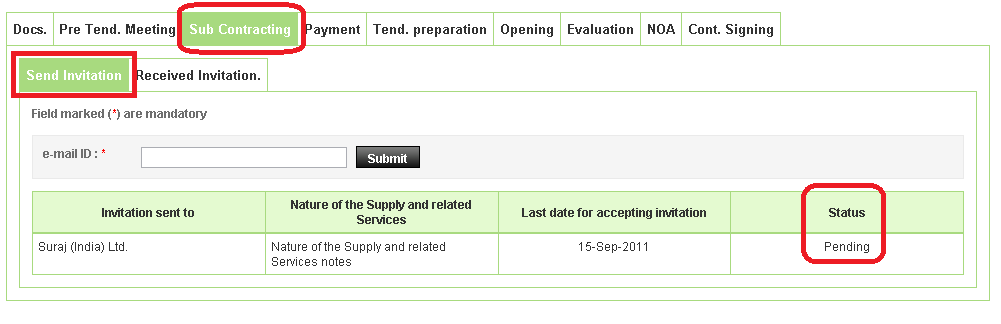
- আমন্ত্রণ পাঠানোর পর গ্রিডে বিস্তারিত তথ্যসহ স্ট্যাটাস "Pending" দেখানো হয়। Screen D51
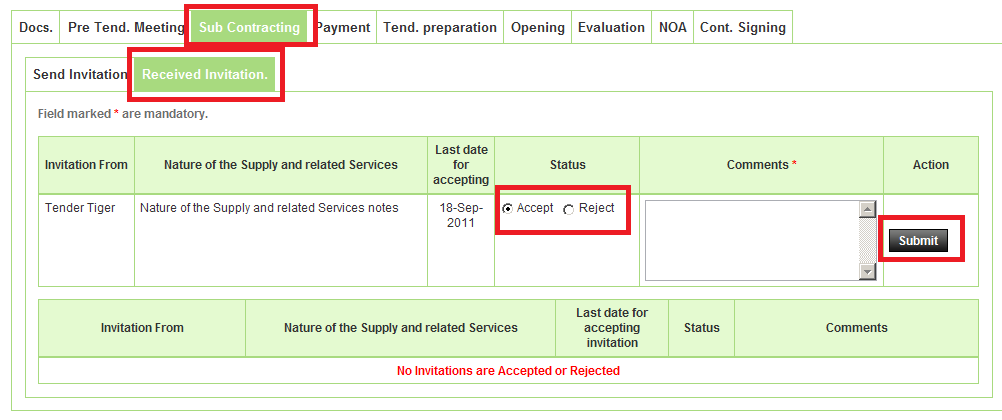
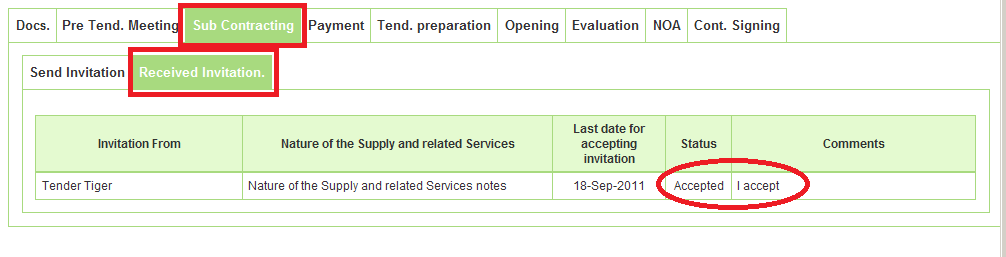
- আমন্ত্রিত Sub-contractor "Sub Contracting" ট্যাবের অধীনে "Received Invitation" ট্যাবে ক্লিক করে "Accept" বা "Reject" স্ট্যাটাস ও মন্তব্য দিয়ে "Submit" বাটনে ক্লিক করেন। Screen D52
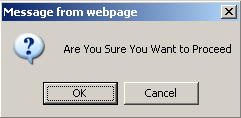
- সাবমিটে সিস্টেম নিশ্চিতকরণ বার্তা দেখায়। Screen D53
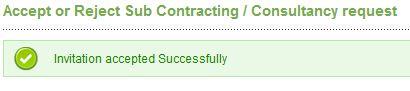
- "OK" ক্লিকে সিস্টেম "Invitation Accepted Successfully" বার্তা দেখায়। Screen D54
- আমন্ত্রণ গ্রহণের পর সিস্টেম আমন্ত্রণের স্ট্যাটাস দেখায়। Screen D55
- একবার Sub-contractor আমন্ত্রণ গ্রহণ করলে তিনি নিজে থেকে আলাদাভাবে ওই টেন্ডারে অংশ নিতে পারবেন না — "Docs" ট্যাবে ক্লিক করলে লাল রঙে বার্তা দেখাবে: "You are already participating in this tender as a sub-contractor / consultant. You can't participate in this tender on your own capacity." Screen D56
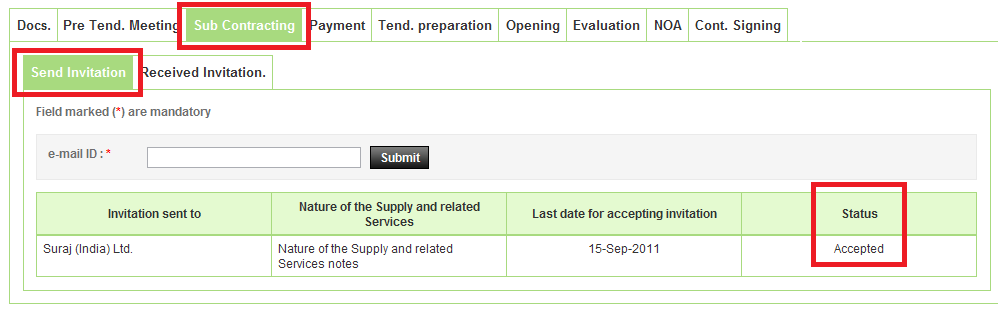
- Tenderer-এর স্ক্রিনে "Send Invitation" ট্যাবে স্ট্যাটাস "Accepted"-এ পরিবর্তিত হয়। Screen D57


Payment ট্যাব
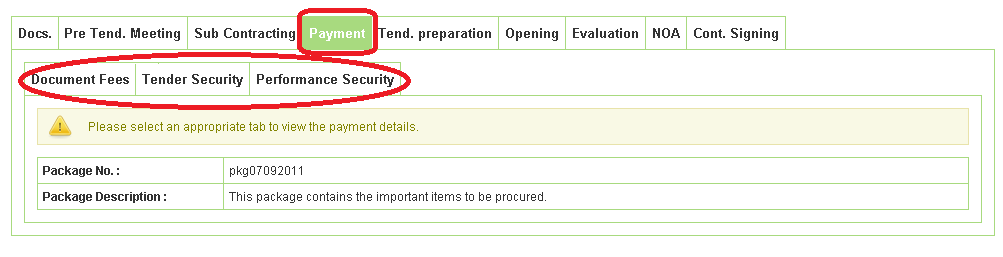
Tenderer কর্তৃক পরিশোধিত পেমেন্ট তথ্য (Document Fees, Tender Security, Performance Security) এই ট্যাবে দেখা যায়।
| পেমেন্ট | কখন পরিশোধ করতে হয় |
|---|---|
| Document Fees | টেন্ডার প্রস্তুতি শুরুর আগে, "Docs" ট্যাবে Declaration-এর আগেই |
| Tender Security | "Final Submission"-এর আগে |
| Performance Security | "Contract Signing"-এর আগে |
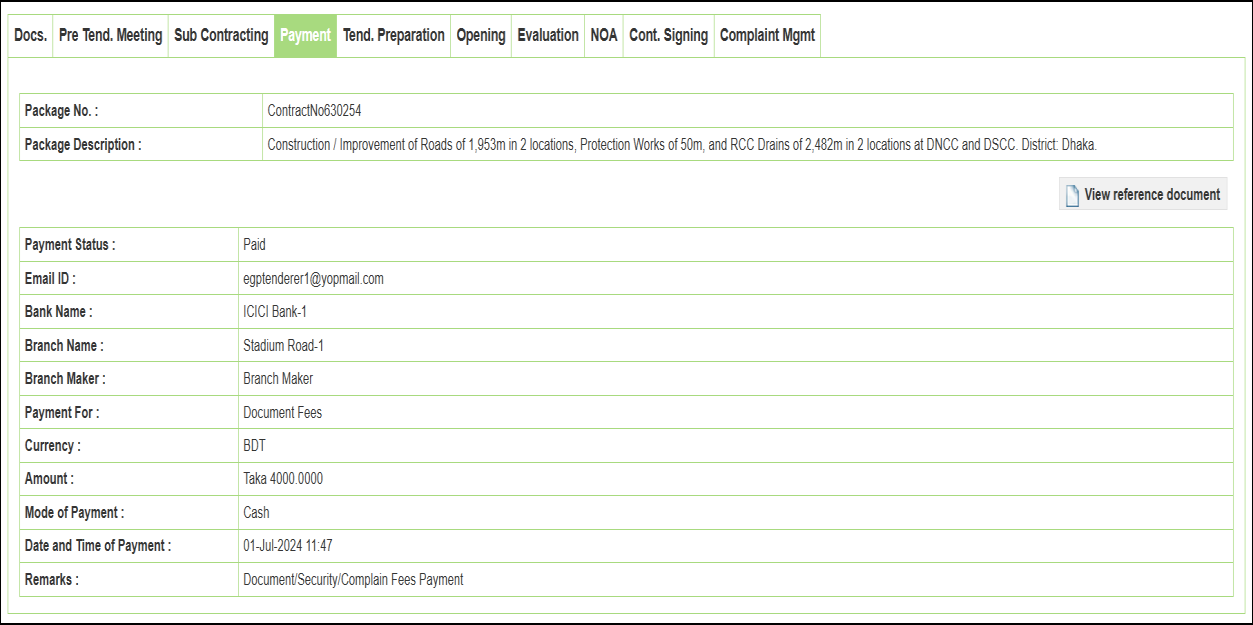
- "Document Fees" ট্যাবে ক্লিক করলে Branch Maker-এর পূরণকৃত পেমেন্ট তথ্য দেখা যায়। "View reference document" লিংকে ক্লিক করে Branch Maker-এর আপলোডকৃত রেফারেন্স ডকুমেন্ট দেখা ও ডাউনলোড করা যায়। Screen D58 · D59
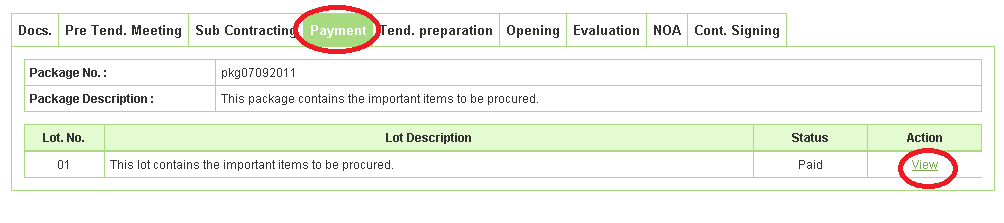
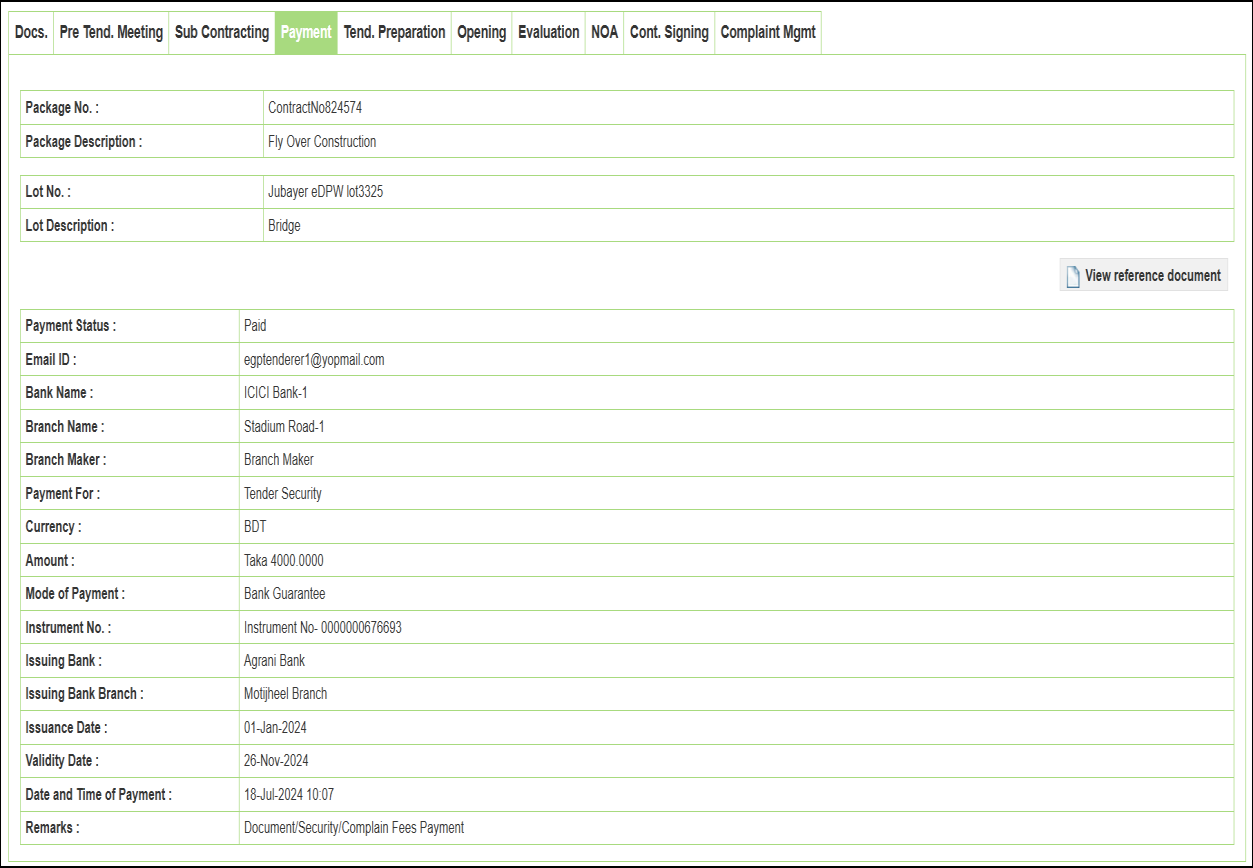
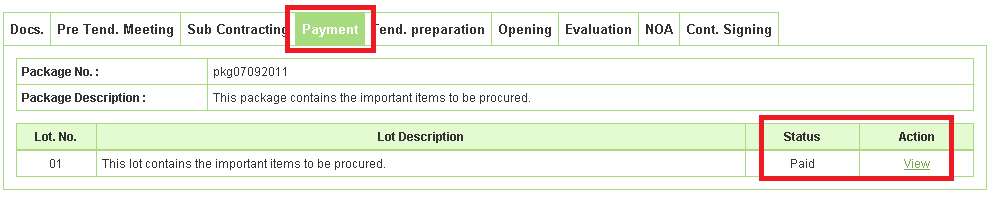
- "Tender Security" ট্যাবে ক্লিক করলে Lot No., Lot Description ও Status "Paid" দেখা যায়; "View" লিংকে ক্লিক করলে Branch Maker-এর পূরণকৃত পেমেন্ট তথ্য দেখা যায়। Screen D60 · D61
- "Performance Security" ট্যাবেও একইভাবে Lot No., Lot Description, Status "Paid" ও "View" লিংক দিয়ে পেমেন্ট তথ্য দেখা যায়। Screen D63.1 · D63.2
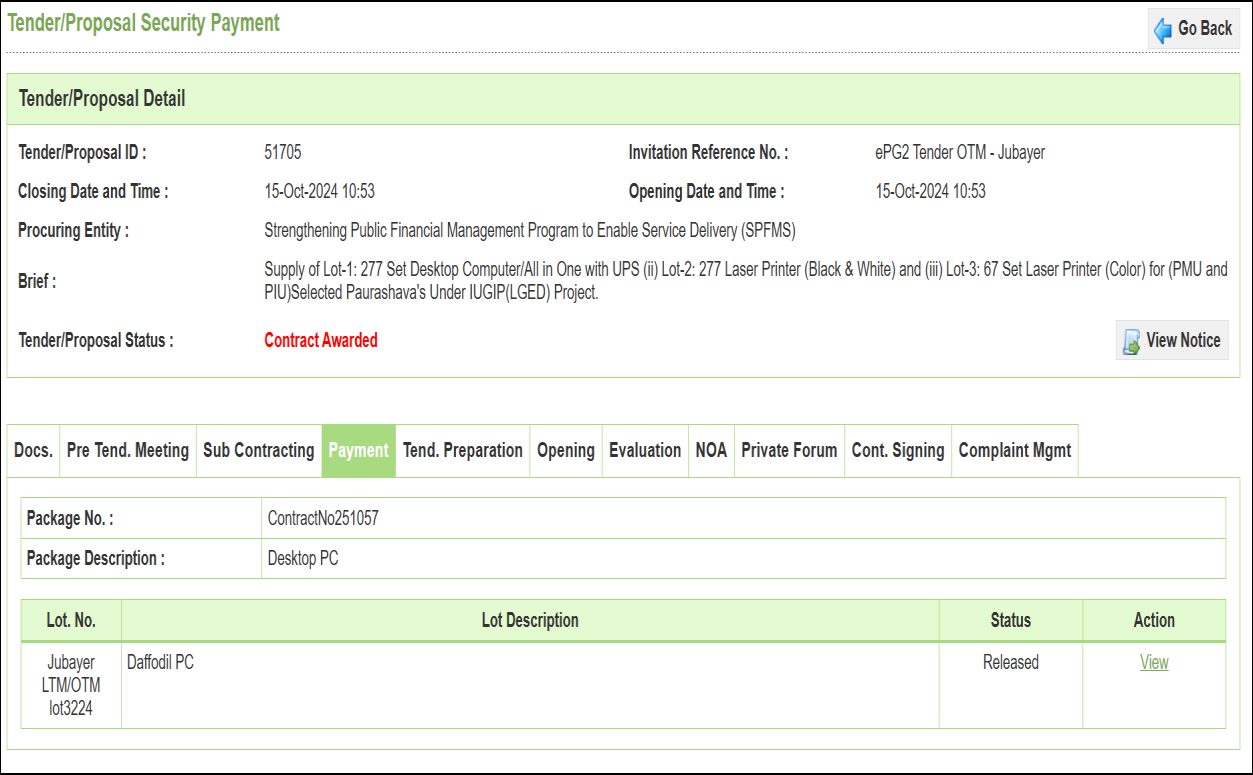
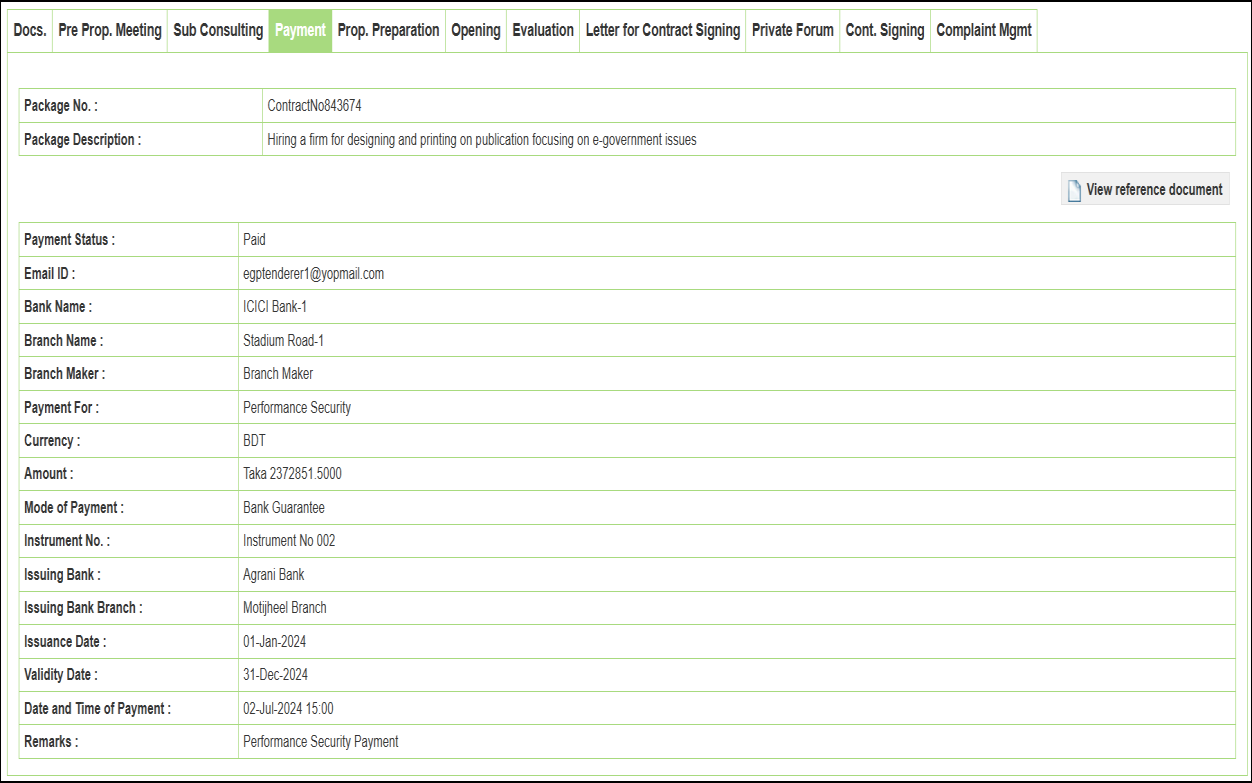
PE পারফরম্যান্স সিকিউরিটি রিলিজ করলে Tenderer-কে সংশ্লিষ্ট ব্যাংকে গিয়ে Bank Checker-কে তার অংশ সম্পন্ন করতে অনুরোধ করতে হয়; এরপর পেমেন্ট স্ট্যাটাস "Paid" থেকে "Released"-এ পরিবর্তিত হয়।
সম্পর্কিত পাতা
- Watch List · My Tenders · Limited Tenders
- টেন্ডার খোঁজা ও ডকুমেন্ট ক্রয়
- কোয়েরি, সাব-কন্ট্র্যাক্টিং ও পেমেন্ট
- টেন্ডার/প্রস্তাব প্রস্তুতি — ফর্ম, সাইন, এনক্রিপশন
- চূড়ান্ত জমা, সংশোধন ও প্রত্যাহার
- টেন্ডার উন্মুক্তকরণ ও মূল্যায়ন
- NOA, পারফরম্যান্স সিকিউরিটি ও চুক্তি স্বাক্ষর
- অভিযোগ ব্যবস্থাপনা
- Propose JVCA