Administration — ব্যবহারকারী ও টেন্ডার জমাদান অধিকার ব্যবস্থাপনা
একটি কোম্পানির একাধিক বিভাগ বা কর্মী একসাথে e-GP-তে কাজ করতে পারেন — "Administration" মেনু দিয়ে মূল অ্যাকাউন্টের অ্যাডমিন নতুন ব্যবহারকারী তৈরি করে তাদের নির্দিষ্ট টেন্ডারে কাজ করার অধিকার দিতে পারেন।

Administration >> Manage Users
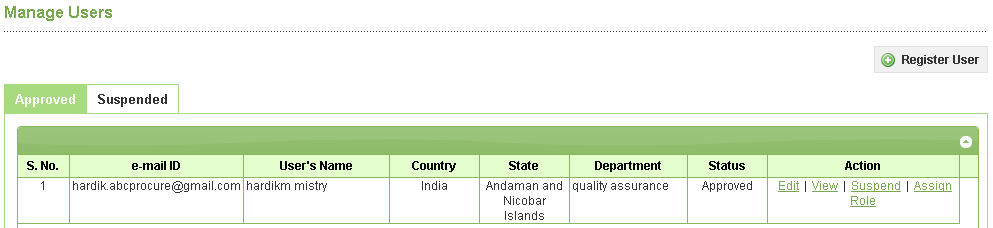
- একই কোম্পানির জন্য একাধিক বিভাগ বা ব্যবহারকারী টেন্ডার প্রস্তুতিতে কাজ করতে পারেন — এজন্য "Manage Users" লিংক থাকে, যা দিয়ে নতুন নিবন্ধিত ব্যবহারকারী তৈরি ও পরিচালনা করা যায়। Screen H2
- নতুন ব্যবহারকারী তৈরি করতে "Register User" বাটনে ক্লিক করতে হয়।
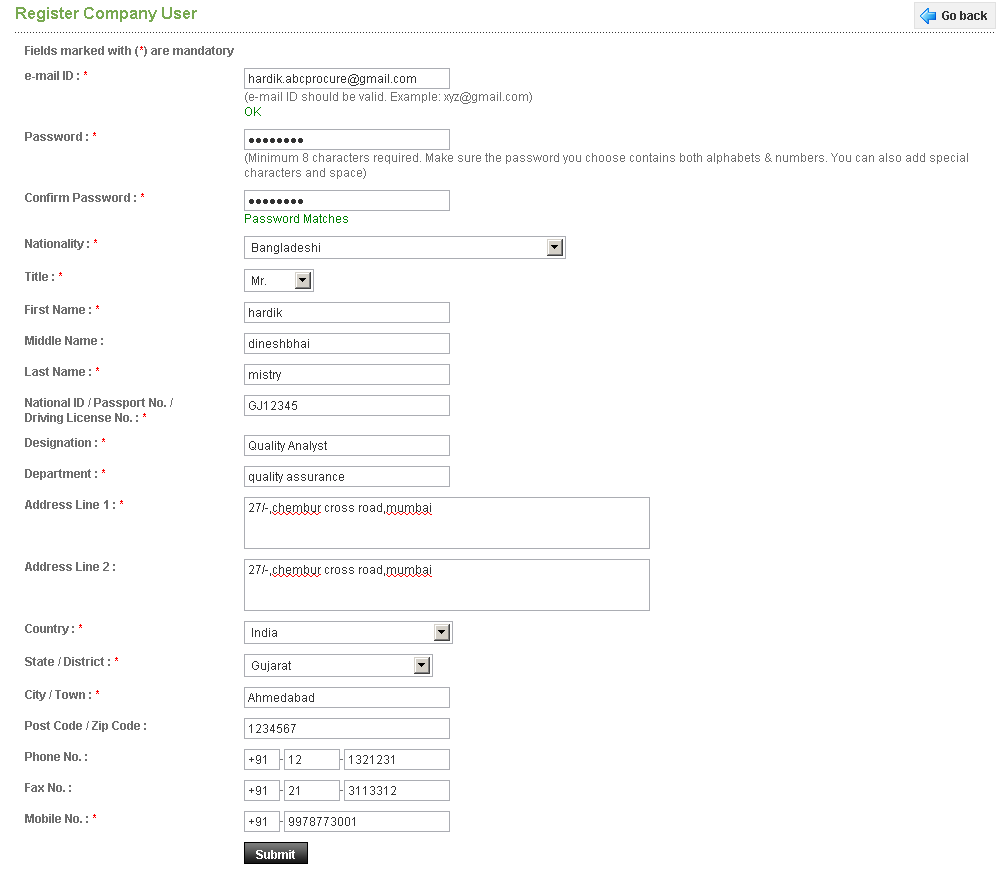
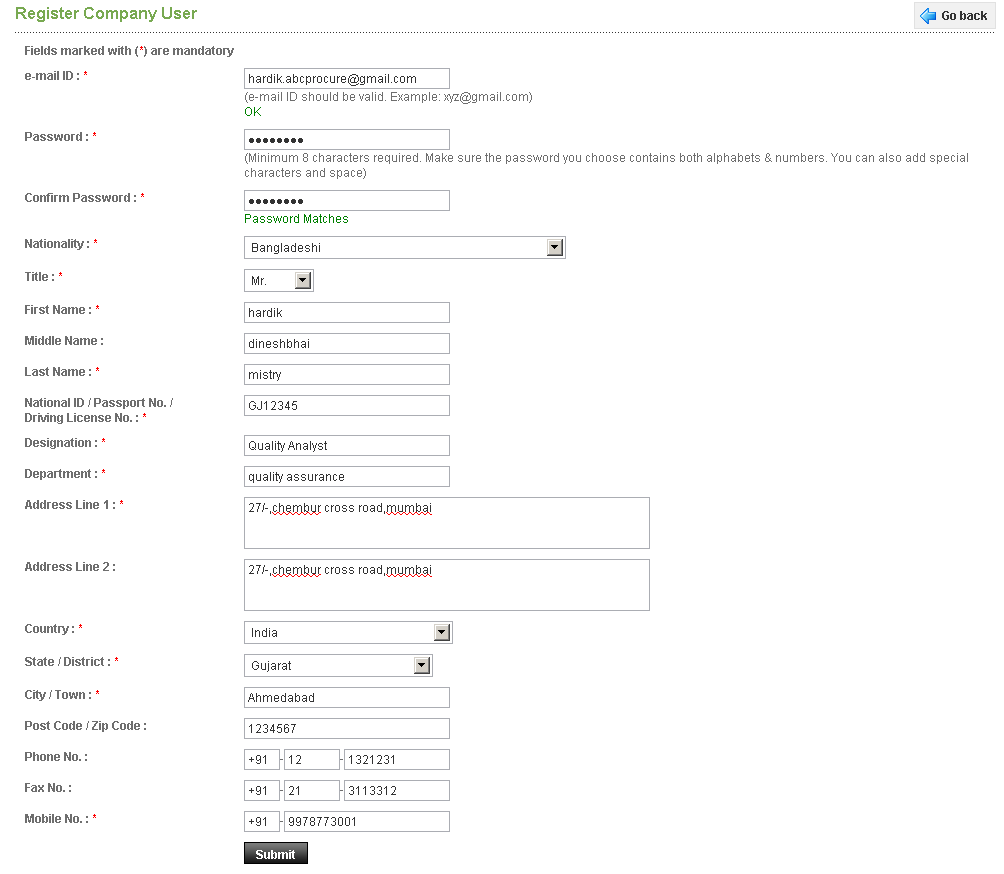
- সিস্টেম প্রয়োজনীয় ফিল্ডসহ পাতা দেখায়; (*) চিহ্নিত ফিল্ড বাধ্যতামূলক। তথ্য পূরণ করে "Submit" বাটনে ক্লিক করতে হয়। Screen H3
- সাবমিটের পর সিস্টেম "Company User created successfully" বার্তা দেখায়। Screen H4
- তৈরি হওয়ার পর ব্যবহারকারীর তালিকা গ্রিডে দেখা যায়; Action কলামে "Edit" | "View" | "Suspend" | "Assign Role" অপশন থাকে। Screen H5

Edit, View, Suspend ও Resume
Edit
"Edit" লিংকে ক্লিক করলে সম্পাদনাযোগ্য মোডে পাতা খোলে; প্রয়োজনীয় তথ্য সংশোধন করে "Update" বাটনে ক্লিক করলে সিস্টেম "Company User updated successfully" বার্তা দেখায়। Screen H6 · H7
View
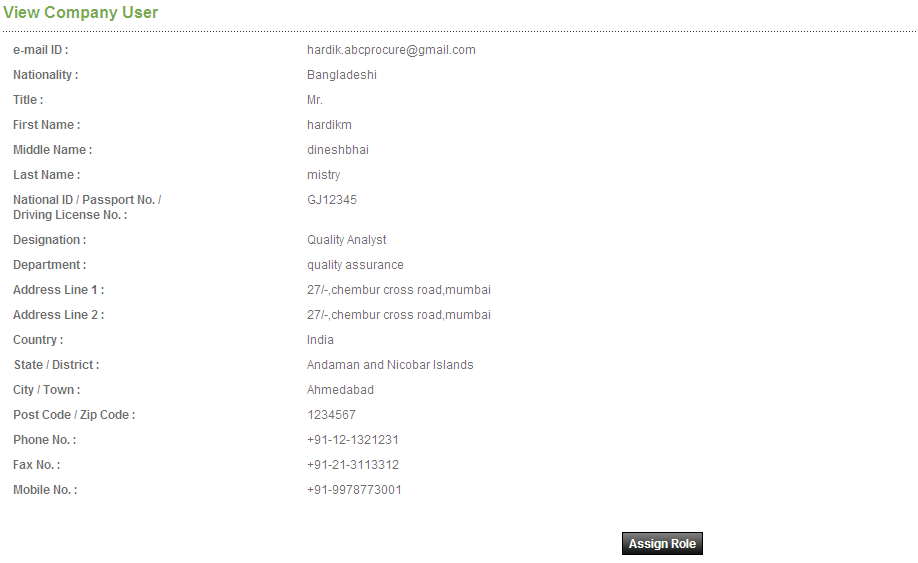
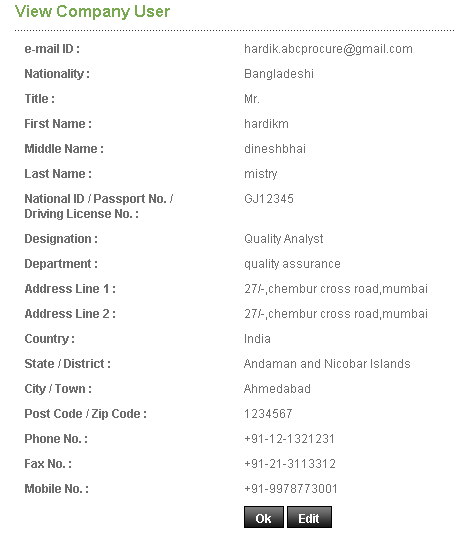
"View" লিংকে ক্লিক করলে ব্যবহারকারীর তথ্য দেখা যায়; নিশ্চিত করতে "OK" বাটনে অথবা সম্পাদনার জন্য "Edit" বাটনে ক্লিক করতে হয়। Screen H8
Suspend
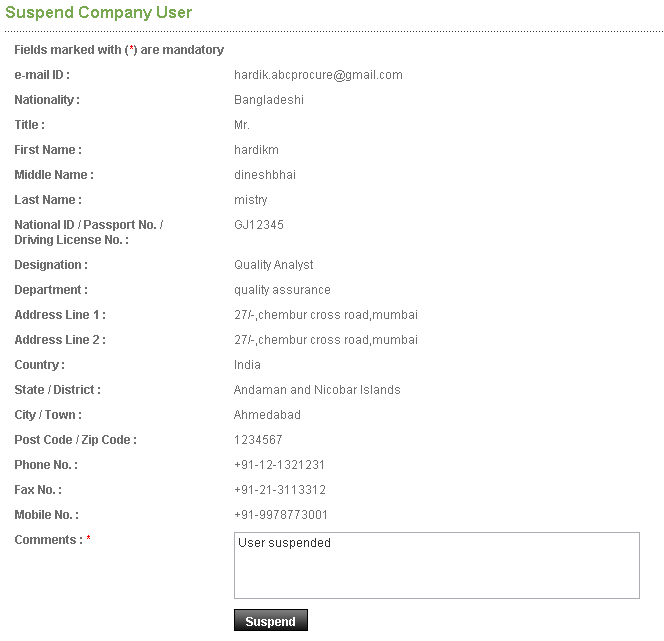
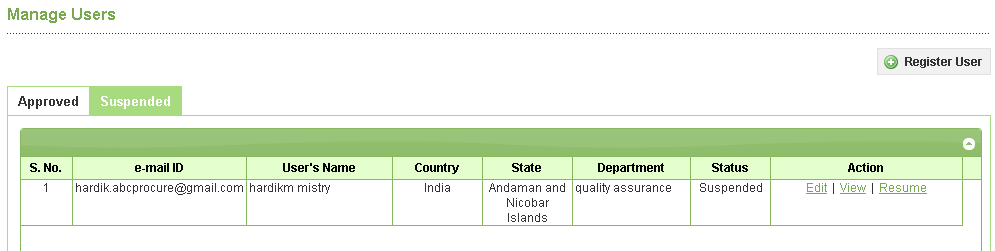
"Suspend" লিংকে ক্লিক করলে সেই ব্যবহারকারী আর লগইন করতে পারবেন না; মন্তব্যসহ "Suspend" বাটনে ক্লিক করলে ব্যবহারকারী "Suspended" ট্যাবে দেখা যায়। Screen H9 · H10
Resume
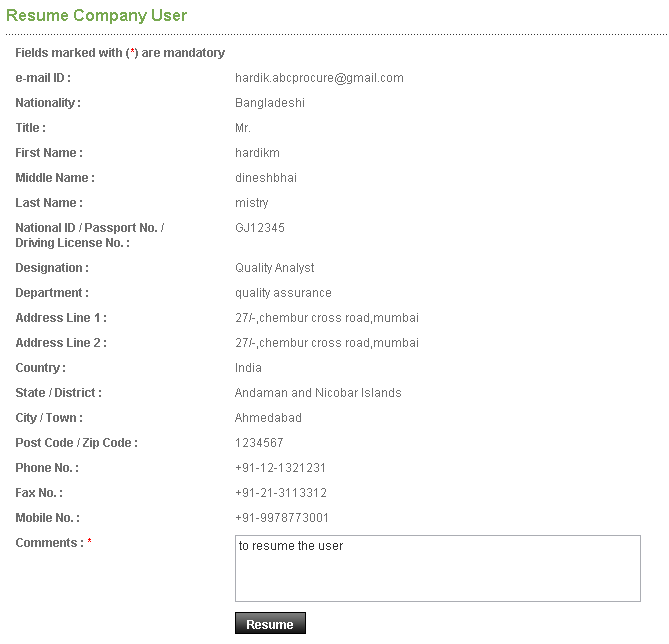
"Resume" লিংকে ক্লিক করে মন্তব্যসহ "Resume" বাটনে ক্লিক করলে ব্যবহারকারী পুনরায় লগইন ও টেন্ডার প্রস্তুতিতে অংশ নিতে পারবেন — তখন তিনি "Approved" ট্যাবে দেখা যাবেন। Screen H11
Assign Role — অ্যাডমিন অধিকার হস্তান্তর
- সাধারণ ব্যবহারকারীকে "Administration" মেনুর অধিকার দিতে চাইলে "Assign Role" লিংকে ক্লিক করতে হয়। Screen H5
- ক্লিকের পর ব্যবহারকারীর তথ্য দেখা যায়, নিচে "Assign Role" বাটন থাকে। Screen H12
- "Assign Role" বাটনে ক্লিক করলে সেই ব্যবহারকারীর কাছে অ্যাডমিন অধিকার হস্তান্তরিত হয়।

Administration >> Tender Submission Rights
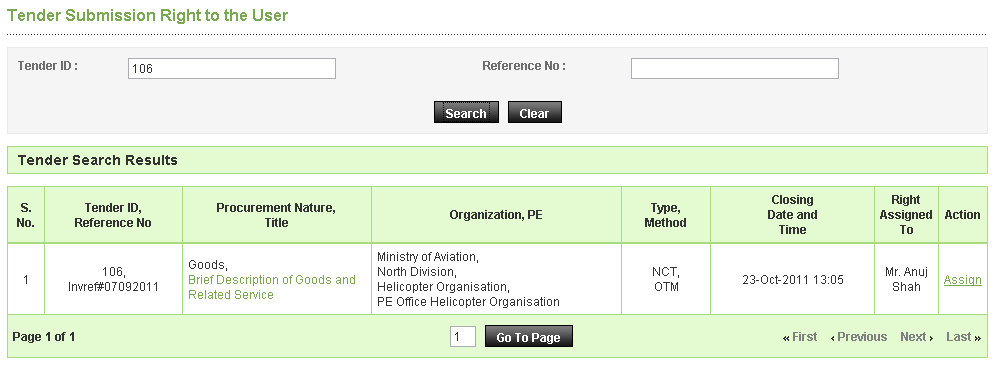
- অ্যাডমিন হিসেবে Tenderer অন্য তৈরি করা ব্যবহারকারীদের নির্দিষ্ট টেন্ডার জমাদানের অধিকার (Tender Submission Rights) দিতে পারেন। "Tender Submission Rights" সাব-মেনু লিংকে ক্লিক করে Tender ID বা Reference No. দিয়ে অনুসন্ধান করলে ফলাফল গ্রিডে দেখা যায়। Screen H13
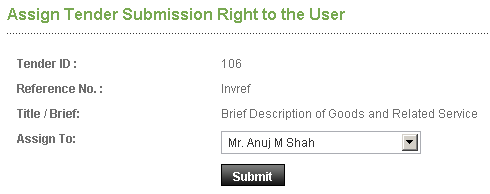
- Action কলামের "Assign" লিংকে ক্লিক করলে টেন্ডারের তথ্য ও "Assign To" কম্বো বক্স দেখা যায়, যেখান থেকে যে ব্যবহারকারীকে টেন্ডারটি অর্পণ করতে চান তার নাম নির্বাচন করে "Submit" বাটনে ক্লিক করতে হয়। Screen H14
- সাবমিটের পর সিস্টেম "Tender Submission Right assigned successfully" বার্তা দেখায় সেই নির্দিষ্ট Tender ID-এর জন্য, এবং নির্ধারিত ব্যক্তি সেই টেন্ডার প্রস্তুত করতে পারবেন। Screen H15 · H16