
NOA, বেনিফিশিয়াল ওনারশিপ ও ডিজিটাল সিগনেচারে চুক্তি স্বাক্ষর
মূল্যায়ন সম্পন্ন হওয়ার পর Procuring Entity Notification of Award (NOA) — Goods ও Works-এর জন্য, Letter for Contract Signing — Services-এর জন্য, বা Letter of Acceptance — Physical Services-এর জন্য ইস্যু করে। এরপর Performance Security পরিশোধ, বেনিফিশিয়াল ওনারশিপ প্রকাশ এবং সবশেষে ডিজিটাল সিগনেচার দিয়ে চুক্তি স্বাক্ষরের মধ্য দিয়ে প্রক্রিয়া সম্পন্ন হয়।
NOA
Performance Security
Beneficial Ownership
Digital Signature
Notification of Award (NOA) গ্রহণ
- PE কর্তৃক NOA/Letter for Contract Signing/Letter of Acceptance ইস্যু হলে, বিজয়ী Tenderer ও অন্য সব অংশগ্রহণকারী Tenderer উভয়েই এর বিস্তারিত দেখতে পারবেন।
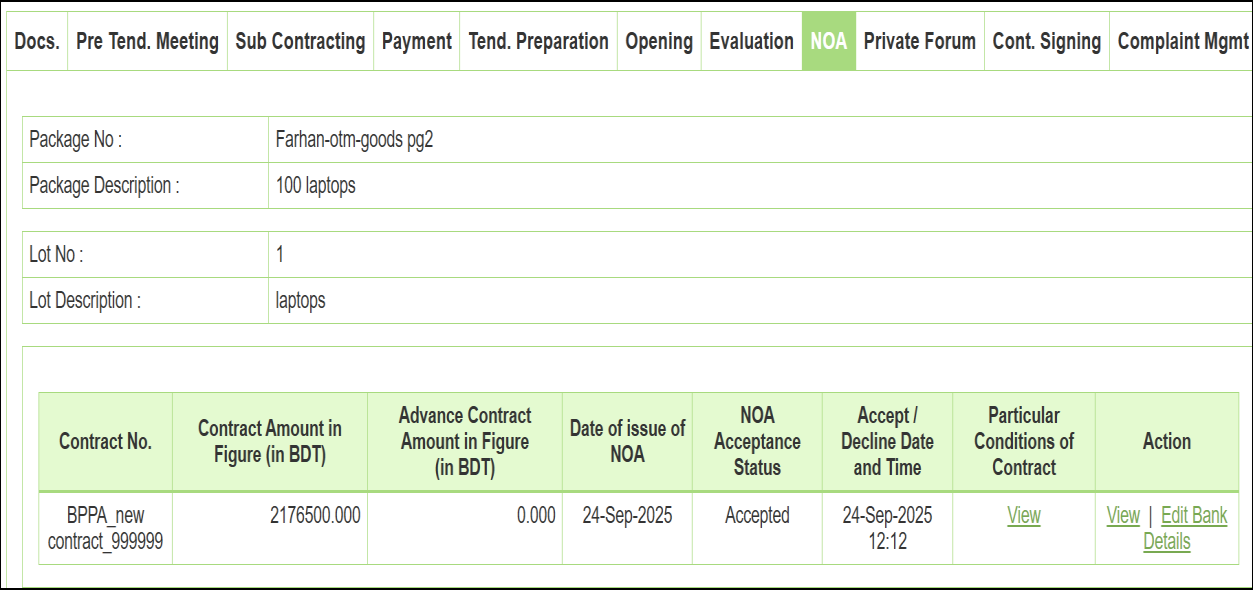
- NOA ইস্যুর পর সিস্টেম স্বয়ংক্রিয়ভাবে তা গ্রহণ (Accept) করে। এরপর Tenderer নিম্নলিখিত পাতা দেখতে পাবেন। Screen E27
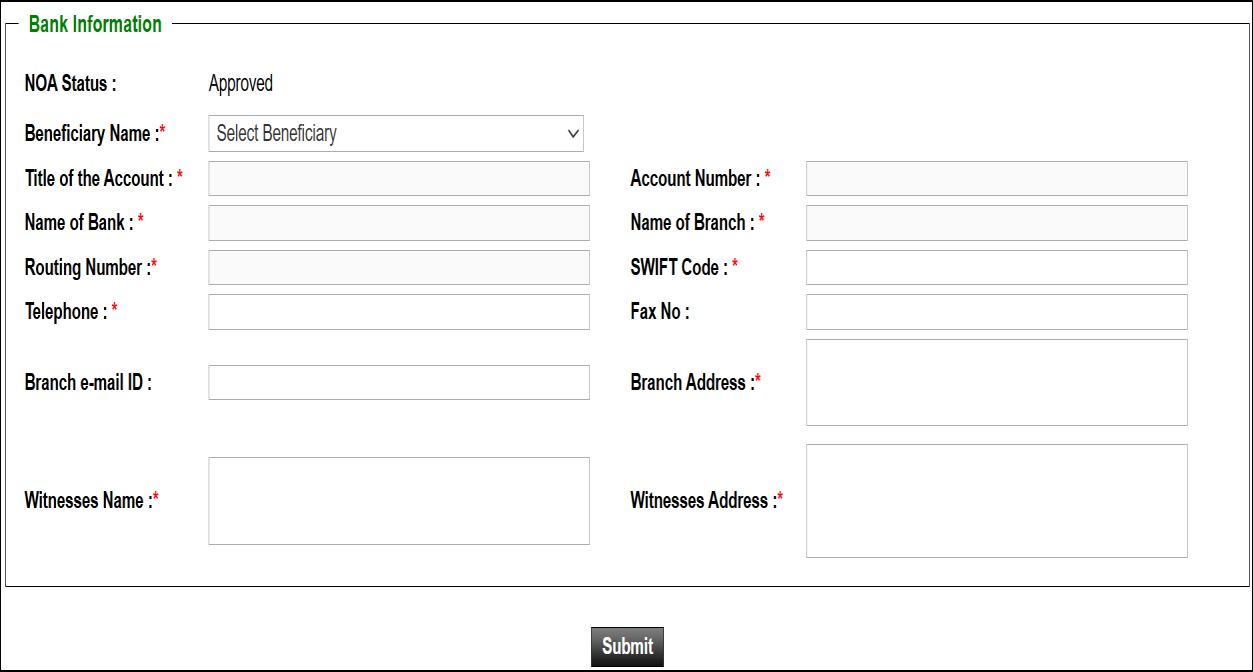
- "Edit Bank Details"-এ ক্লিক করে ড্রপডাউন থেকে Beneficiary Name নির্বাচন করে, সাক্ষী তথ্য (Witness Information) দিয়ে "Submit" বাটনে ক্লিক করতে হয়। Screen E28
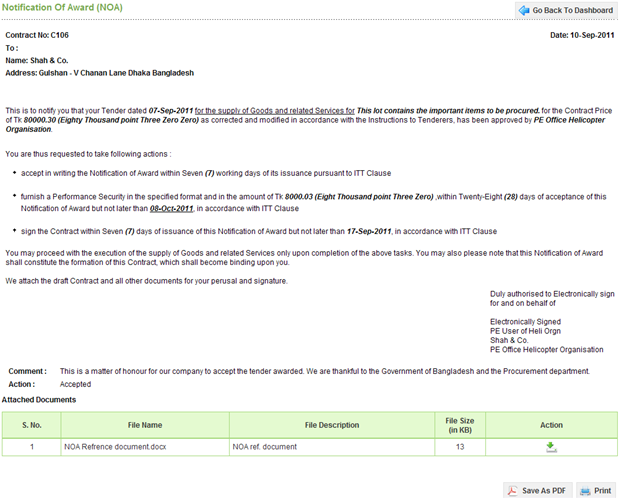
- NOA/Letter-এর বিস্তারিত দেখতে "View" লিংকে ক্লিক করলে বিস্তারিত ও (থাকলে) আপলোডকৃত ডকুমেন্ট দেখা যায়; ডান পাশে "Save As PDF" ও "Print" অপশনও থাকে। Screen E29
NOA গ্রহণের পর Tenderer-কে নিবন্ধিত ব্যাংকের মাধ্যমে Performance Security পরিশোধ করতে হয়। STD e-PG4-এ Tenderer টেন্ডারে উদ্ধৃত একাধিক মুদ্রায় Performance Security পরিশোধ করতে পারেন।
Private Forum
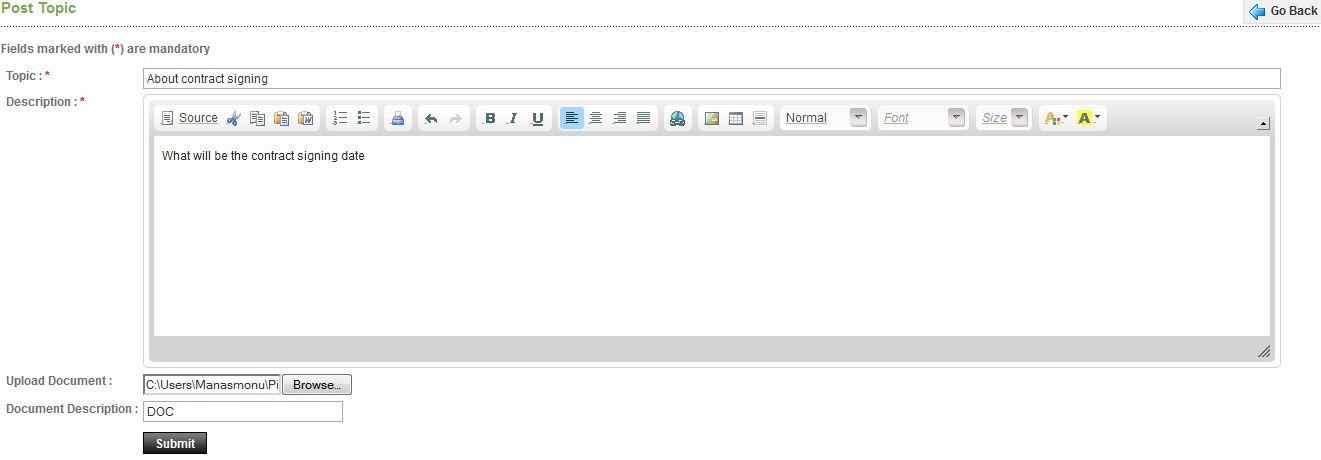
- "Private Forum" ট্যাবে "Post New Topic" বাটনে ক্লিক করে নতুন টপিক পোস্ট করা যায়। Screen E33.1
- প্রাসঙ্গিক তথ্য দিয়ে "Submit" বাটনে ক্লিক করতে হয়। Screen E33.2
- সাবমিটের পর সিস্টেম "Topic Posted Successfully" বার্তা দেখায়। Screen E33.3
- Procuring Entity জবাব দিলে টপিকটি চিহ্নিত (marked up) অবস্থায় দেখা যায়; টপিক লিংকে ক্লিক করে জবাব দেখা যায়। জবাব দিতে "Post Response" বাটনে ক্লিক করে তথ্য দিয়ে "Submit" করতে হয়।


বেনিফিশিয়াল ওনারশিপ (Beneficial Ownership)
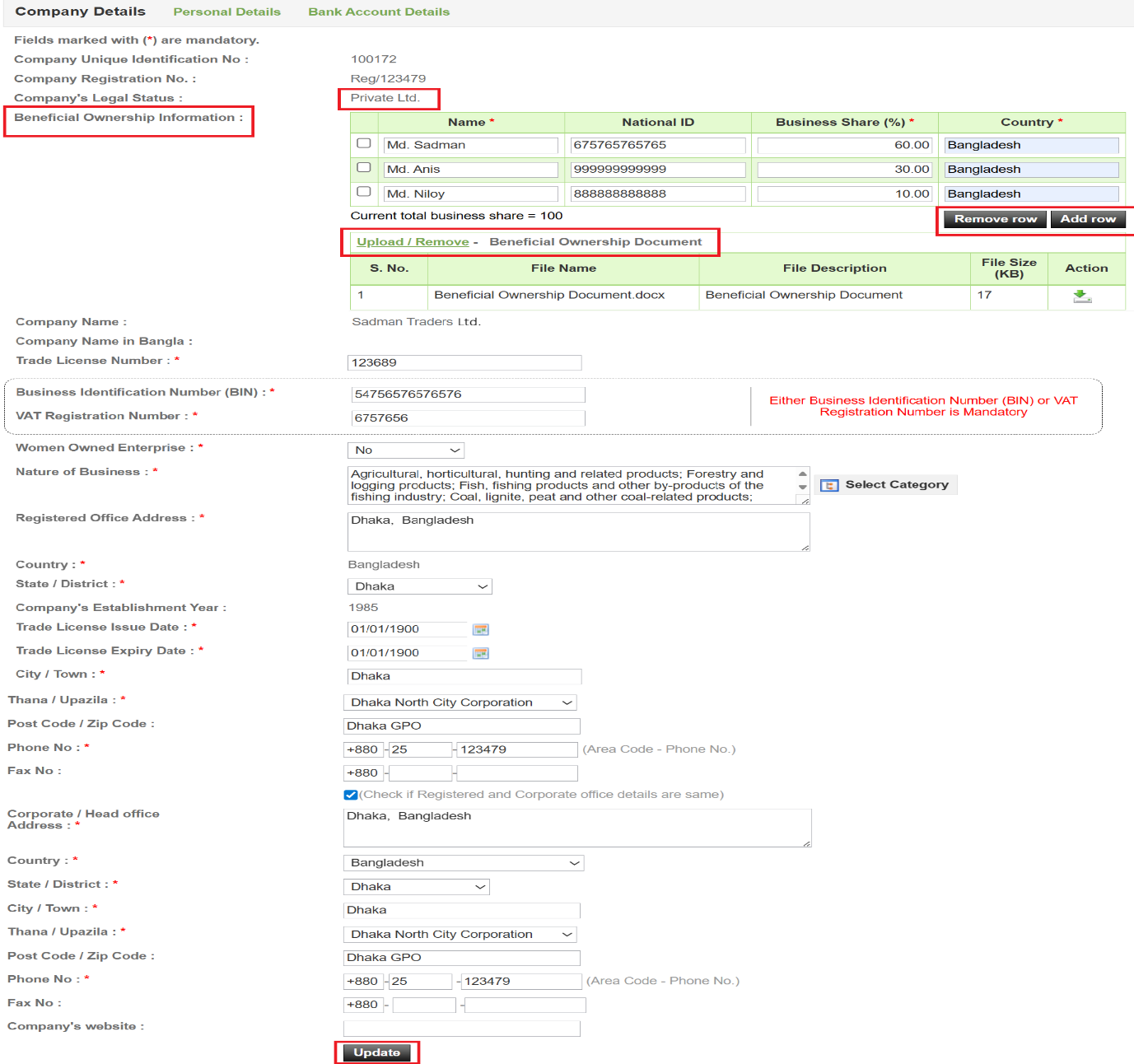
বেনিফিশিয়াল ওনারশিপ মানে — কোনো কোম্পানি, আইনি সত্তা বা চুক্তির প্রকৃত মালিক, নিয়ন্ত্রক বা সুবিধাভোগী প্রকৃত ব্যক্তির তথ্য। e-GP সিস্টেমে প্রতিটি Tenderer-কে প্রয়োজনীয় বেনিফিশিয়াল ওনারশিপ তথ্য প্রকাশ করতে হয়। চুক্তি স্বাক্ষরের আগে এই তথ্য বাধ্যতামূলক — এটি ছাড়া কোনো চুক্তি স্বাক্ষর করা যায় না।
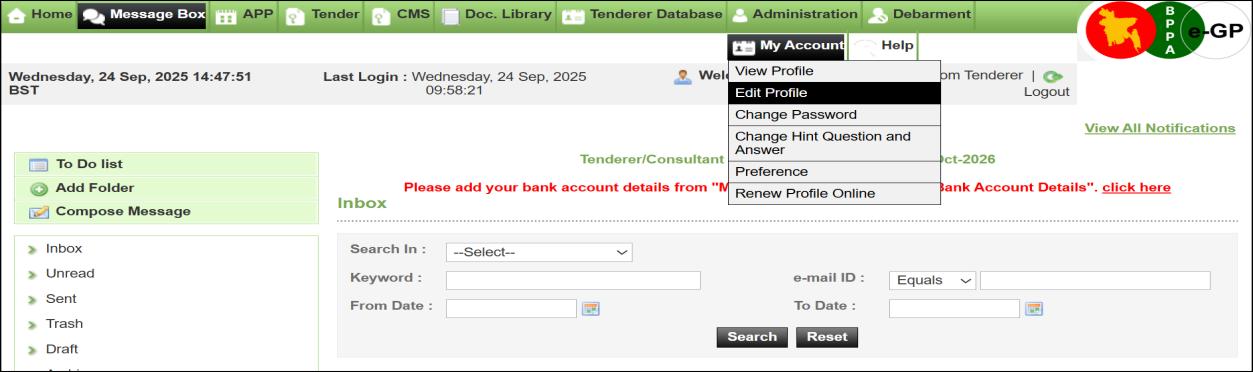
- নিবন্ধনের সময় প্রতিটি Tenderer-কে বেনিফিশিয়াল ওনারশিপ তথ্য দিতে হয়। যেসব Tenderer ইতিমধ্যে নিবন্ধিত কিন্তু এই তথ্য দেননি, তাদের "Edit Profile" অপশনের মাধ্যমে তা সম্পন্ন করতে হবে। Screen E35
- Company Details সেকশনে বেনিফিশিয়াল ওনারশিপ তথ্য লিখে, সহায়ক ডকুমেন্ট আপলোড করে "Save" বাটনে ক্লিক করতে হয়। Screen E36

Contract Signing — ডিজিটাল সিগনেচার
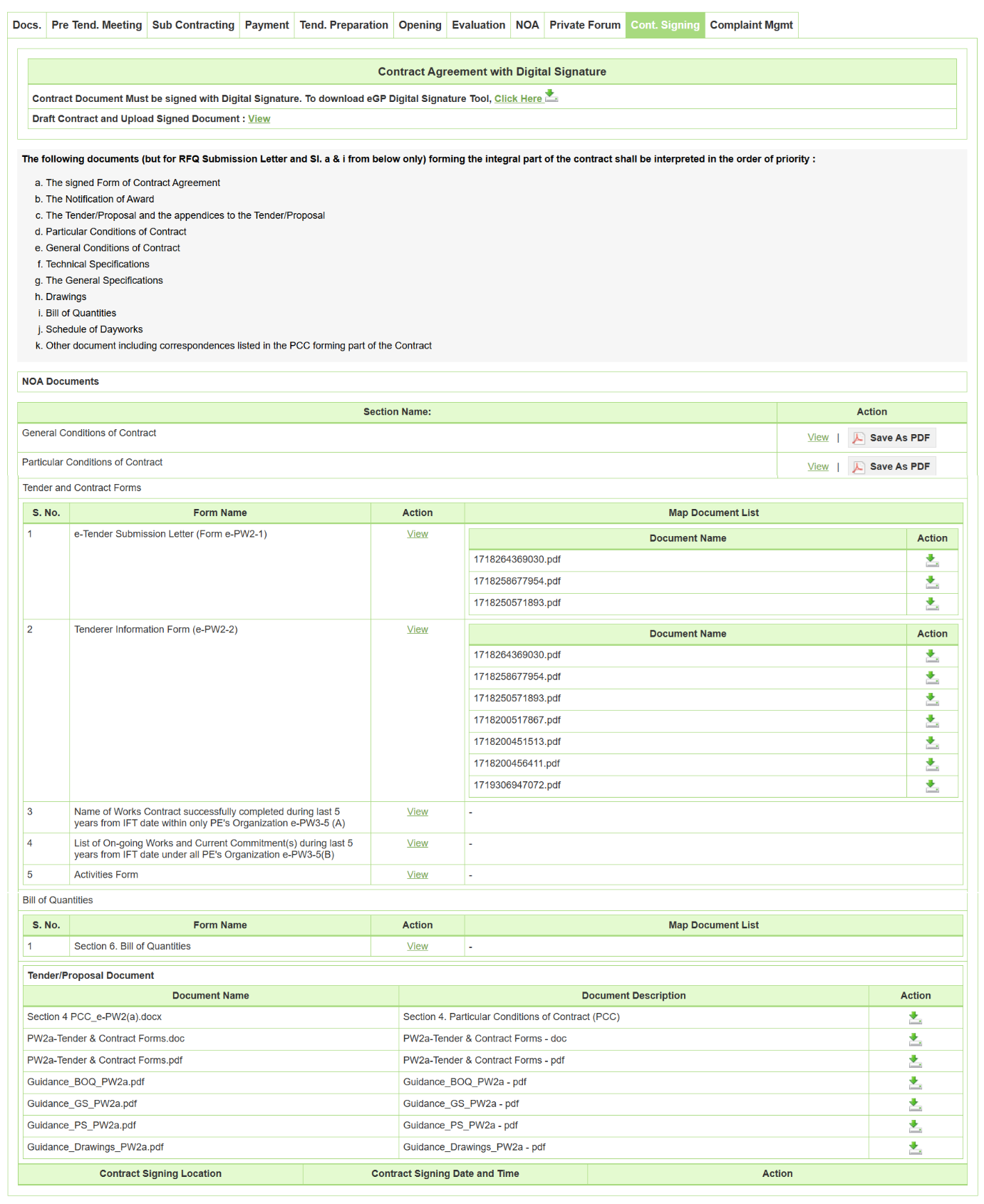
- PE চুক্তির বিস্তারিত তথ্য দিলে Tenderer "Contract Signing" ট্যাবে সেই তথ্য দেখতে পান; "View" লিংকে ক্লিক করে বিস্তারিত দেখা যায়। Screen E37
- "View" লিংকে ক্লিক করলে নতুন উইন্ডোতে চুক্তির বিস্তারিত দেখা যায় এবং Tender Status "Contract Awarded"-এ পরিবর্তিত হয়। PE-এর আপলোডকৃত ডকুমেন্টও ডাউনলোড করা যায়। যদি Tenderer-এর কোম্পানির আইনি অবস্থা "Proprietorship" ছাড়া অন্য কিছু হয়, তাহলে চুক্তি স্বাক্ষরের পাতায় বেনিফিশিয়াল ওনারশিপ তথ্যও দেখা যায়। Screen E38.1 · E38.2
- PE খসড়া চুক্তি (Draft Contract) তৈরি করলে Tenderer পরের পাতা দেখতে পাবেন। ডিজিটাল সিগনেচার টুল "Click Here" লিংক থেকে ডাউনলোড করে কম্পিউটারে ইনস্টল করতে হয়। Screen E39.1
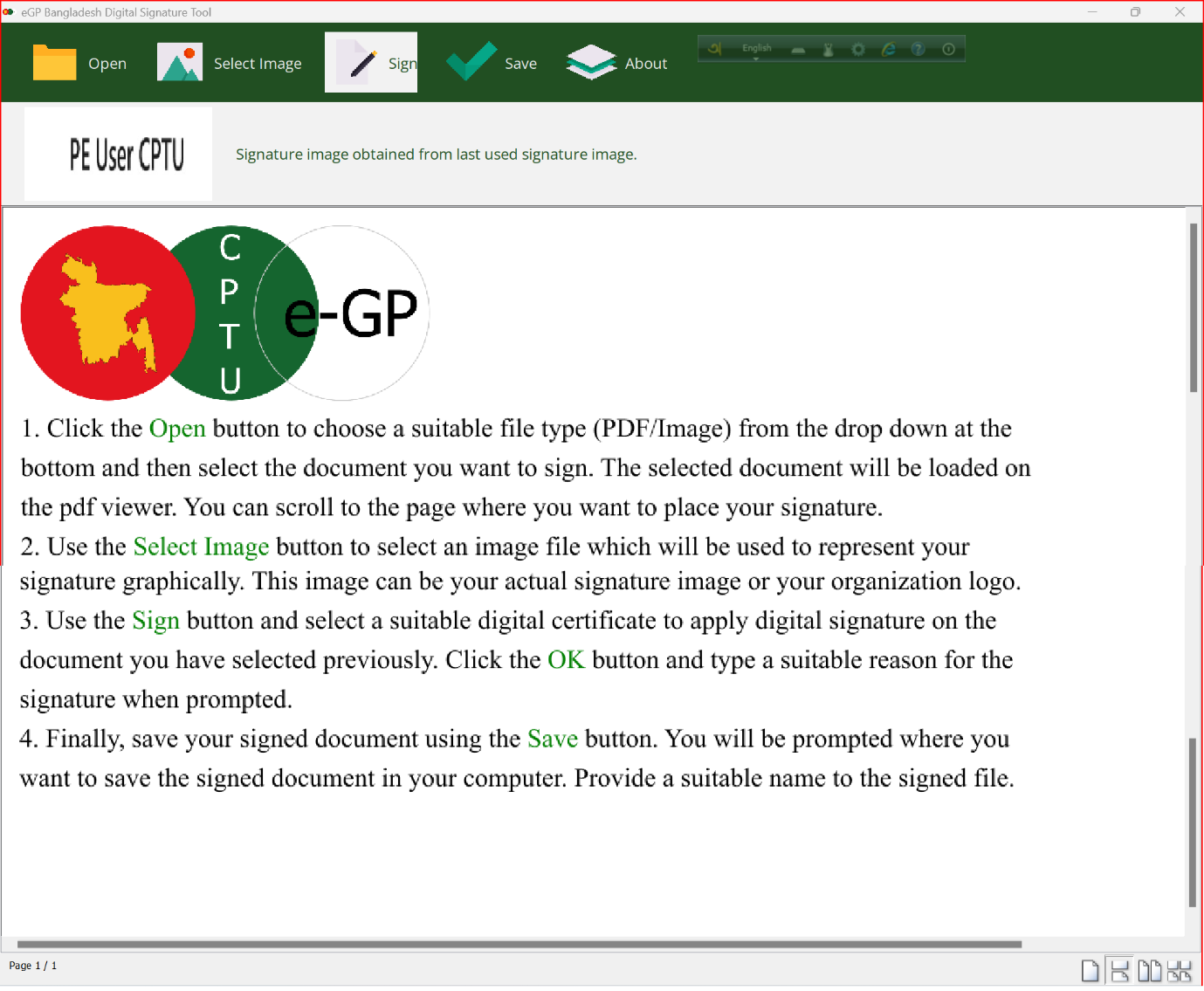
- অ্যাপ্লিকেশন চালিয়ে ডিজিটাল সিগনেচার প্রক্রিয়া সম্পন্ন করতে হয় (অ্যাপ্লিকেশনের নির্দেশনা অনুসরণ করে)। Screen E39.2
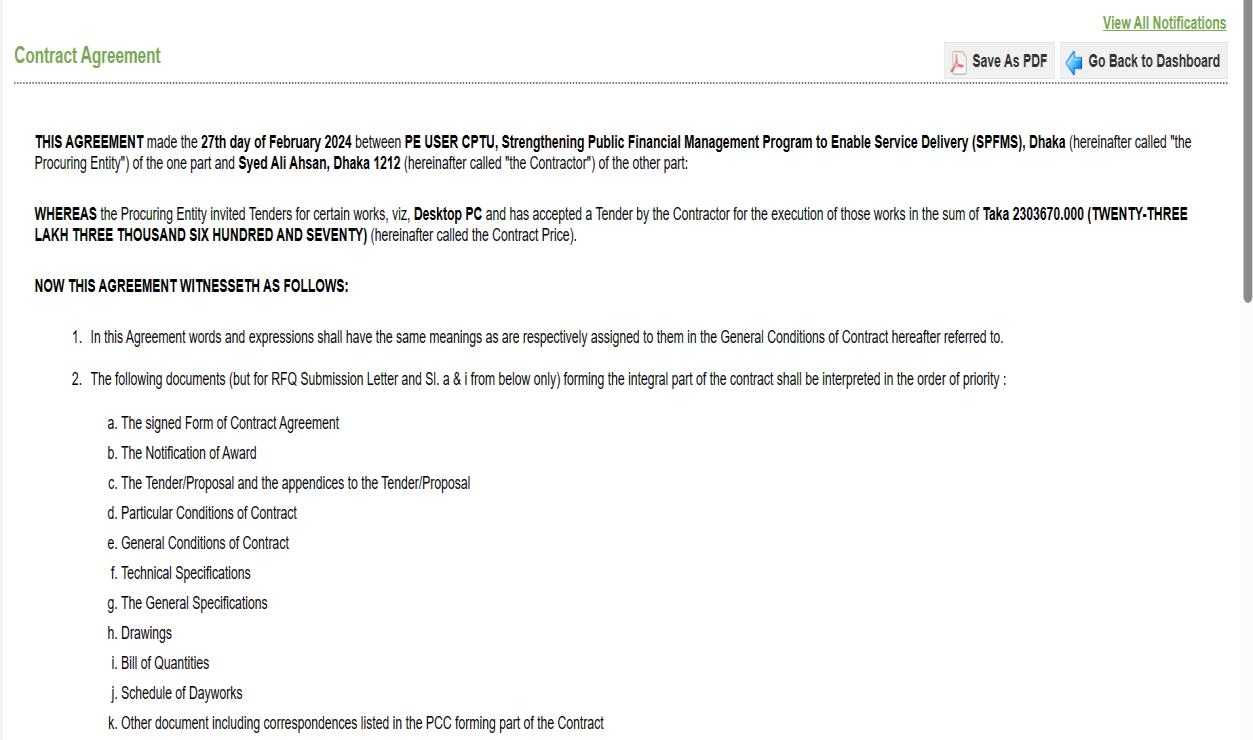
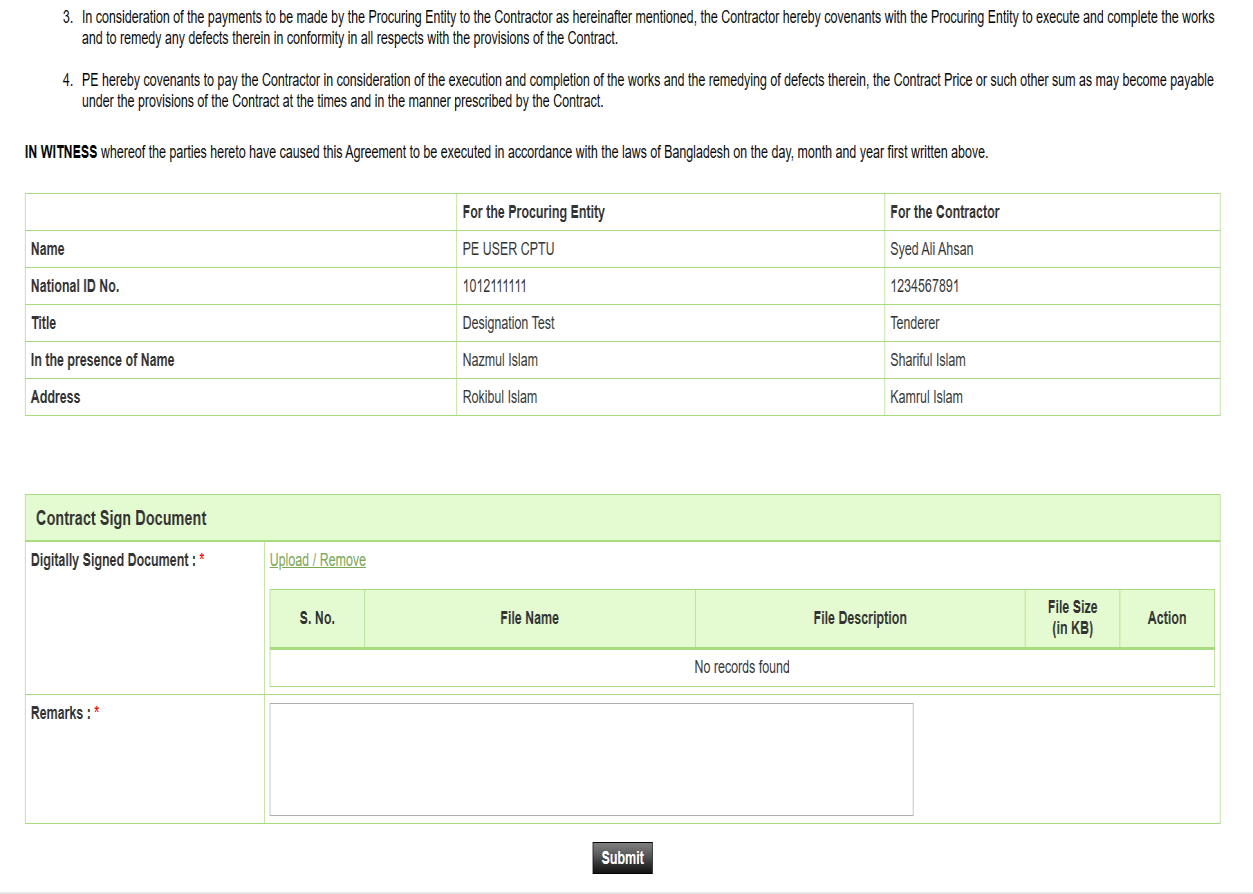
- "View" লিংকে ক্লিক করলে নতুন উইন্ডোতে খসড়া চুক্তি দেখা যায়। "Save As PDF" বাটনে ক্লিক করে ডিজিটাল সিগনেচার অ্যাপ্লিকেশন দিয়ে সই করে কম্পিউটারে সংরক্ষণ করতে হয়, এরপর সই করা ফাইল "Digitally Signed Document" সেকশনে আপলোড করতে হয়। Screen E39.3
- "Upload/Remove" সেকশন দিয়ে Contract Signing Information Document আপলোড করা যায়; সফল হলে "File Uploaded successfully" বার্তা দেখা যায়।
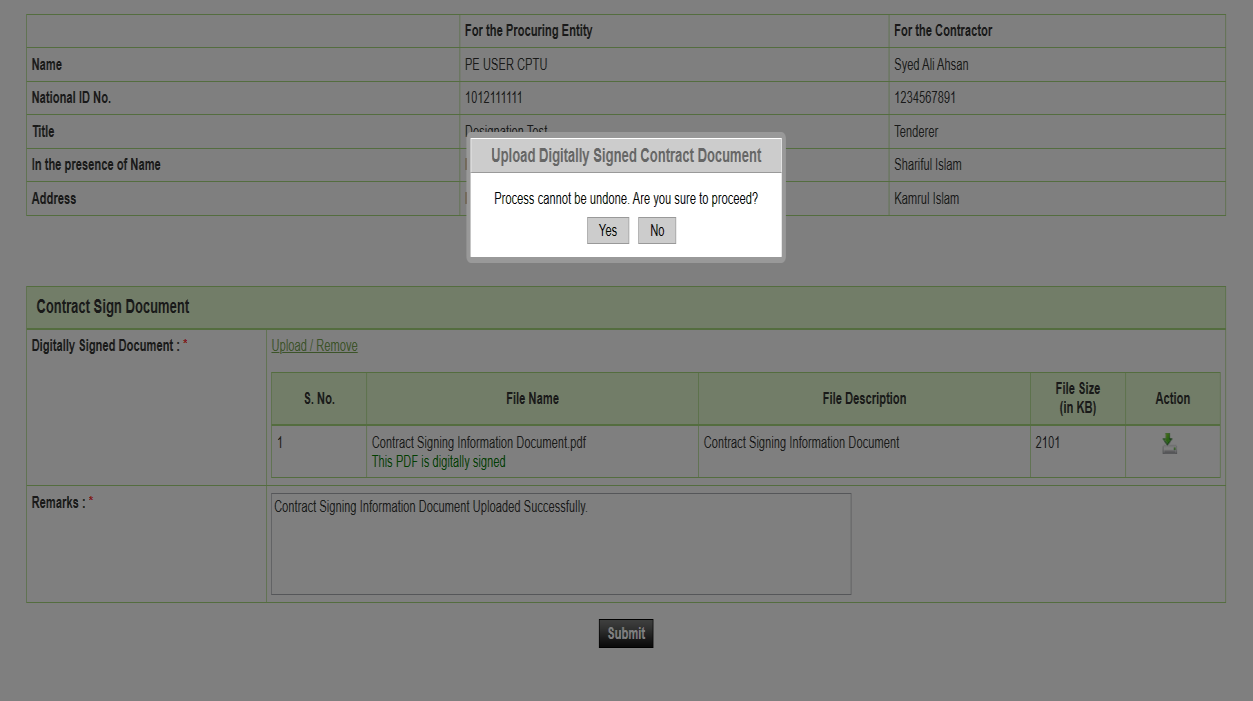
- মন্তব্য (Remarks) লিখে "Submit" বাটনে ক্লিক করলে নিশ্চিতকরণ পপ-আপ আসে — "Yes" ক্লিক করে এগিয়ে যেতে হয়। Screen E39.4
- PE কর্তৃক ডিজিটাল সিগনেচার সম্পন্ন হলে Tender/Proposal Status "Contract Awarded"-এ পরিবর্তিত হয়। Screen E39.5
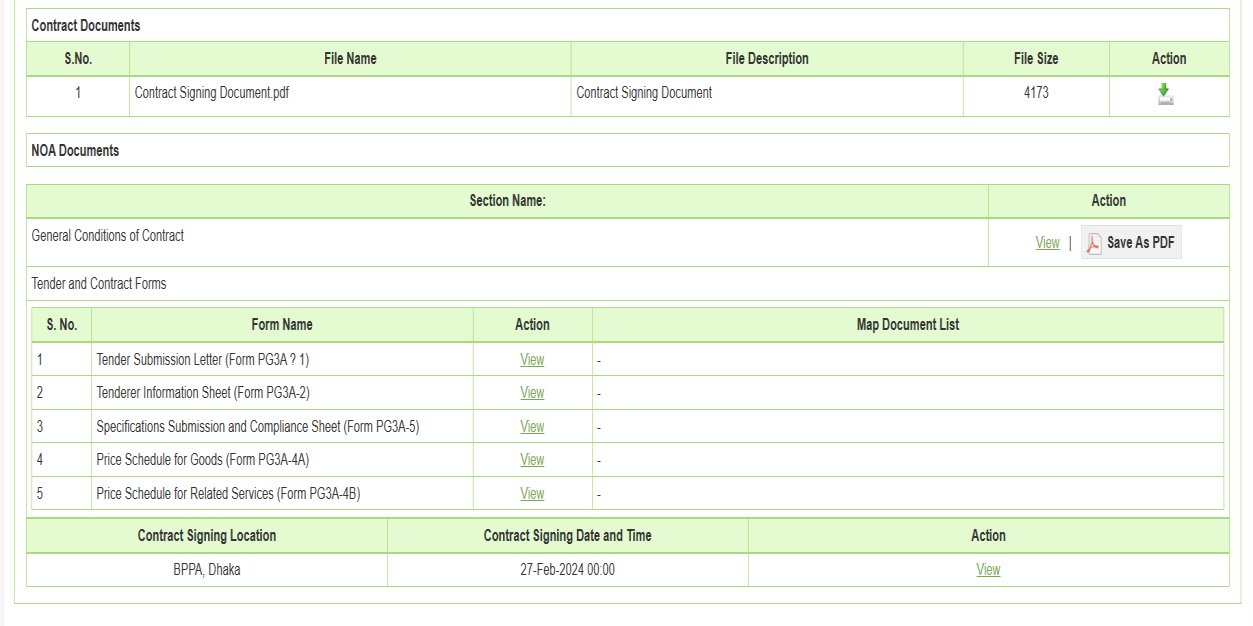
- চুক্তির বিস্তারিত ও ডকুমেন্ট দেখতে "View" লিংকে ক্লিক করলে নতুন উইন্ডোতে তা প্রদর্শিত হয়। Screen E39.6 · E39.7
- সফলভাবে চুক্তি প্রদান সম্পন্ন হলে তা e-GP ওয়েবসাইটের "e-Contract" ট্যাবে প্রকাশিত হয়, যা সব e-GP স্টেকহোল্ডার দেখতে পারেন। Screen E39.8

চুক্তি স্বাক্ষরের পরের গুরুত্বপূর্ণ বিষয়:
- চুক্তি স্বাক্ষরিত হওয়ার পর PE চুক্তির ডকুমেন্ট সংশ্লিষ্ট সেকশনে আপলোড করলে Tender Security Release ও Extension Release রিকোয়েস্ট স্বয়ংক্রিয়ভাবে Branch Checker-এর কাছে চলে যায় (PE-কে আলাদাভাবে "Release Request" ক্লিক করতে হয় না)। এরপর Tenderer-কে সংশ্লিষ্ট ব্যাংকে গিয়ে Bank Checker-কে অনুরোধ করতে হয়।
- চুক্তি স্বাক্ষরের পর চুক্তি প্রদানের তথ্য e-GP ওয়েবসাইটে প্রকাশিত হয়।
- ১০ লক্ষ টাকার বেশি যেকোনো চুক্তির ক্ষেত্রে, বিজয়ী প্রতিষ্ঠানের বেনিফিশিয়াল ওনারশিপের বিস্তারিত তথ্যসহ চুক্তি প্রদানের তথ্য e-GP ওয়েব পোর্টালে প্রকাশ করতে হয়।
প্রায়শই জিজ্ঞাসিত প্রশ্ন (FAQ)
চুক্তি স্বাক্ষরের আগে বেনিফিশিয়াল ওনারশিপ তথ্য না দিলে কী হয়?
বেনিফিশিয়াল ওনারশিপ তথ্য ছাড়া কোনো চুক্তি স্বাক্ষর করা যায় না। ইতিমধ্যে নিবন্ধিত কিন্তু এই তথ্য না দেওয়া Tenderer-কে "Edit Profile" অপশনের মাধ্যমে Company Details সেকশনে তা পূরণ করতে হবে।
১০ লক্ষ টাকার বেশি চুক্তির ক্ষেত্রে কী বাড়তি প্রকাশ বাধ্যতামূলক?
১০ লক্ষ টাকার বেশি যেকোনো চুক্তির ক্ষেত্রে, বিজয়ী প্রতিষ্ঠানের বেনিফিশিয়াল ওনারশিপের বিস্তারিত তথ্যসহ চুক্তি প্রদানের তথ্য e-GP ওয়েব পোর্টালে প্রকাশ করতে হয়।
ডিজিটাল সিগনেচার দিয়ে চুক্তি স্বাক্ষর করতে কী লাগে?
Tenderer-কে e-GP-এর Digital Signature টুল ডাউনলোড ও ইনস্টল করে অ্যাপ্লিকেশন চালিয়ে ডিজিটাল স্বাক্ষর প্রক্রিয়া সম্পন্ন করতে হয়, এরপর স্বাক্ষরিত ডকুমেন্ট "Digitally Signed Document" সেকশনে আপলোড করে মন্তব্যসহ Submit করতে হয়।
সম্পর্কিত পাতা
Tender অধ্যায় — All Tenders সম্পূর্ণ প্রক্রিয়া
- Watch List · My Tenders · Limited Tenders
- টেন্ডার খোঁজা ও ডকুমেন্ট ক্রয়
- কোয়েরি, সাব-কন্ট্র্যাক্টিং ও পেমেন্ট
- টেন্ডার/প্রস্তাব প্রস্তুতি — ফর্ম, সাইন, এনক্রিপশন
- চূড়ান্ত জমা, সংশোধন ও প্রত্যাহার
- টেন্ডার উন্মুক্তকরণ ও মূল্যায়ন
- NOA, পারফরম্যান্স সিকিউরিটি ও চুক্তি স্বাক্ষর
- অভিযোগ ব্যবস্থাপনা
- Propose JVCA