
Tenderer Database: Payment Certificate
"Payment" ট্যাবে Tenderer e-GP ও Manual — উভয় ধরনের চুক্তির জন্য পেমেন্ট সার্টিফিকেট তৈরি করতে পারেন। এই প্রক্রিয়া Work Experience-এর মতোই একই কাঠামো অনুসরণ করে (আগে Contract Info, তারপর Payment Info), তবে এখানে বিস্তারিত আর্থিক হিসাব — VAT, AIT, Retention Money, বোনাস, ক্ষতিপূরণ ইত্যাদি ডিডাকশন যোগ হয়।
Payment Reference No
VAT / AIT / Retention Money
Interim / Final
Add More Payment
Payment for e-GP Contract
- Payment ট্যাবে "e-GP" সাব-মেনুতে ক্লিক করতে হয়। Screen G64
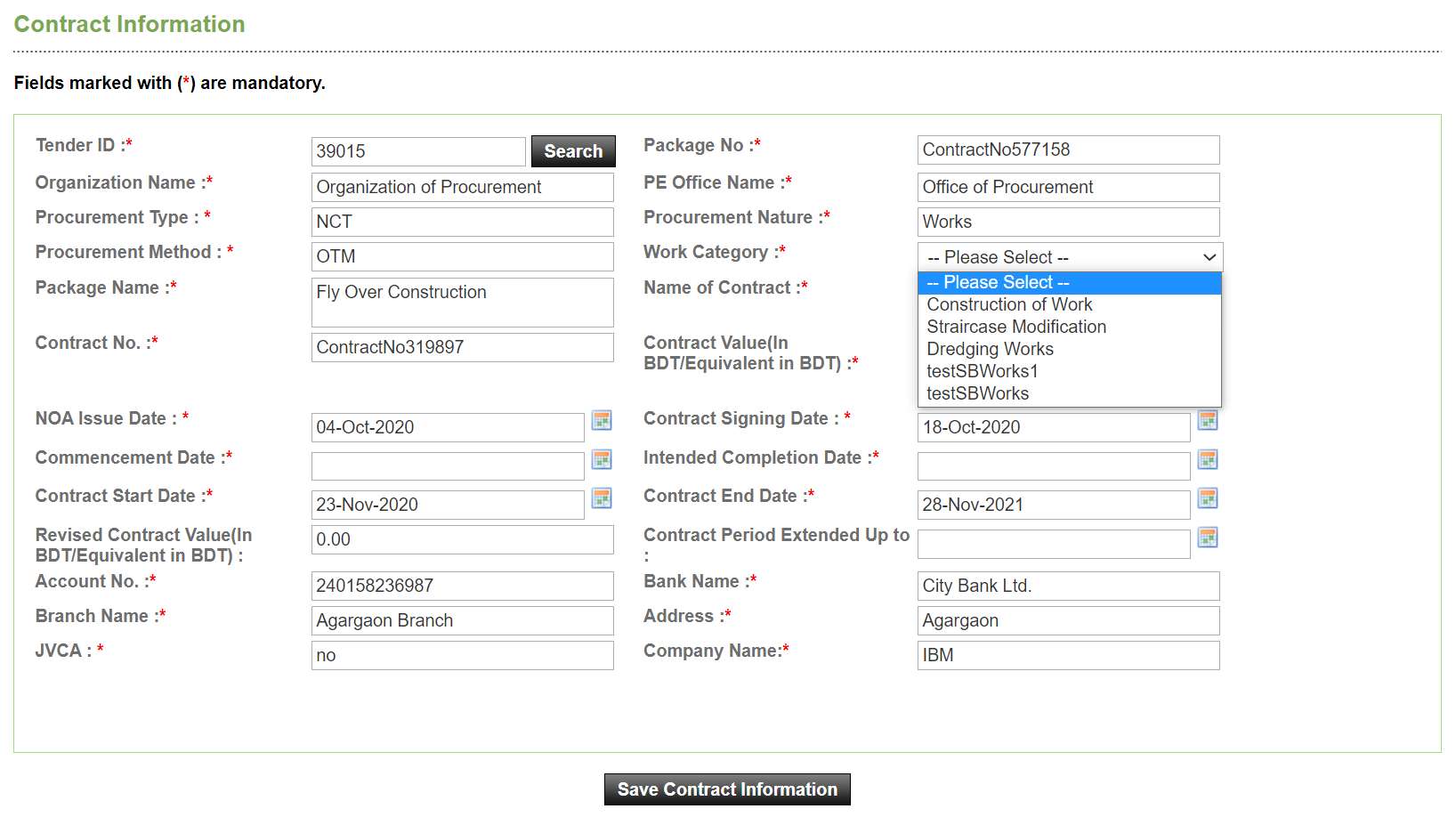
- দুটি ট্যাব দেখা যায় — Contract Info ও Experience Info-এর মতোই এখানে Contract Info ও Payment Info। প্রথমে "Contract Info" থেকে চুক্তি যোগ করলে তা "Payment Info" ট্যাবেও প্রতিফলিত হয়। Screen G65
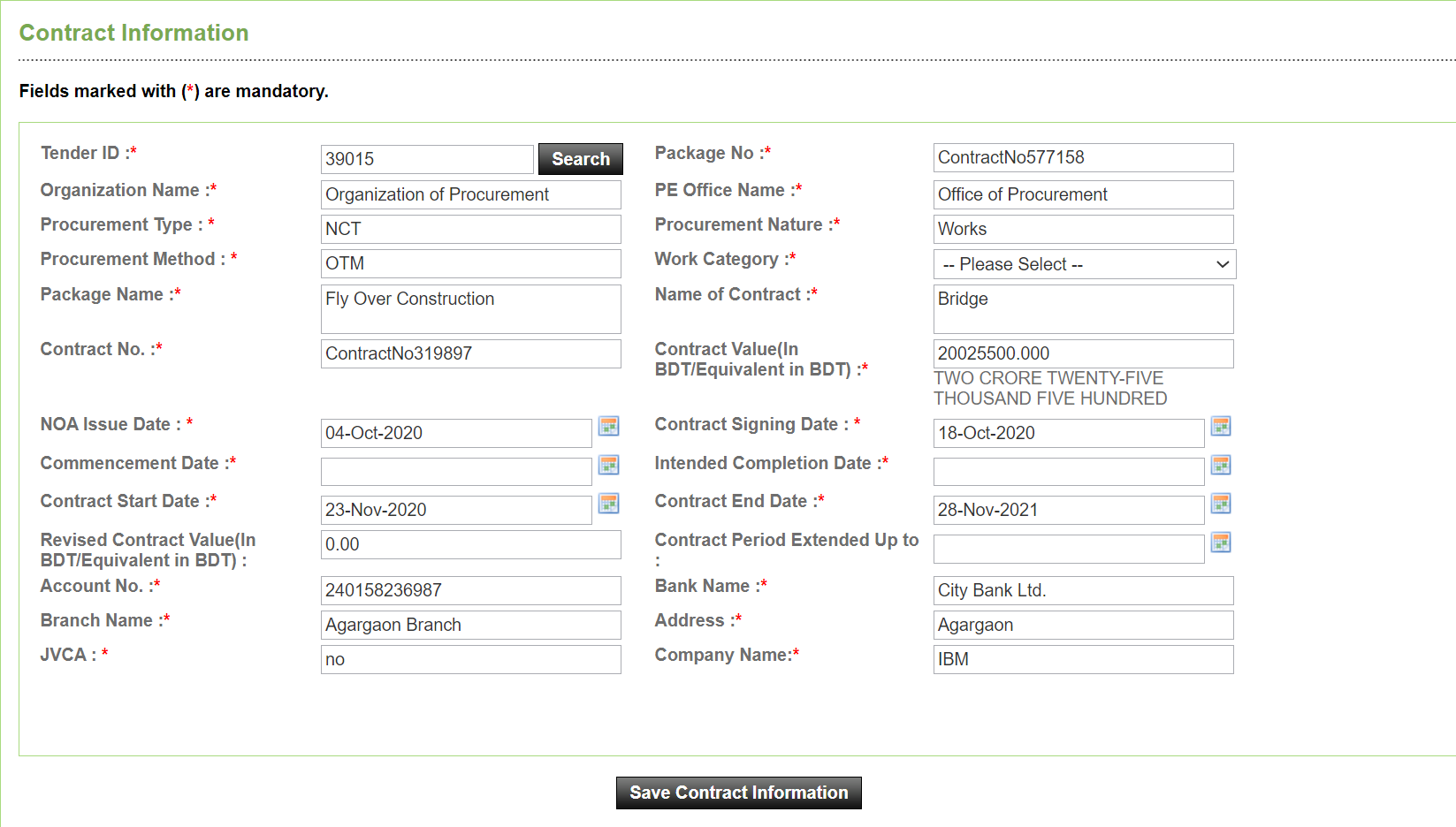
- Tender ID লিখে "Search" বাটনে ক্লিক করলে সিস্টেম তথ্য সংগ্রহ করে অধিকাংশ ফিল্ড স্বয়ংক্রিয়ভাবে পূরণ করে; Work Category ম্যানুয়ালি নির্বাচন করতে হয়। টেন্ডারে JVCA বা ICT থাকলে তার তথ্য/কারেন্সিও দেখানো হয় — Work Experience-এর মতোই। Screen G66-G69
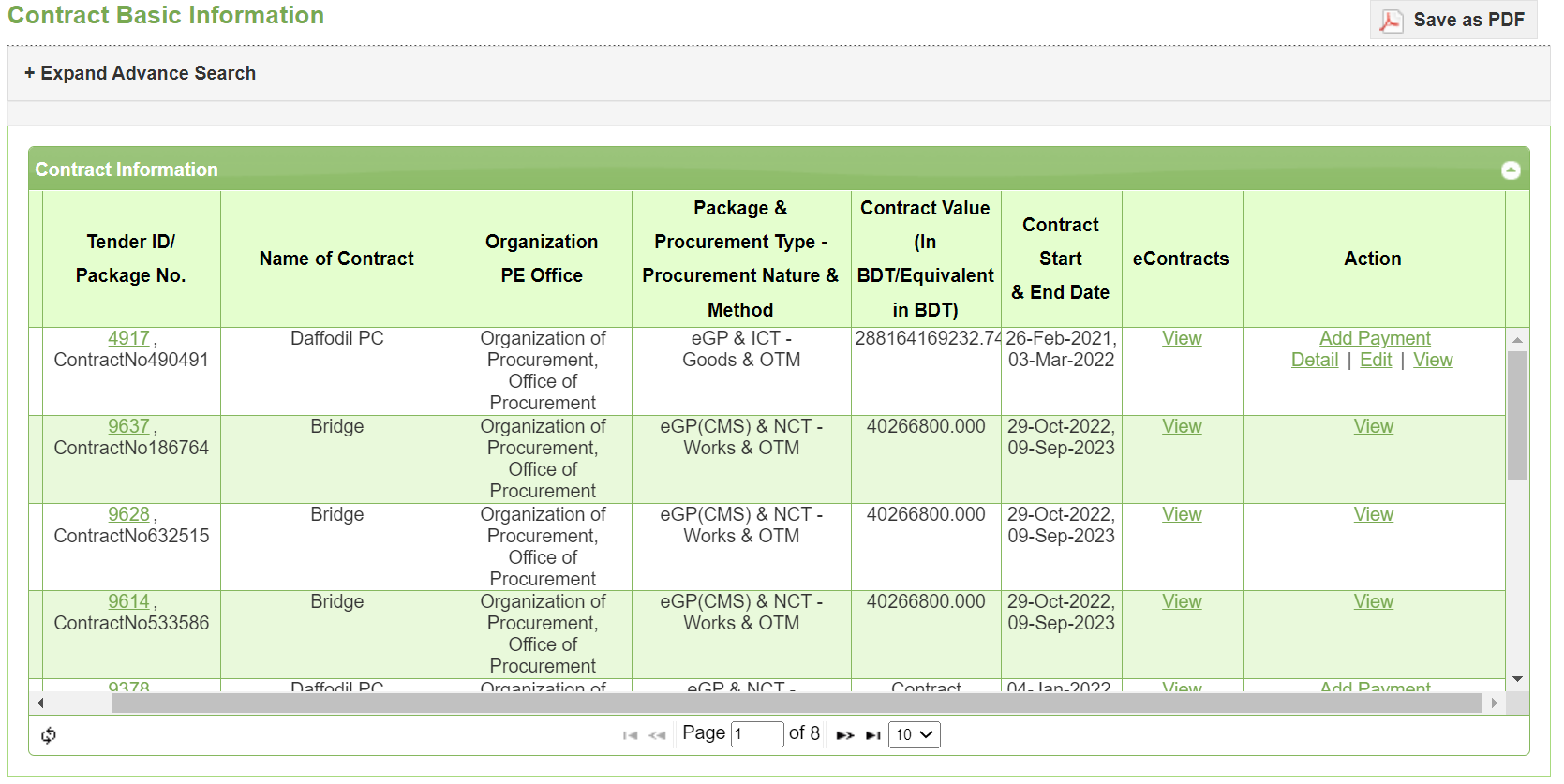
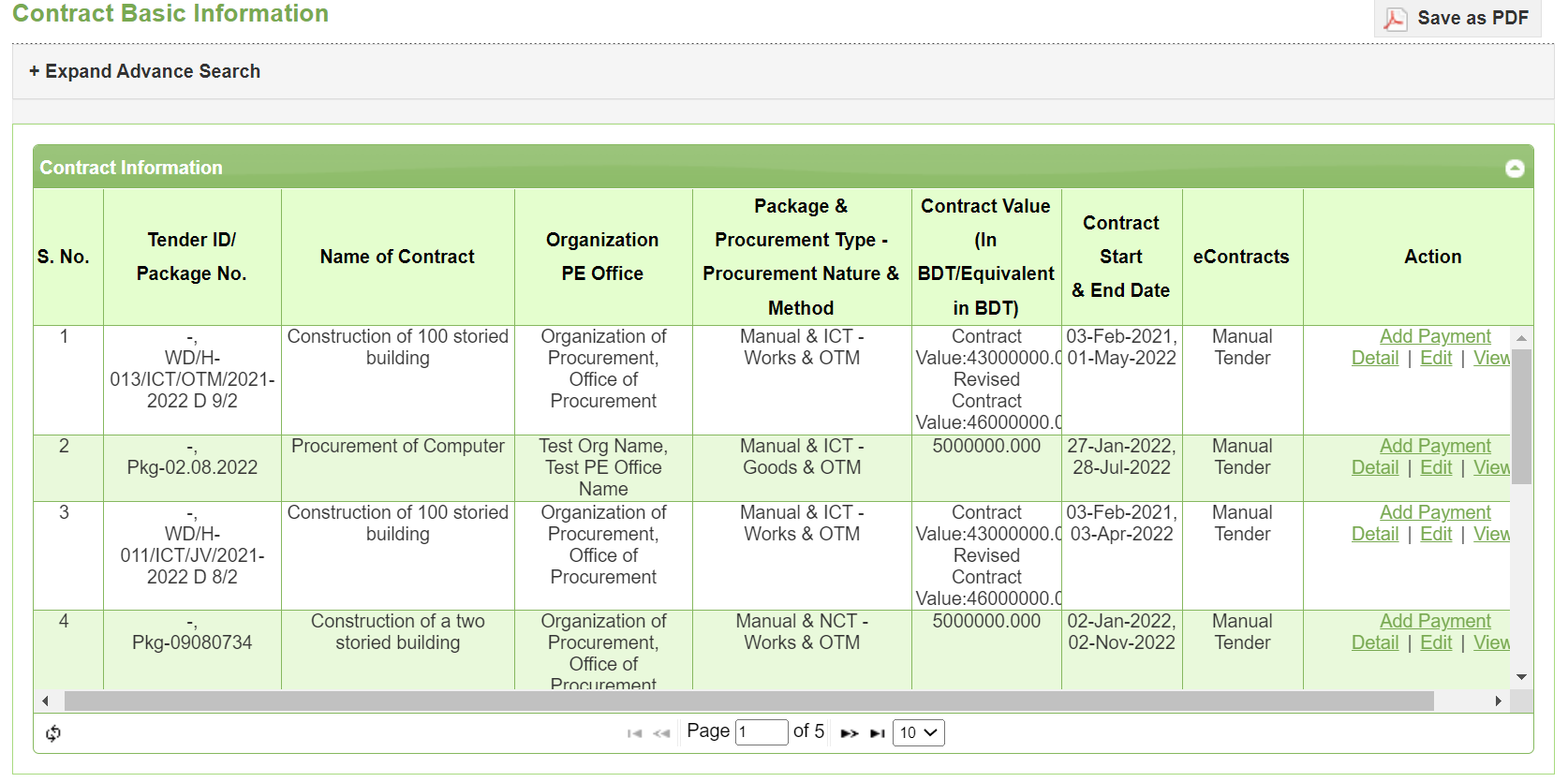
- "Save Contract Information" বাটনে ক্লিক করলে চুক্তি "Contract Basic Information" টেবিলে দেখা যায়, যেখান থেকে "Edit", "View" ও "Add Payment Detail" লিংক পাওয়া যায়। Screen G70
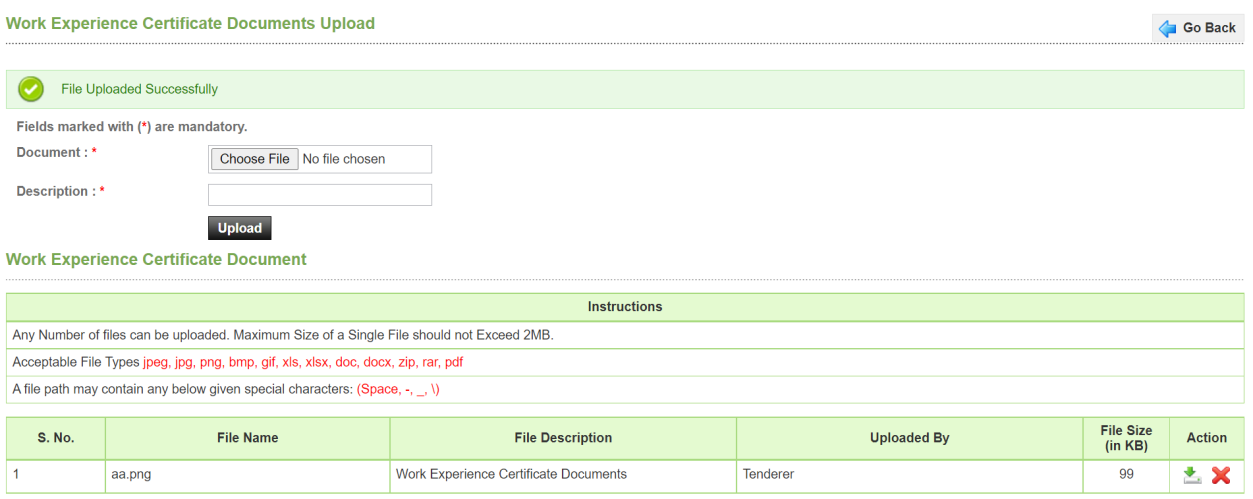
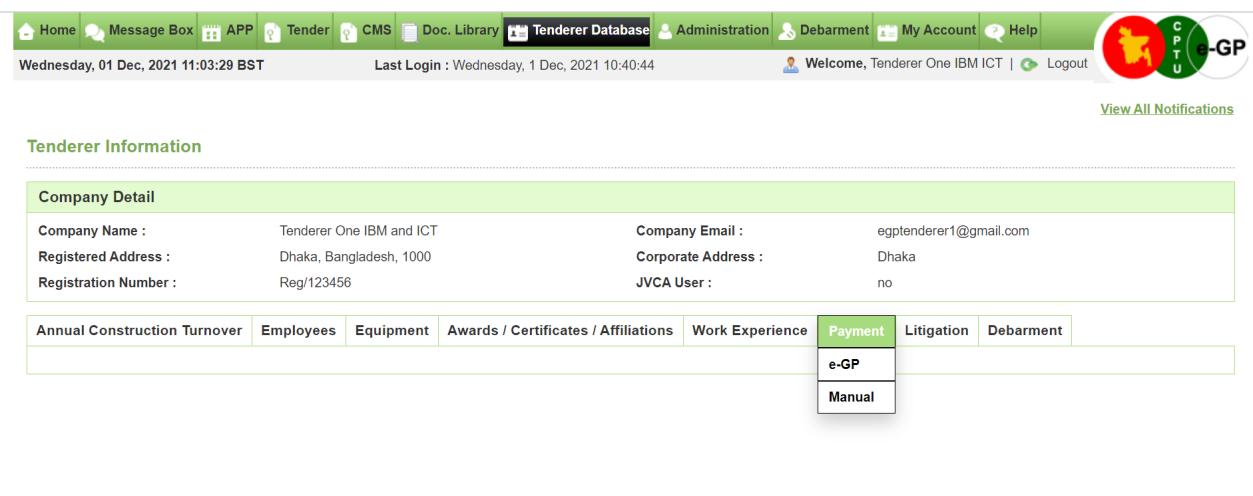
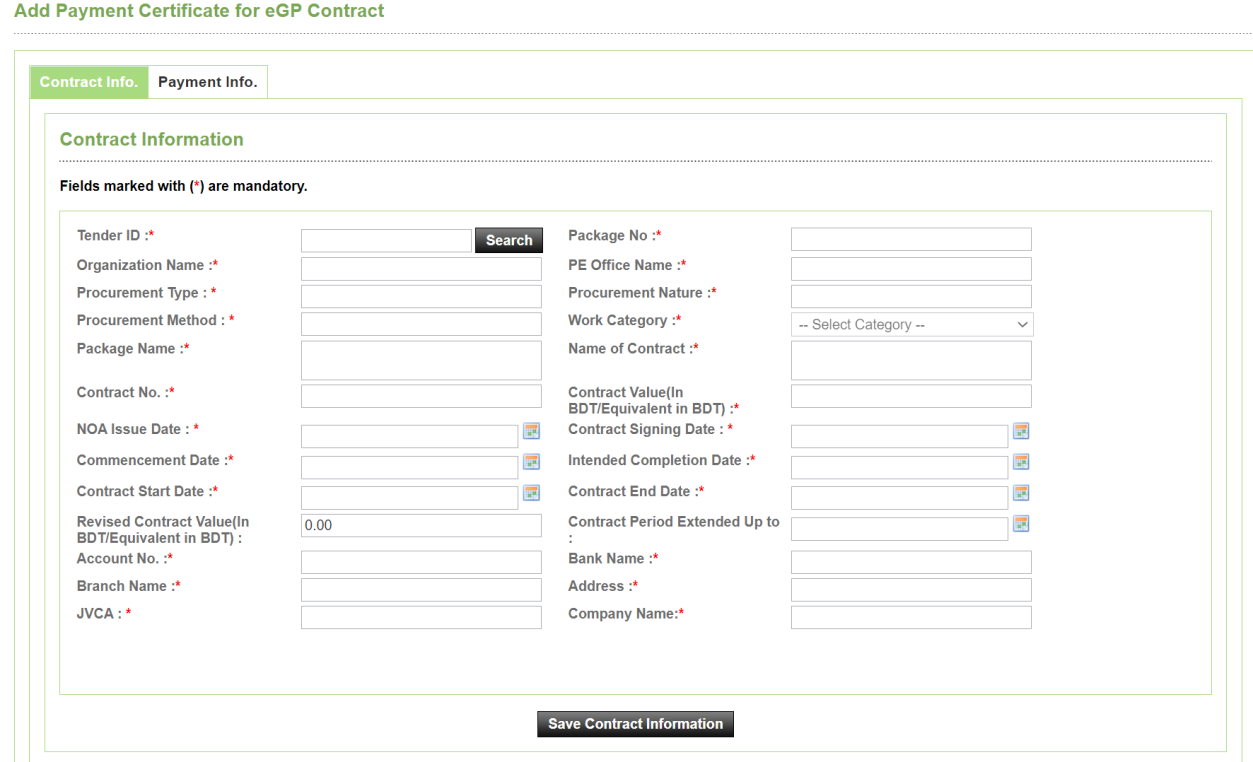
পেমেন্ট তথ্য ফর্ম — বিস্তারিত হিসাব
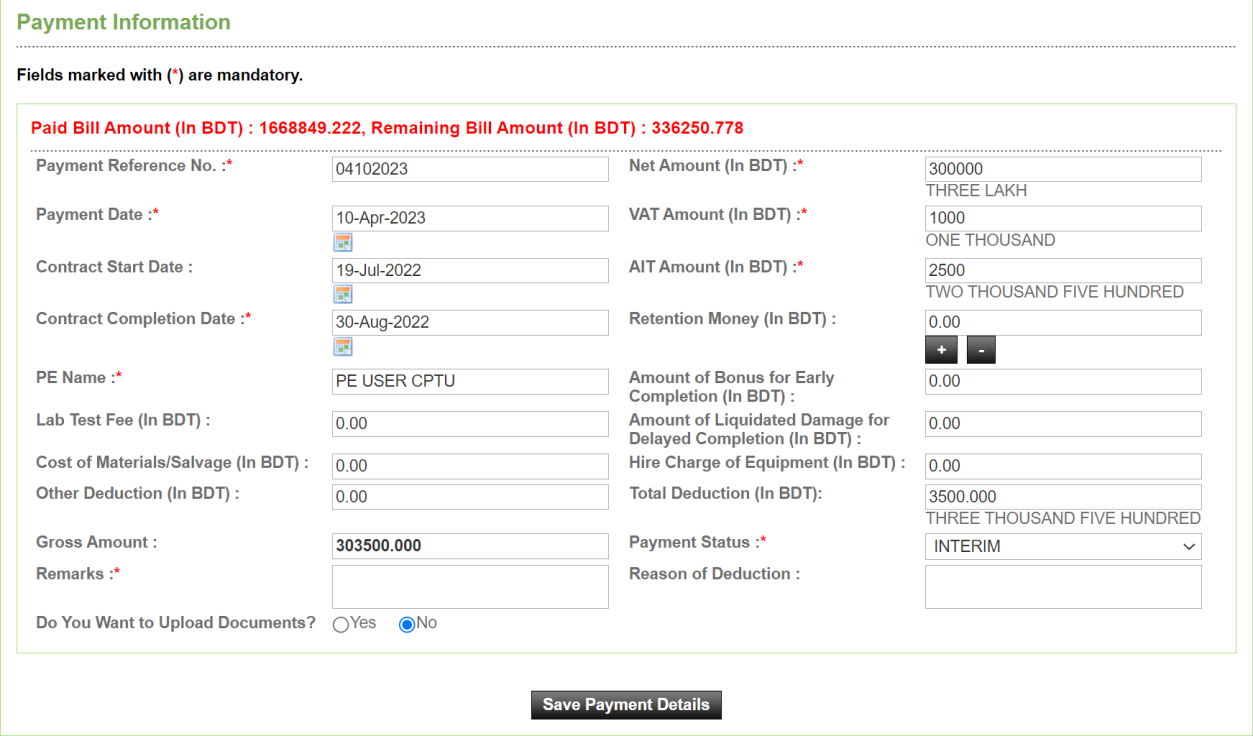
"Add Payment Detail" লিংকে ক্লিক করলে পেমেন্ট ইনফরমেশন ফর্ম খোলে। Screen G71
মনে রাখবেন: একটি চুক্তির জন্য চূড়ান্ত বিল (Final Bill) জমা না দেওয়া পর্যন্ত একাধিক পেমেন্ট সার্টিফিকেট তৈরি করা যায়। প্রতিটি পেমেন্ট সার্টিফিকেট তৈরির সময় Tenderer তা "Final Bill" হিসেবে চিহ্নিত করতে পারেন।
- Payment Reference No — e-GP সিস্টেমে অবশ্যই ইউনিক হতে হবে।
- Net Amount (BDT) — ফর্মের ওপরে অবশিষ্ট বিলের পরিমাণ (Remaining Bill Amount) দেখা যায়; Net Amount কখনো এর চেয়ে বেশি হতে পারবে না।
- Payment Date, VAT (BDT সমতুল্য), AIT (BDT সমতুল্য), Contract Start/Completion Date, Retention Money (BDT সমতুল্য), Bonus Amount, Liquidated Damage-এর পরিমাণ, Lab Test Fee, Cost of Materials/Salvage, Equipment Hire Charge ইত্যাদি পূরণ করতে হয়।
- Retention Money পজিটিভ বা নেগেটিভ হতে পারে — বিল থেকে কর্তন হলে (−) আইকনে ক্লিক করতে হয় (তখন তা Total Deduction-এ যোগ হয়); ফেরত দেওয়া হলে (+) আইকনে ক্লিক করতে হয়।
- সিস্টেম সব ডিডাকশন (VAT, AIT, Lab Test Fee, Liquidated Damage, Equipment Hire Charge, Cost of Materials/Salvage, Other Deduction ও Retention Money) যোগ করে Total Deduction স্বয়ংক্রিয়ভাবে গণনা করে।
- Other Deduction-এ কোনো পরিমাণ লিখলে তার কারণ (Reason of Deduction) লেখা বাধ্যতামূলক।
- সব পরিমাণ পূরণের পর Gross Amount স্বয়ংক্রিয়ভাবে গণনা ও প্রদর্শিত হয়।
- Payment Status ড্রপডাউন থেকে "INTERIM" বা "FINAL" নির্বাচন করতে হয়। "FINAL" নির্বাচন করলে সিস্টেম পপ-আপে সতর্ক করে যে এরপর আর নতুন পেমেন্ট সার্টিফিকেট তৈরি করা যাবে না।
- রেফারেন্স ডকুমেন্ট আপলোড করতে চাইলে "Yes" নির্বাচন করতে হয়। JVCA চুক্তির ক্ষেত্রে প্রতিটি পার্টনারের শেয়ার শতাংশ অনুযায়ী Net Amount থেকে তাদের অংশ স্বয়ংক্রিয়ভাবে গণনা হয়।
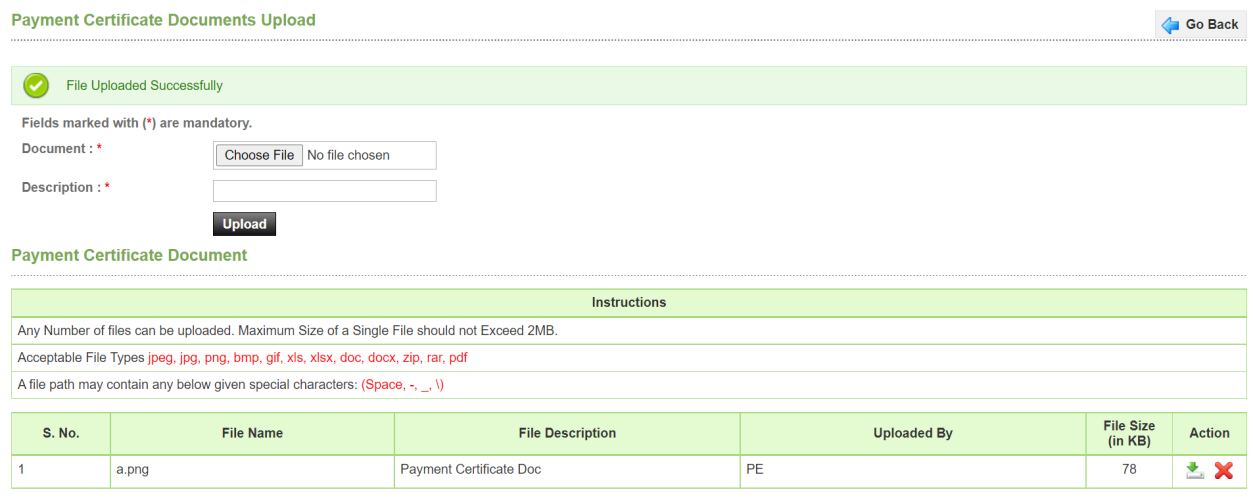
- সব তথ্য পূরণের পর "Save Payment Details" বাটনে ক্লিক করলে পেমেন্ট সার্টিফিকেট ড্রাফট হিসেবে সংরক্ষিত হয়। "Yes" নির্বাচন করা থাকলে সিস্টেম ডকুমেন্ট আপলোড পাতায় নিয়ে যায় — ফাইল নির্বাচন করে বিবরণ লিখে "Upload" বাটনে ক্লিক করতে হয়। Screen G72
পেমেন্ট সার্টিফিকেট ব্যবস্থাপনা
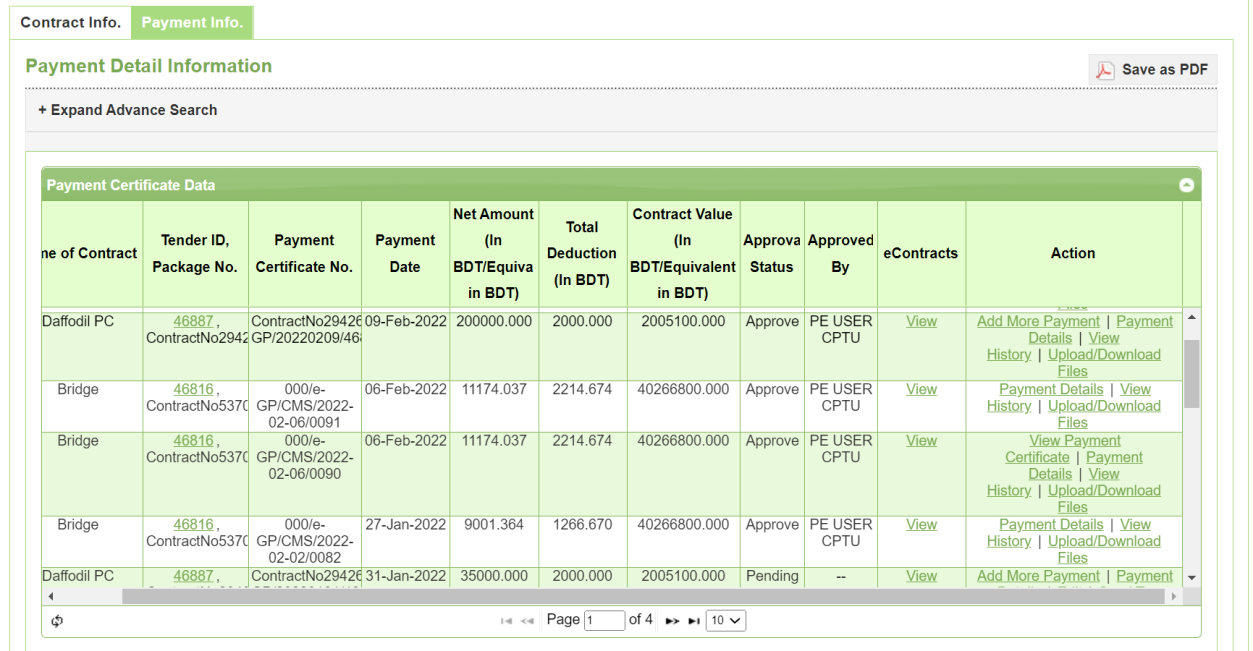
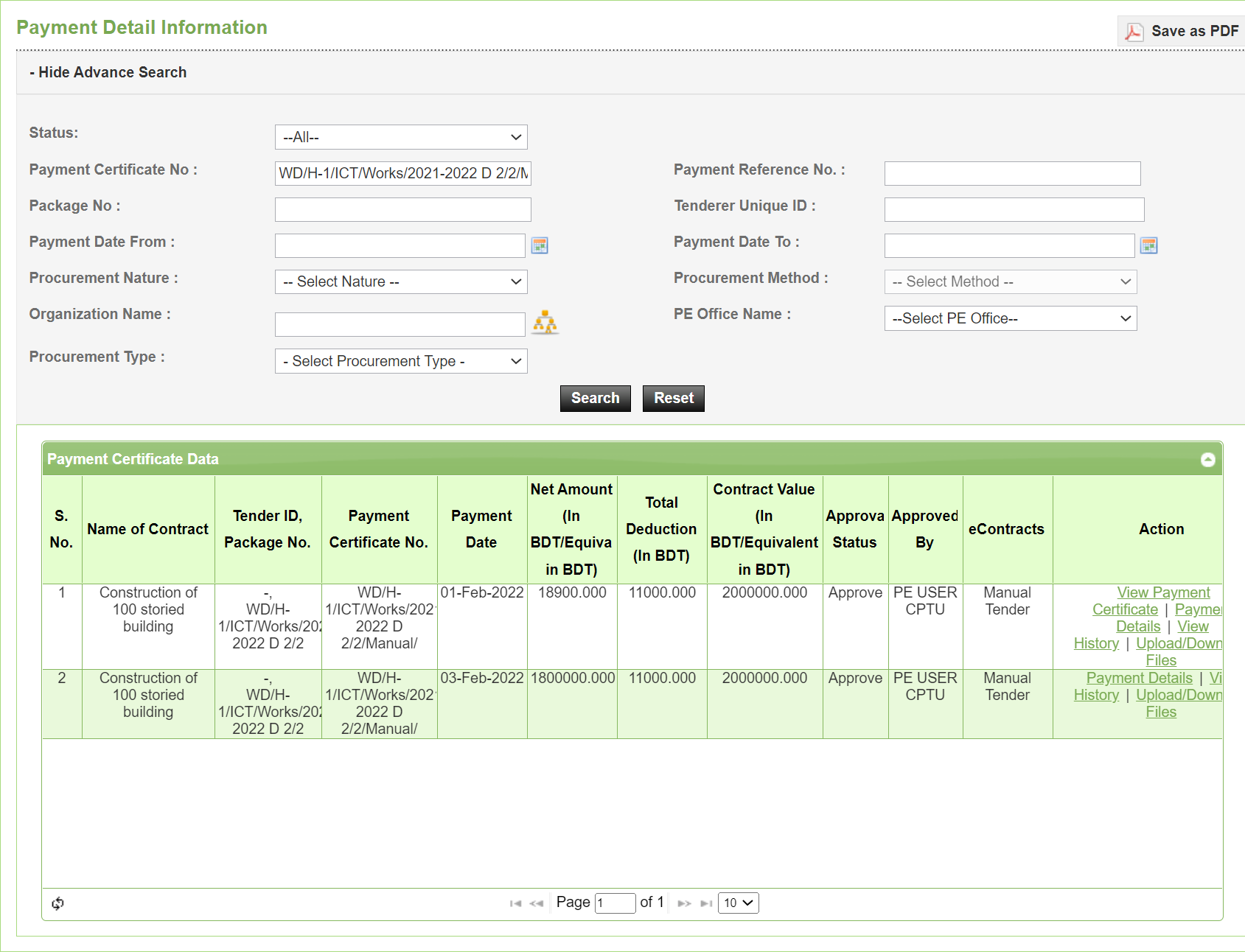
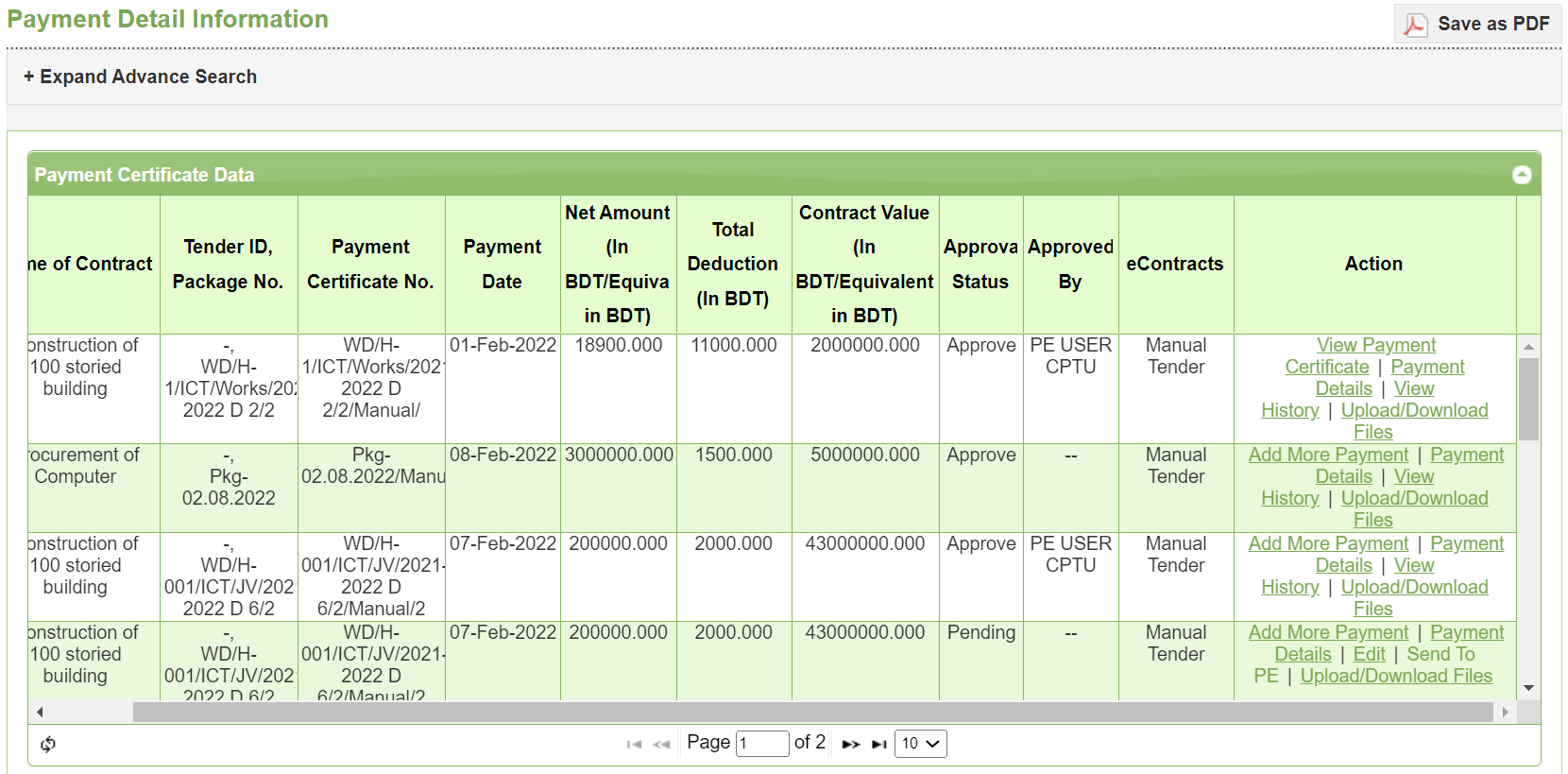
- "Payment Info" ট্যাবে Net Amount, VAT, AIT, Retention Money, Total Deduction, Approval Status ও অন্যান্য তথ্য দেখা যায়; Status, Tender ID, Payment Certificate No, Package No, Payment Reference No, Tenderer Unique ID, Procurement Nature/Method/Type ও Payment Date দিয়ে Advance Search করা যায়। Screen G73 · G74
- Action কলামের "Add More Payment" লিংকে ক্লিক করে একই চুক্তির জন্য নতুন পেমেন্ট যোগ করা যায় — যতক্ষণ না তা "Final Bill" হিসেবে চিহ্নিত হয়; ফাইনাল বিল হয়ে গেলে সেই চুক্তির সব পেমেন্ট সার্টিফিকেট থেকে "Add More Payment" লিংক সরিয়ে দেওয়া হয়।
- তৈরির পর পেমেন্ট সার্টিফিকেট "Pending" স্ট্যাটাসে ড্রাফট হিসেবে সংরক্ষিত থাকে। "Send to PE" লিংকে ক্লিক করলে তা PE-এর কাছে যাচাইয়ের জন্য পাঠানো হয় এবং স্ট্যাটাস "Already Sent"-এ পরিবর্তিত হয়।
- PE যাচাই করলে স্ট্যাটাস "Approved"-এ পরিবর্তিত হয়; Final Bill-এর ক্ষেত্রে Action কলামে "View Payment Certificate" লিংক তৈরি হয়। Screen G75
- "View Payment Certificate" লিংকে ক্লিক করে নতুন ট্যাবে সার্টিফিকেট দেখা যায়; "Save as PDF" বাটনে ডাউনলোড করা যায়। Screen G76
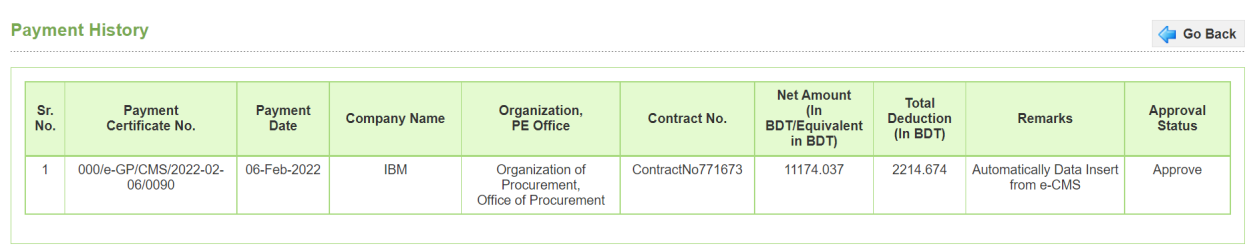
- "Edit" লিংক শুধু PE-এর কাছে পাঠানোর আগ পর্যন্ত সক্রিয় থাকে। "Payment Details" লিংকে ক্লিক করে পেমেন্টের বিস্তারিত, চুক্তির তথ্য, কোম্পানির তথ্য ও আপলোডকৃত ডকুমেন্ট দেখা যায়; "View History" লিংকে পেমেন্টের ইতিহাস দেখা যায়। Screen G77
Payment Certificate for Manual Contract
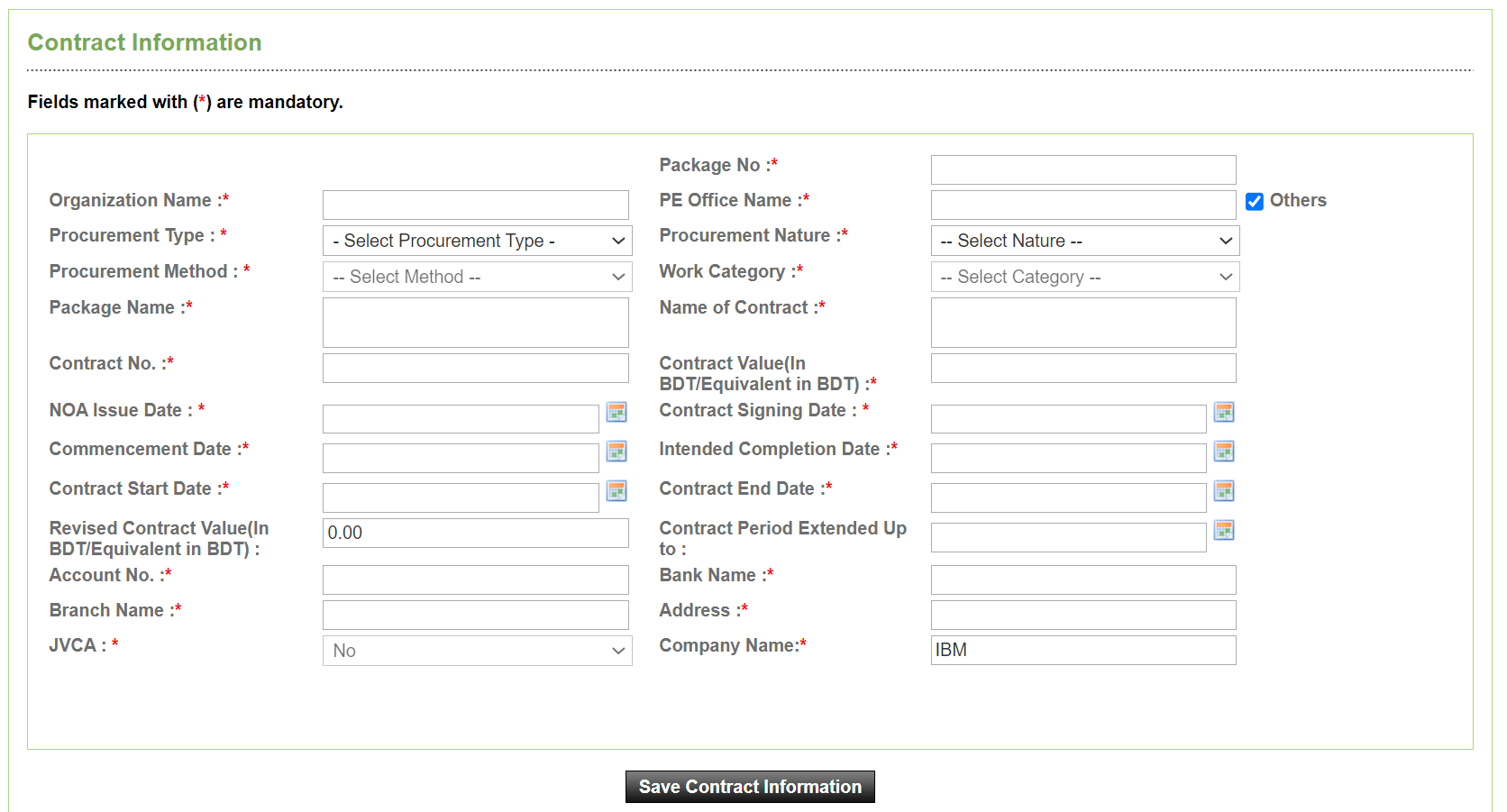
Manual চুক্তির জন্য পেমেন্ট সার্টিফিকেট তৈরির প্রক্রিয়া Work Experience-এর Manual Contract অংশের মতোই — ইউনিক Package No. দিয়ে শুরু করে ডিপার্টমেন্ট ট্রি থেকে প্রতিষ্ঠান/PE Office নির্বাচন, প্রয়োজনে "Others" চেকবক্স, Procurement Type (NCT/ICT) নির্বাচন, এবং ICT-এর ক্ষেত্রে মাল্টি-কারেন্সি যোগ। Screen G79-G83
পার্থক্য — সর্বোচ্চ কারেন্সি সংখ্যা: Payment-এ ICT চুক্তির জন্য সর্বোচ্চ ৪টি কারেন্সি যোগ করা যায় (Work Experience-এ যেখানে সর্বোচ্চ ৩টি বৈদেশিক মুদ্রা + BDT)। কারেন্সি নির্বাচন করে "Add Currency" এবং প্রয়োজনে "Remove Currency" বাটনে ক্লিক করতে হয়। Screen G84 · G85
- Procurement Nature নির্বাচনের পর Procurement Method ও Work Category লোড হয়; Package name, Contract name, Contract no., Contract Value, শুরু-শেষ তারিখ ও NOA ইস্যুর তারিখ পূরণ করতে হয়। Company Name স্বয়ংক্রিয়ভাবে পূরণ হয়।
- Goods চুক্তিতে JVCA নিষ্ক্রিয় থাকে; Works ও Services চুক্তিতে JVCA "Yes"/"No" নির্বাচন করা যায় — "Yes" হলে কোম্পানির ই-মেইল/আইডি/নাম/জেলা দিয়ে খুঁজে "Select Company" করতে হয়, এরপর প্রতিটি পার্টনারের শেয়ার অনুযায়ী BDT-তে অংশ স্বয়ংক্রিয়ভাবে দেখানো হয়। Screen G86-G88
- "Save Contract Information" বাটনে ক্লিক করলে চুক্তি "Contract Basic Information" টেবিলে দেখা যায়; সেখান থেকে "Add Payment Detail" লিংকে ক্লিক করে e-GP চুক্তির মতোই একই পেমেন্ট ফর্ম পূরণ করতে হয়। Screen G89 · G90
- "Save Payment Details" বাটনে ক্লিক করলে সার্টিফিকেট তৈরি হয়ে "Payment Info" ট্যাবে দেখা যায়; Advance Search, Add More Payment, Send to PE ও View Payment Certificate — সবকিছুই e-GP চুক্তির মতোই কাজ করে। Screen G91-G94
স্বয়ংক্রিয় যাচাই ব্যতিক্রম: যদি কোনো Manual চুক্তি e-GP সিস্টেমে অন্তর্ভুক্ত কোনো PE Office-এর সাথে যুক্ত না থাকে, তাহলে সেই চুক্তির পেমেন্ট সার্টিফিকেট স্বয়ংক্রিয়ভাবে যাচাই (Verify) হয়ে যায় — আলাদাভাবে PE-এর কাছে পাঠানোর প্রয়োজন হয় না।
সম্পর্কিত পাতা
Tenderer Database — অংশসমূহ