Litigation, Debarment ও Financial Statement
Tenderer Database-এর শেষ তিনটি ট্যাব — Litigation (আইনি মামলার তথ্য), Debarment (বারিতকরণের ইতিহাস, শুধু দেখার জন্য) ও Financial Statement (DVC কোড দিয়ে নিরীক্ষিত আর্থিক বিবরণী যোগ)।
Litigation — মামলার তথ্য
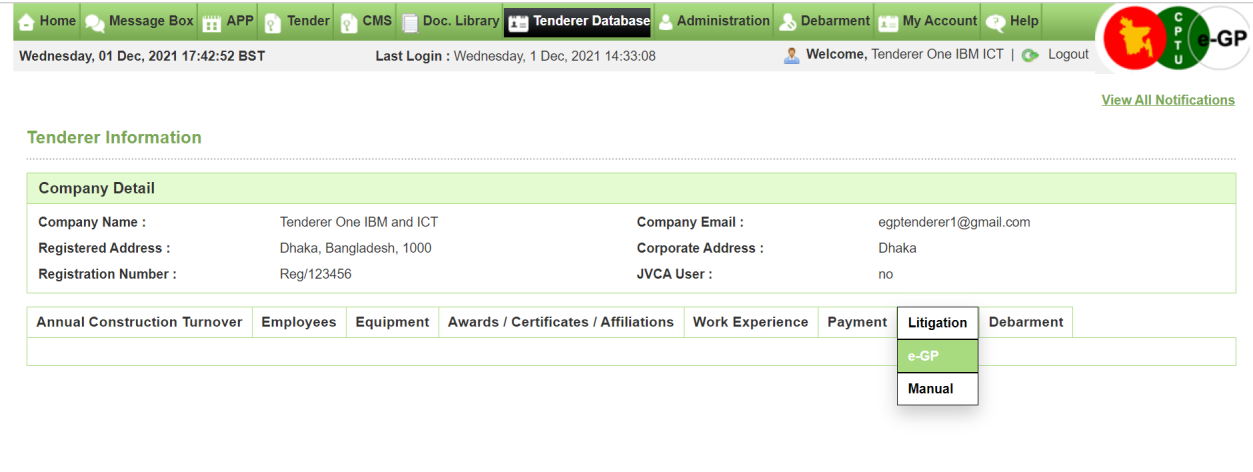
Litigation ট্যাবে Tenderer উভয় ধরনের চুক্তির (e-GP ও Manual) সাথে সম্পর্কিত আইনি মামলার তথ্য যোগ করতে পারেন। কাঠামো Work Experience ও Payment-এর মতোই — আগে Contract Info, তারপর Litigation Info। Screen G97
Litigation for e-GP Contract
- "e-GP" সাব-মেনুতে ক্লিক করলে Contract Info ও Litigation Info — দুটি ট্যাব দেখা যায়। প্রথমে Contract Info-তে চুক্তি যোগ করে তারপর সেই চুক্তির অধীনে মামলা যোগ করতে হয়। Screen G98
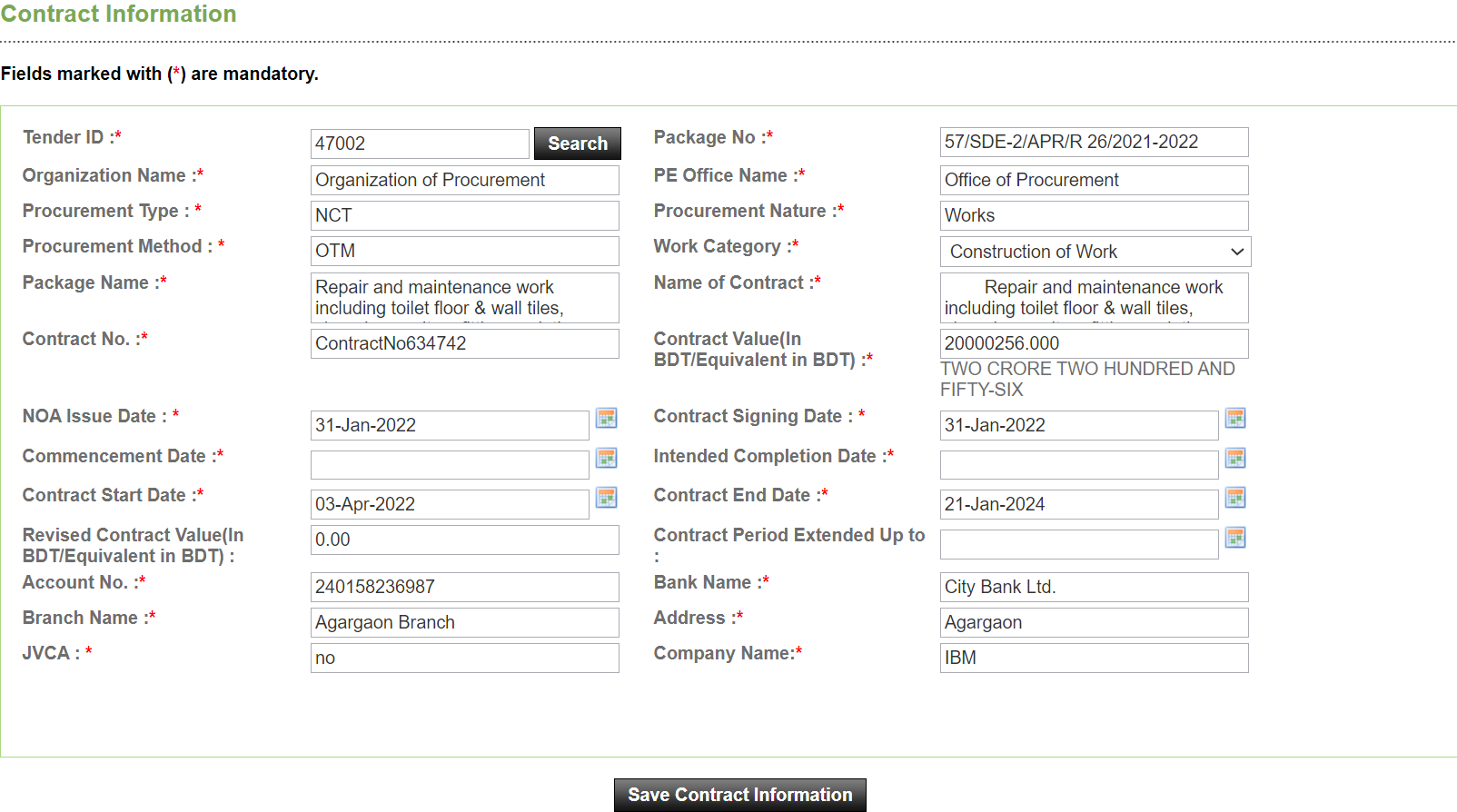
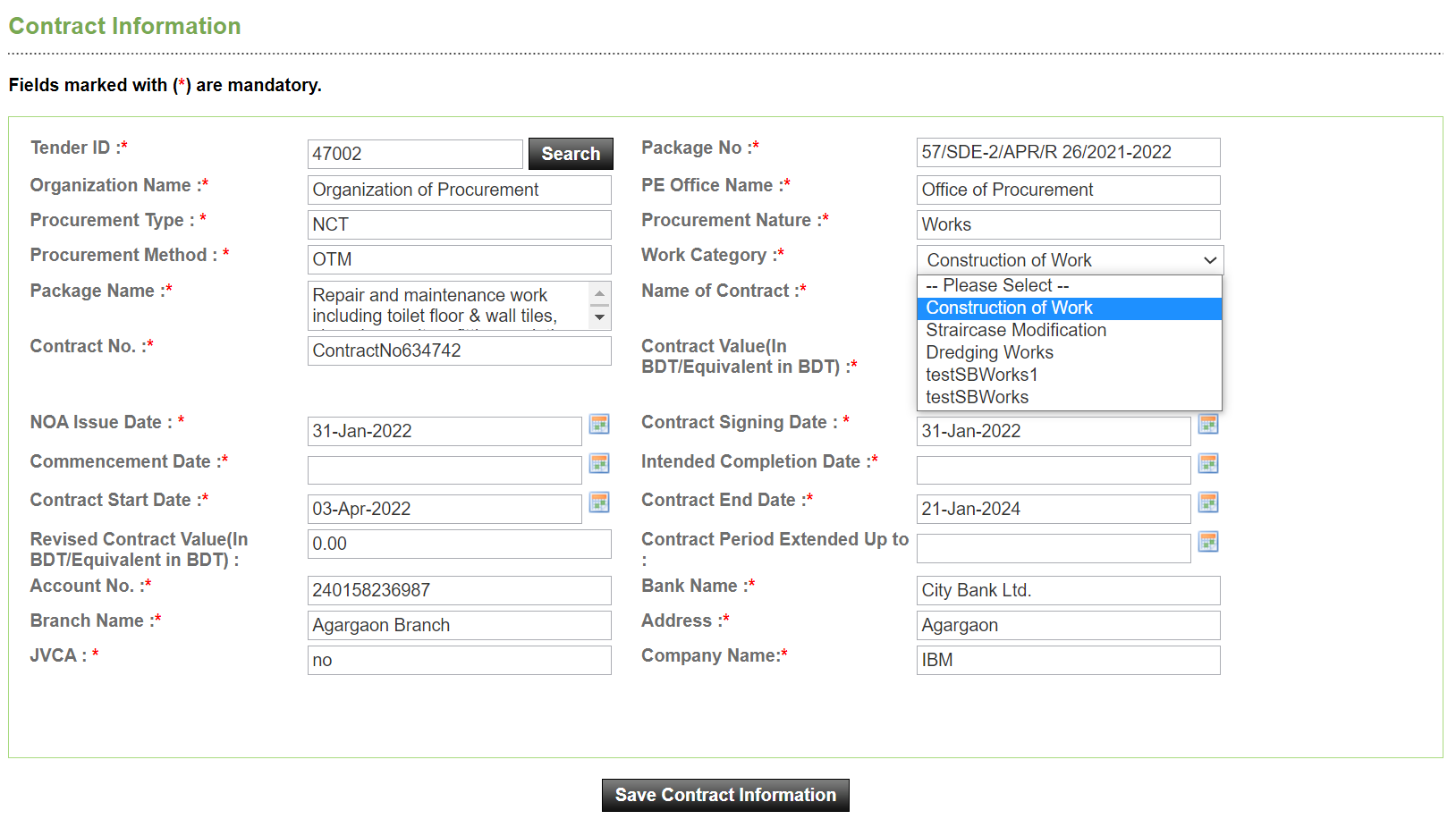
- Tender ID দিয়ে "Search" করলে অধিকাংশ তথ্য স্বয়ংক্রিয়ভাবে পূরণ হয়; শুধু Work Category ম্যানুয়ালি নির্বাচন করতে হয়। Screen G99 · G101
- "Save Contract Information" বাটনে ক্লিক করলে চুক্তি "Contract Basic Information" টেবিলে দেখা যায়; সেখান থেকে "Add Litigation Detail" লিংকে ক্লিক করতে হয়। Screen G102
- Litigation Information ফর্মে প্রথমে Status (Awarded/Pending) নির্বাচন করতে হয়, তারপর Litigation Start ও End Date, Value of Claim, Value of Awarded, Matter of Dispute ও Remarks লিখতে হয়। রেফারেন্স ডকুমেন্ট থাকলে "Yes" নির্বাচন করে আপলোড করা যায়। Screen G103
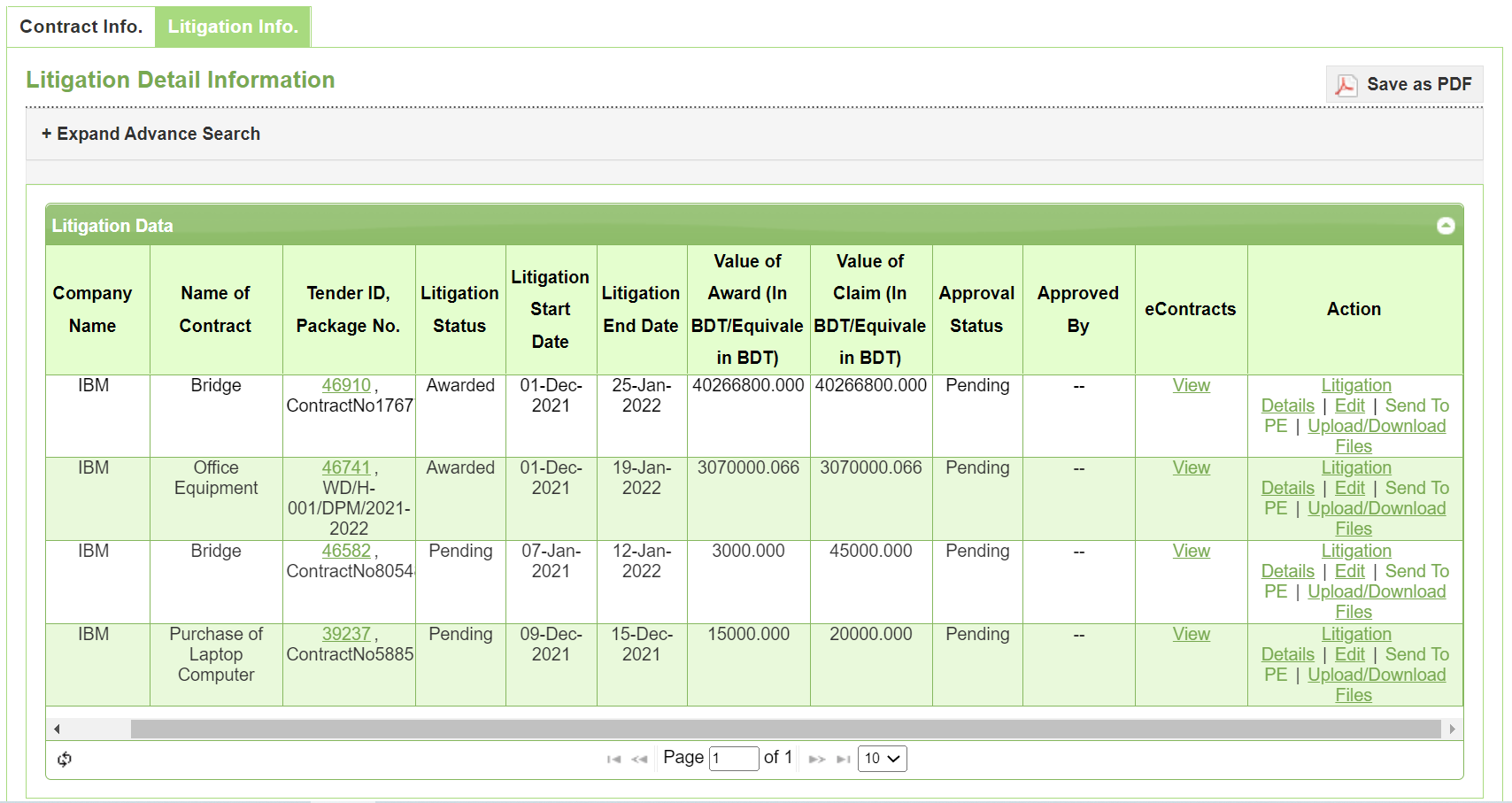
- "Save Litigation Details" বাটনে ক্লিক করলে মামলাটি Litigation Info ট্যাবের টেবিলে যুক্ত হয় — কোম্পানির নাম, চুক্তির নাম, Tender ID/Package No, স্ট্যাটাস, শুরু-শেষ তারিখ, দাবির পরিমাণ, প্রদত্ত পরিমাণ, অনুমোদনের স্ট্যাটাস ও অনুমোদনকারীর নাম দেখা যায়। Screen G104

খোঁজা, অনুমোদন, সম্পাদনা ও ডকুমেন্ট
- "Expand Advance Search"-এ Status, Tender ID, Package No, Approval Status ও Litigation তারিখ দিয়ে খোঁজা যায়। Screen G105
- তৈরির পর মামলা "Pending" স্ট্যাটাসে ড্রাফট থাকে; "Send to PE" লিংকে ক্লিক করলে PE-এর কাছে যাচাইয়ের জন্য পাঠানো হয় এবং স্ট্যাটাস "Already Sent" হয়। PE অনুমোদন করলে স্ট্যাটাস "Approved" হয়।
- "Edit" লিংক শুধু PE-এর কাছে পাঠানোর আগ পর্যন্ত সক্রিয় থাকে — PE কর্তৃক যাচাই হয়ে গেলে সম্পাদনা করা যায় না। সংশোধনের পর "Submit" বাটনে ক্লিক করতে হয়।
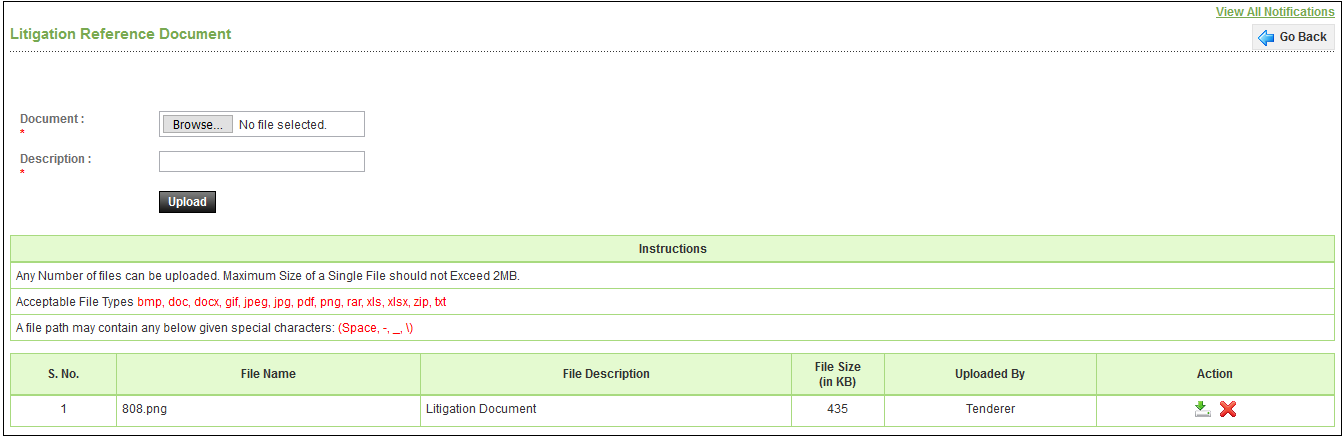
- "Upload/Download Files" লিংক দিয়ে মামলা সম্পর্কিত রেফারেন্স ডকুমেন্ট আপলোড/ডাউনলোড/রিমুভ করা যায়। Screen G106
Litigation for Manual Contract
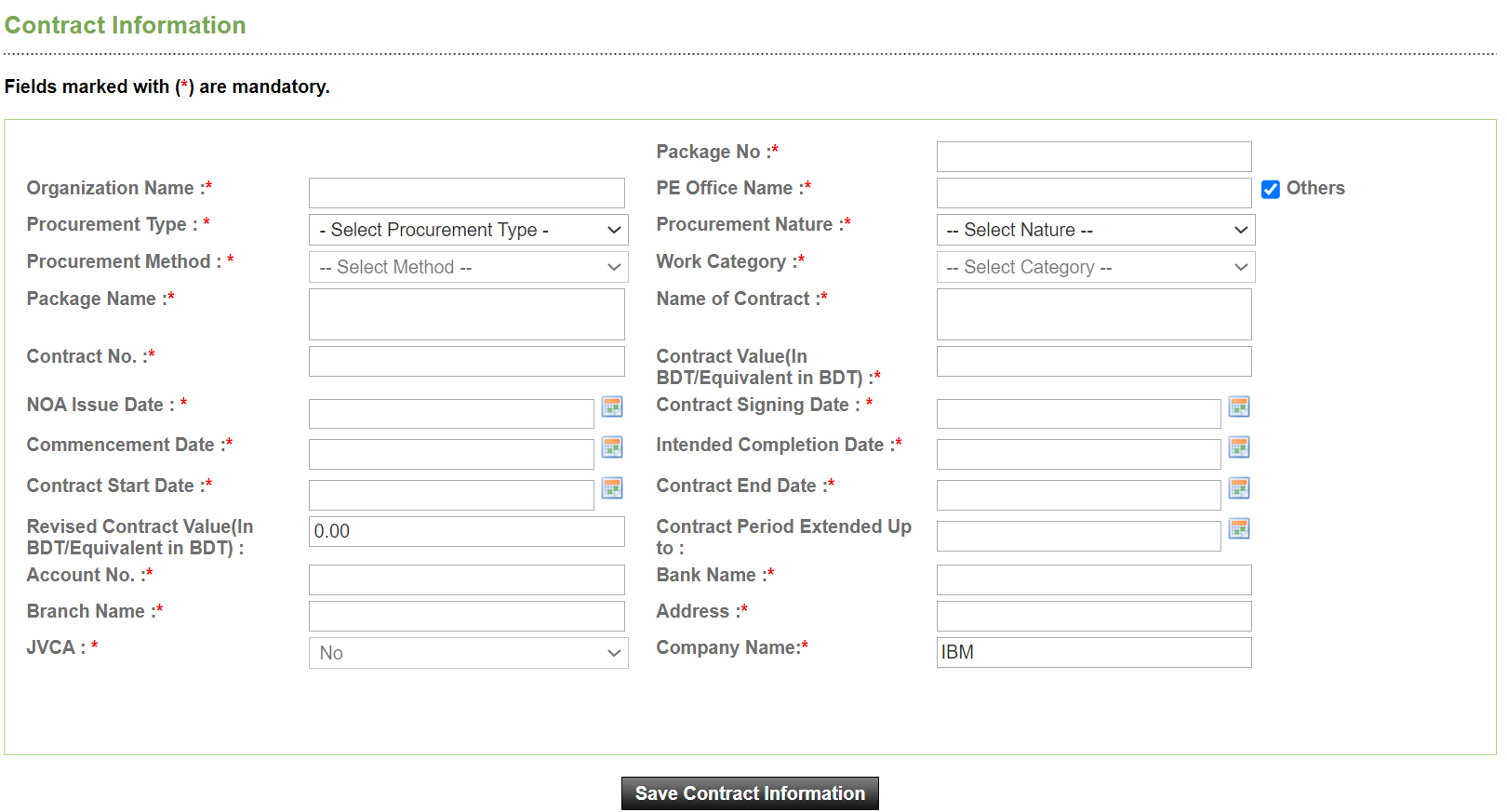
Manual চুক্তির জন্য মামলা যোগ করার প্রক্রিয়া অভিন্ন — ইউনিক Package No., ডিপার্টমেন্ট ট্রি থেকে প্রতিষ্ঠান/PE Office নির্বাচন (বা "Other" চেকবক্স), Procurement Type/Nature/Method নির্বাচন, ICT-এর জন্য মাল্টি-কারেন্সি এবং JVCA পার্টনার খোঁজা — যা আগের Work Experience ও Payment অংশে বর্ণিত হয়েছে। Screen G107-G115
চুক্তি তৈরির পর "Add Litigation Detail" লিংকে ক্লিক করে একই Litigation Information ফর্ম পূরণ করে "Save Litigation Details" বাটনে ক্লিক করতে হয়; খোঁজা, PE-এর কাছে পাঠানো ও অনুমোদনের প্রক্রিয়া e-GP চুক্তির মতোই। Screen G116-G119
Debarment — বারিতকরণের ইতিহাস
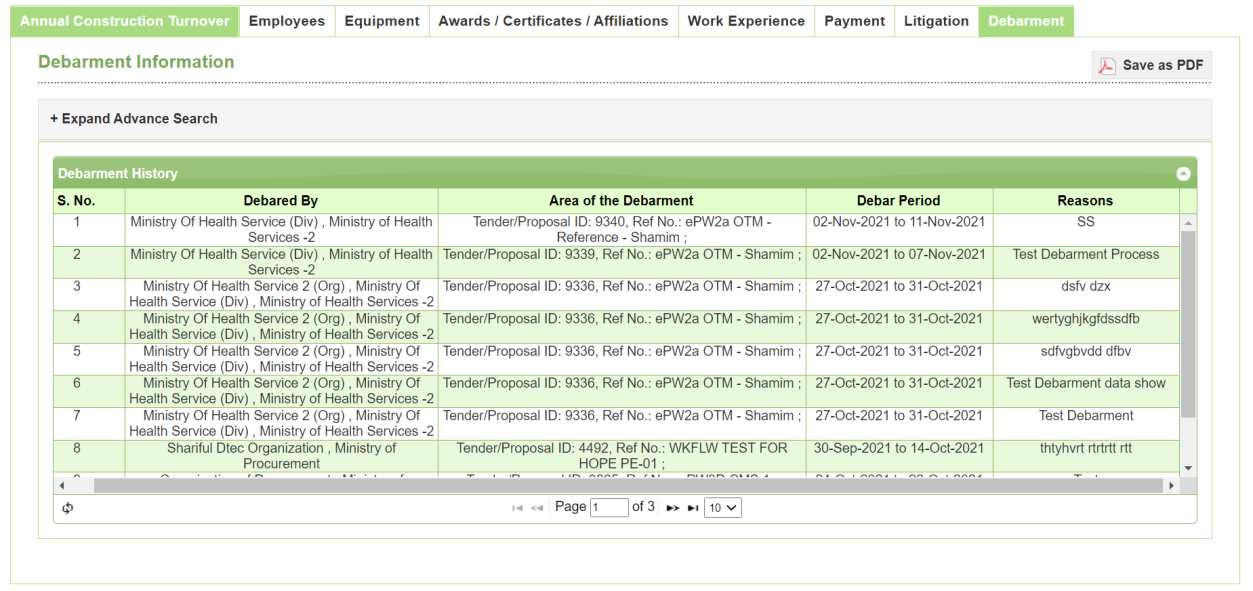
"Debarment" ট্যাবে ক্লিক করলে বিভিন্ন প্রতিষ্ঠানে Tenderer-এর বারিতকরণের ইতিহাস টেবিলে দেখা যায় — Debarred By (কে বারিত করেছে), Area of Debarment (বারিতকরণের ক্ষেত্র), Debar Period (মেয়াদ) ও Reasons (কারণ)-সহ। এই ট্যাবটি শুধু তথ্য দেখার জন্য — এখানে কিছু যোগ করার সুযোগ নেই। Screen G120
বারিতকরণের প্রস্তাবে ব্যাখ্যা দেওয়ার সক্রিয় প্রক্রিয়ার জন্য দেখুন Debarment (অধ্যায় ৯) পাতা।
Financial Statement — নিরীক্ষিত আর্থিক বিবরণী
- e-GP-এর জন্য আর্থিক বিবরণী যোগ করার সময় ডাটাবেজ থেকে খোঁজার অপশন পাওয়া যায়। Screen G121
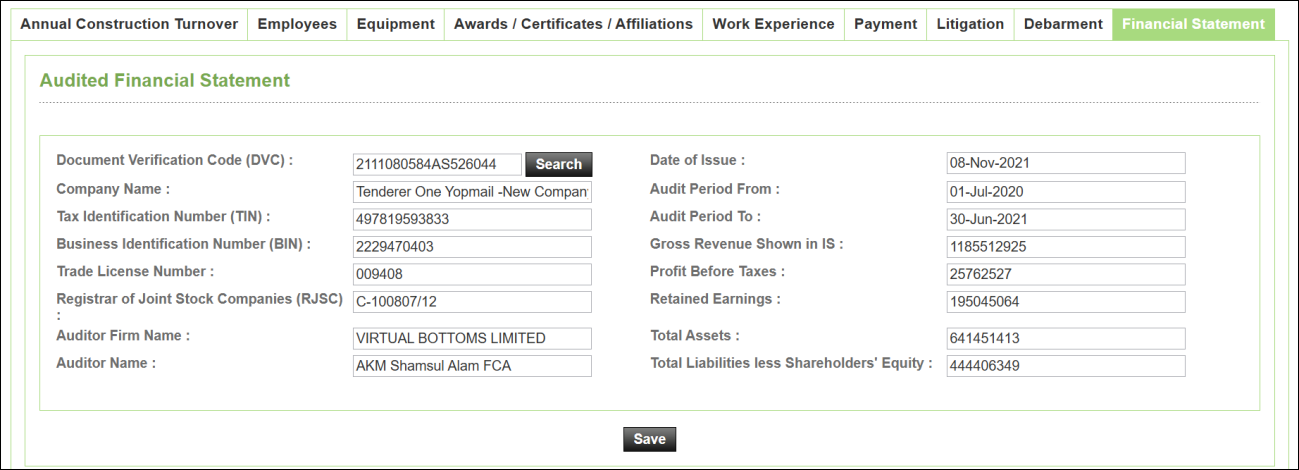
- Document Verification Code (DVC) লিখে সংশ্লিষ্ট আর্থিক বিবরণী খোঁজা যায় — e-GP সিস্টেম Chartered Accountant (CA) সার্ভার থেকে তথ্য সংগ্রহ করে (থাকলে) স্বয়ংক্রিয়ভাবে ফিল্ড পূরণ করে। Screen G122
- সংরক্ষণের সময় সিস্টেম দুটি সতর্কীকরণ বার্তা দেখায়। Screen G123.1 · G123.2
- সাবমিটে সিস্টেম "Audited Financial Statement added Successfully" বার্তা দেখায়। Screen G124
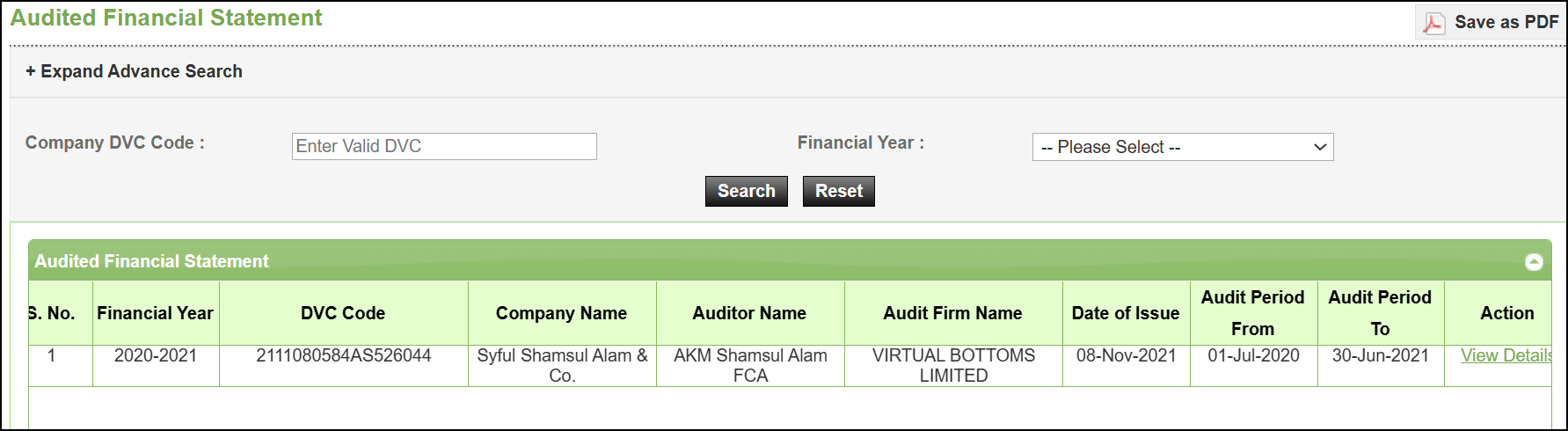
- সফলভাবে সংরক্ষিত হলে "Audited Financial Statement" টেবিলে তা দেখা যায়। Screen G125

Audited Financial Statement-এর মূল তথ্য
"View Details" লিংকে ক্লিক করে নতুন ট্যাবে নিরীক্ষিত আর্থিক বিবরণী দেখা যায়, যেখানে মূল তথ্য থাকে:
- Gross Revenue Shown in Income Statement (আয় বিবরণীতে দেখানো মোট রাজস্ব)
- Profit Before Taxes (করপূর্ব মুনাফা)
- Retained Earnings (সংরক্ষিত আয়)
- Total Assets (মোট সম্পদ)
- Total Liabilities less Shareholders' Equity (শেয়ারহোল্ডারদের ইক্যুইটি বাদে মোট দায়)
ডাউনলোড করতে "Save as PDF" বাটনে ক্লিক করতে হয়। Screen G126