APP মেনু — Watch List ও All APPs
e-GP পোর্টালের Annual Procurement Plan (APP) মেনুর মাধ্যমে Tenderer/Consultant প্রকিউরিং এনটিটিসমূহের প্রকাশিত বার্ষিক ক্রয় পরিকল্পনা দেখতে পারেন — আসন্ন প্যাকেজ, প্যাকেজ কোড, প্রাক্কলিত মূল্য ও সম্ভাব্য টেন্ডার তারিখসহ। এই মেনুতে দুটি সাব-মেনু রয়েছে: Watch List ও All APPs।
APP মেনুতে "All APPs" থেকে সব প্রকাশিত বার্ষিক ক্রয় পরিকল্পনা অনুসন্ধান করা যায়, আর পছন্দের প্যাকেজ "Add to Watch List" করে রাখলে তা "Watch List" সাব-মেনুতে সহজে খুঁজে পাওয়া যায়। প্রতিটি প্যাকেজের বিস্তারিত (Package Details, Key Field Information, Lot Details, Tender Dates) দেখা যায়, এবং PDF আকারে সংরক্ষণ বা প্রিন্ট করা যায়।
APP >> Watch List
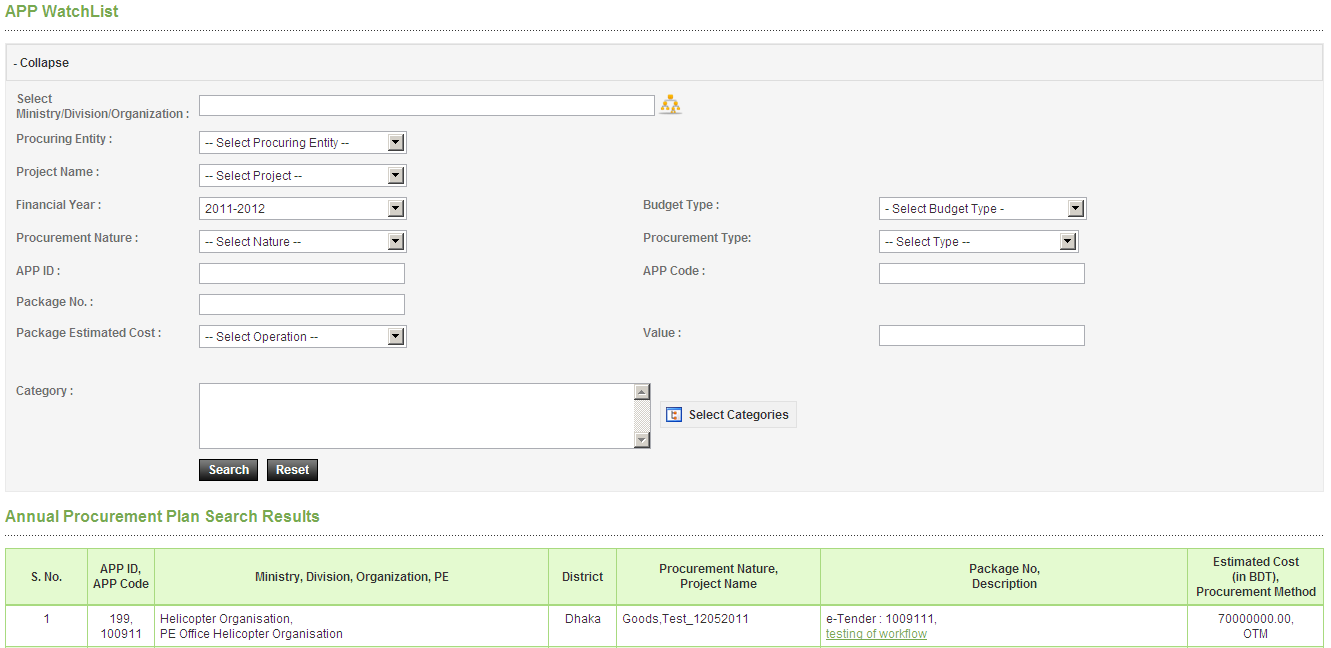
- Tenderer/Consultant পছন্দসই APP-গুলো ওয়াচলিস্টে রাখতে পারেন। APP মেনুর অধীনে "Watch List" সাব-মেনুতে ক্লিক করলে ওয়াচলিস্টভুক্ত সব APP দেখা যায়। Screen C1
- ক্লিক করলে সিস্টেম অনুসন্ধান প্যারামিটার দেখাবে — Ministry/Division/Organization, Procuring Entity, Project Name, Financial Year, Budget Type, Procurement Nature, Procurement Type, APP ID, APP Code, Package No, Package Estimated Cost, Value ও Categories — যা দিয়ে প্রয়োজনীয় ফলাফল গ্রিডে দেখা যায়। Screen C2

APP-এর বিস্তারিত দেখা, সংরক্ষণ ও প্রিন্ট
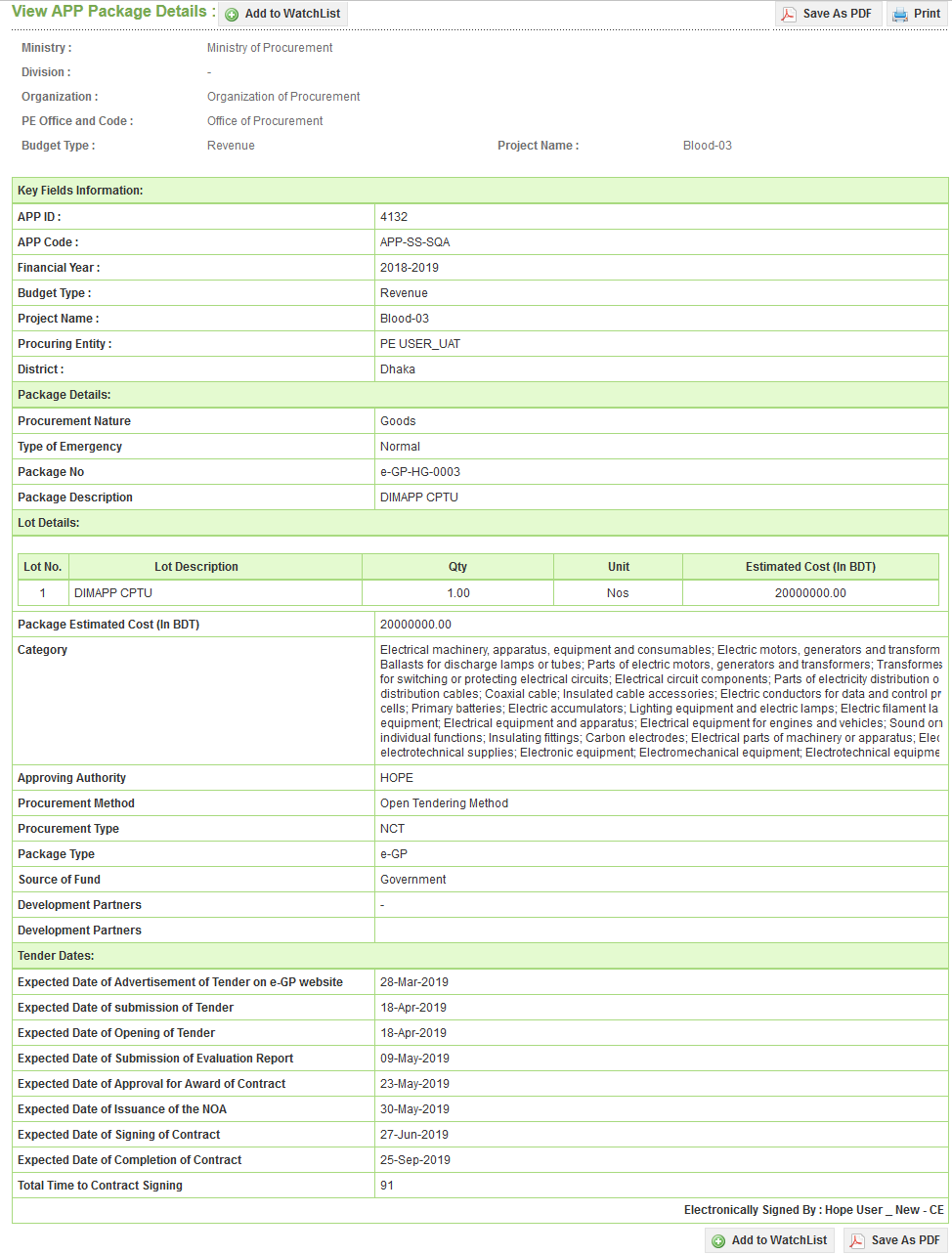
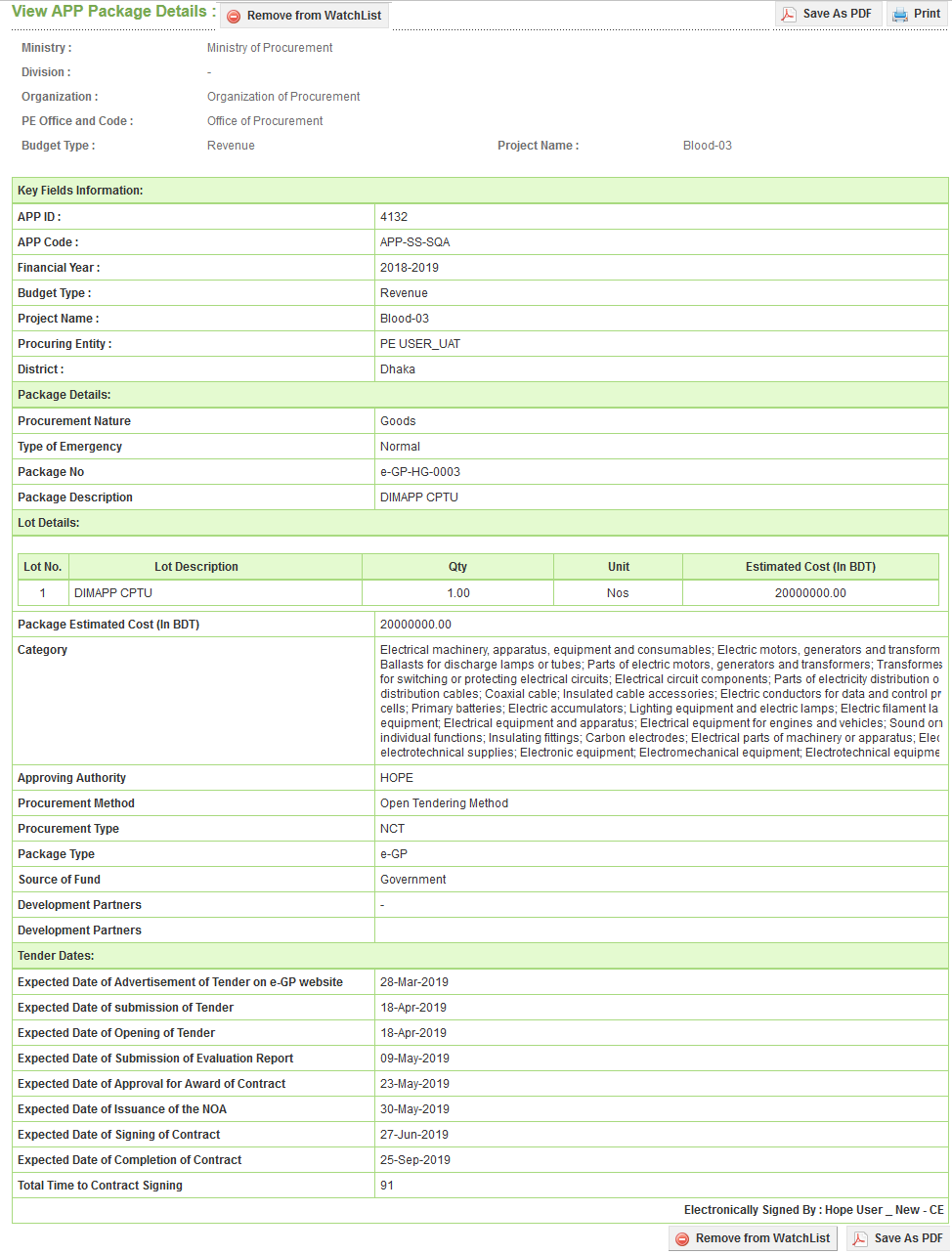
- APP-এর বিস্তারিত দেখতে "Description" লিংকে ক্লিক করলে Package Details, Key Field Information, Lot Details ও Tender Dates-সহ একটি পাতা প্রদর্শিত হয়।
Save As PDF
APP details পাতার ডান পাশে "Save as PDF" অপশন থাকে। ক্লিক করলে সিস্টেম "Save" বা "Open" জিজ্ঞাসা করে — "Save" করলে স্থানীয় সিস্টেমে PDF ফরম্যাটে APP তথ্য সংরক্ষিত হয়, আর "Open" করলে PDF সরাসরি খোলা যায়।
Print
APP details পাতার ডান পাশে "Print" অপশন দিয়ে সরাসরি কাগজে প্রিন্ট করা যায়।
Remove from WatchList
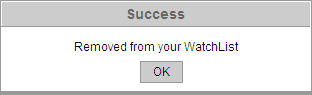
ওয়াচলিস্ট থেকে বাদ দিতে "Remove from WatchList" বাটনে ক্লিক করতে হয়। ক্লিকের পর সিস্টেম "Removed from your WatchList" বার্তা দেখায়। Screen C3 · C4
APP >> All APPs
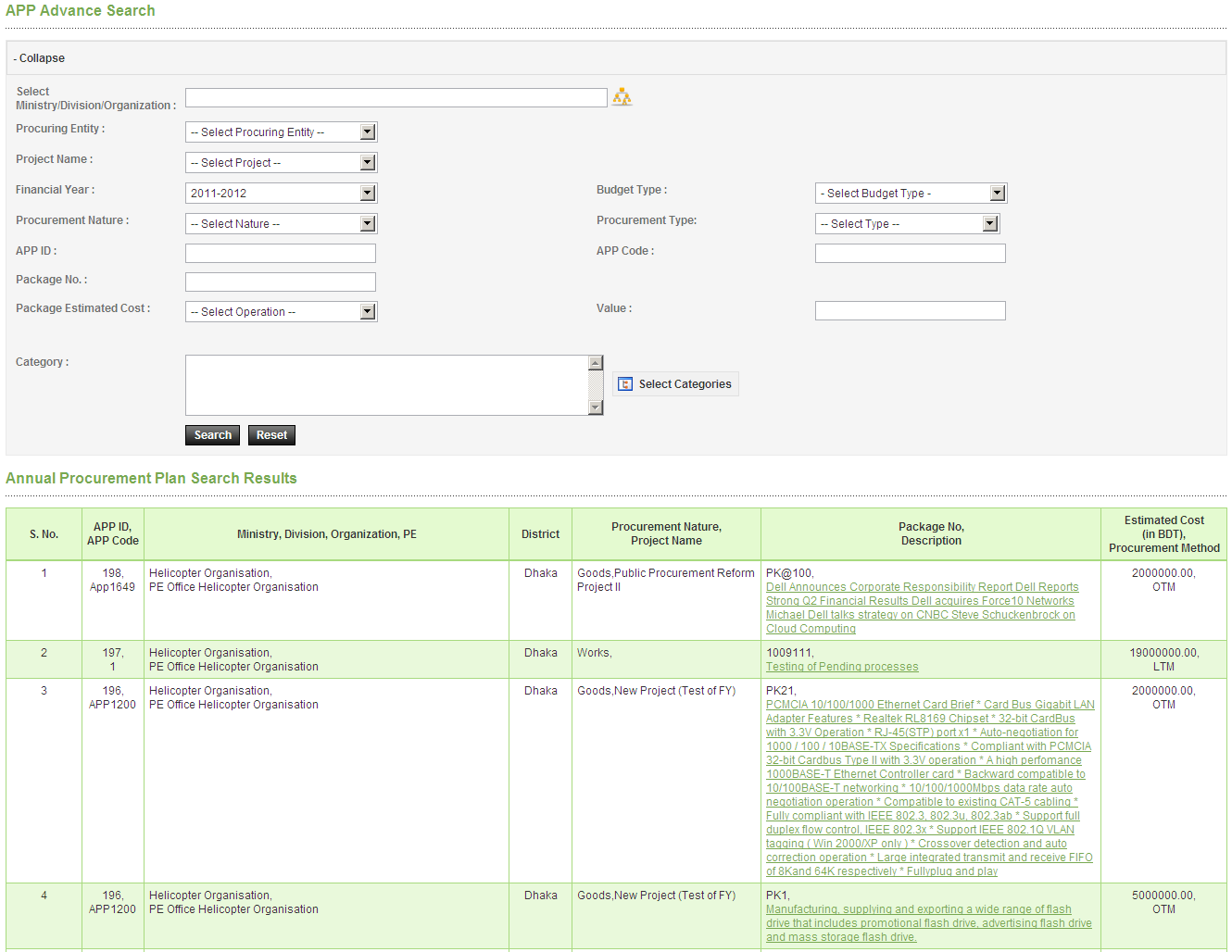
- সব প্রকাশিত APP দেখতে APP মেনুর অধীনে "All APPs" সাব-মেনুতে ক্লিক করতে হয়। Screen C5
- ক্লিক করলে Watch List-এর মতোই একই অনুসন্ধান প্যারামিটার (Ministry/Division/Organization, Procuring Entity, Project Name, Financial Year, Budget Type, Procurement Nature, Procurement Type, APP ID, APP Code, Package No, Package Estimated Cost, Value ও Categories) দিয়ে ফলাফল গ্রিডে দেখা যায়। Screen C6
- "Description" লিংকে ক্লিক করলে Package Details, Key Field Information, Lot Details ও Tender Dates-সহ বিস্তারিত পাতা দেখা যায়। Screen C7
Add to Watch List
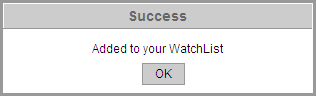
APP details পাতায় "Add Watch List" বাটনে ক্লিক করে যেকোনো APP ওয়াচলিস্টে যোগ করা যায়। ক্লিকের পর সিস্টেম "Added to your Watch List" নোটিফিকেশন বার্তা দেখায়। Screen C8