My Account — প্রোফাইল ব্যবস্থাপনা
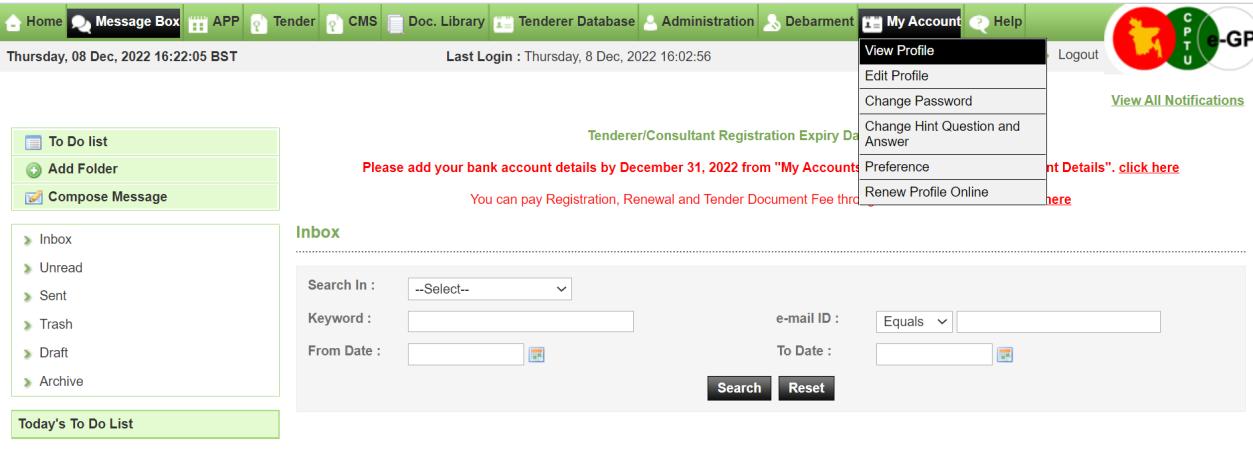
"My Account" মেনুতে Tenderer/Consultant তাদের প্রোফাইল দেখা (View Profile), সম্পাদনা (Edit Profile), পাসওয়ার্ড পরিবর্তন, হিন্ট প্রশ্ন-উত্তর পরিবর্তন, নোটিফিকেশন প্রেফারেন্স নির্ধারণ এবং অনলাইনে নিবন্ধন নবায়ন (Renew Profile Online) করতে পারেন।
My Account >> View Profile
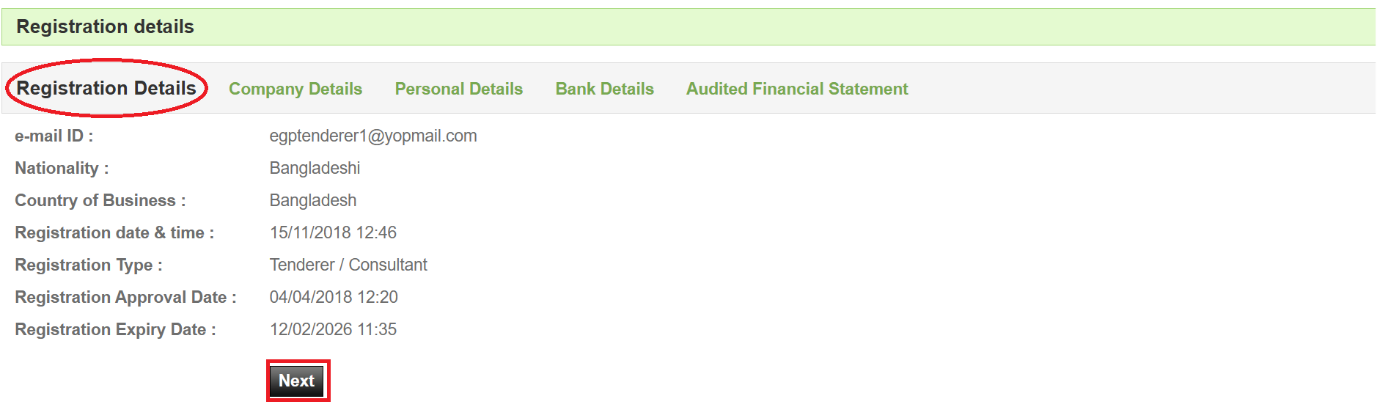
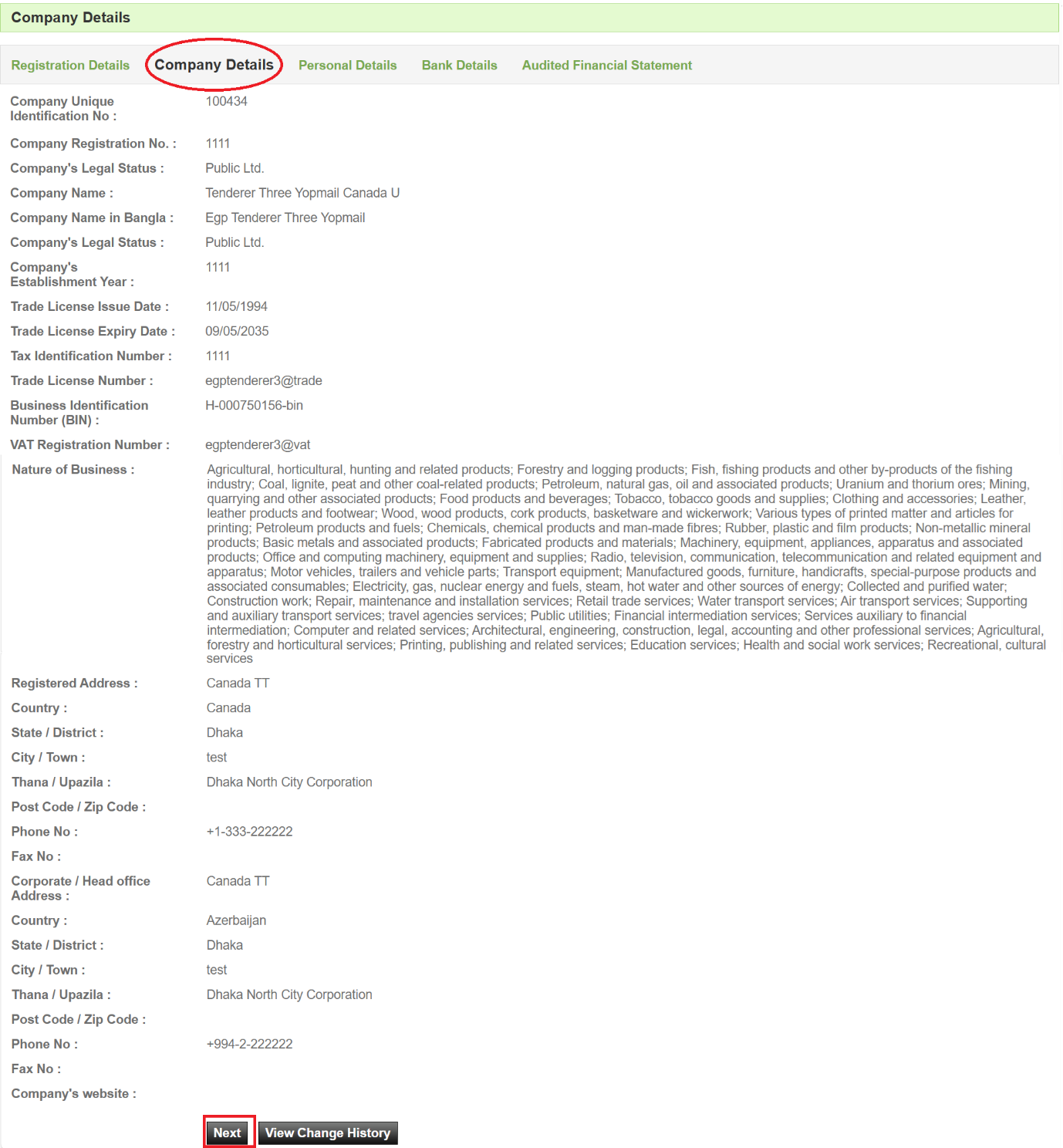
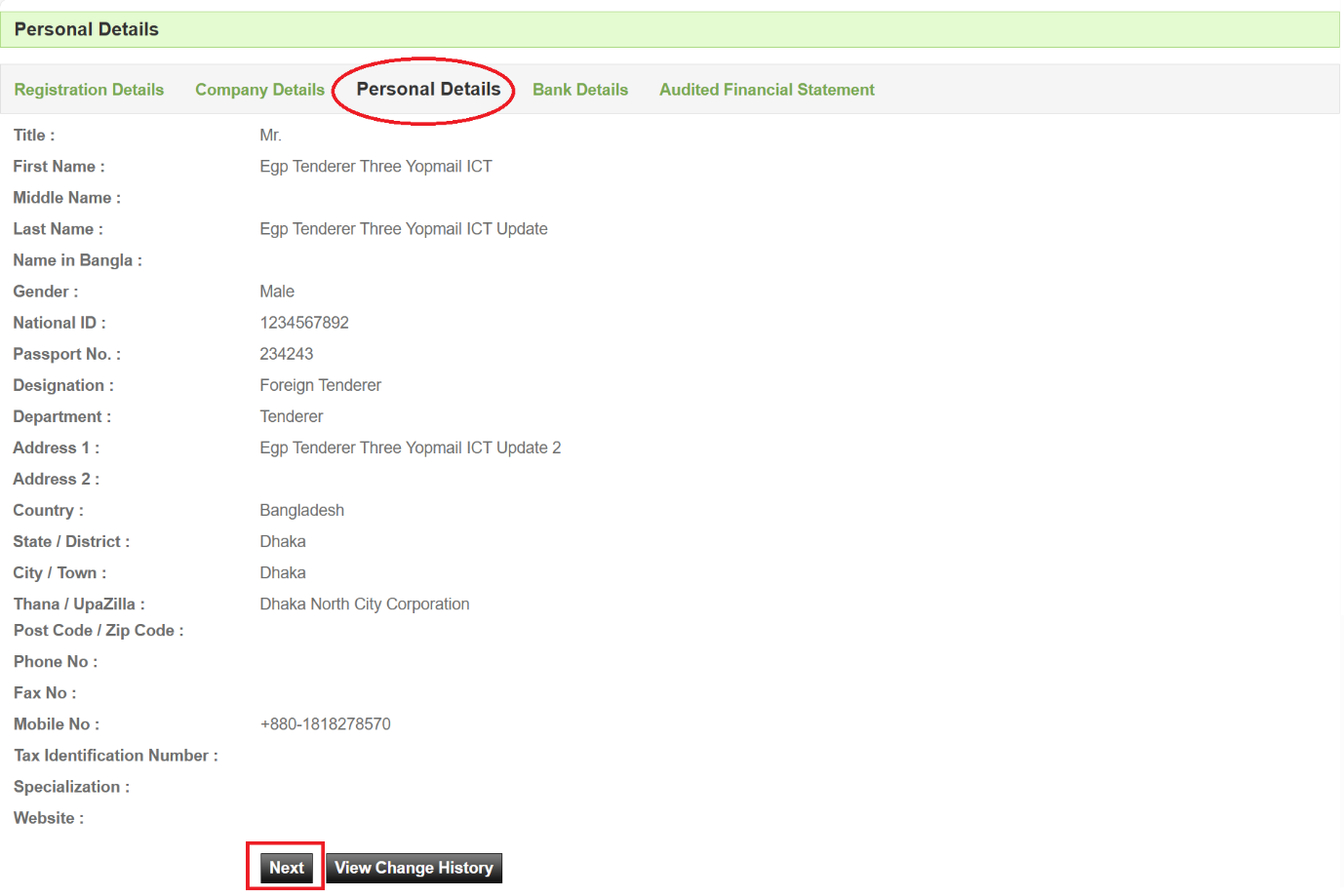
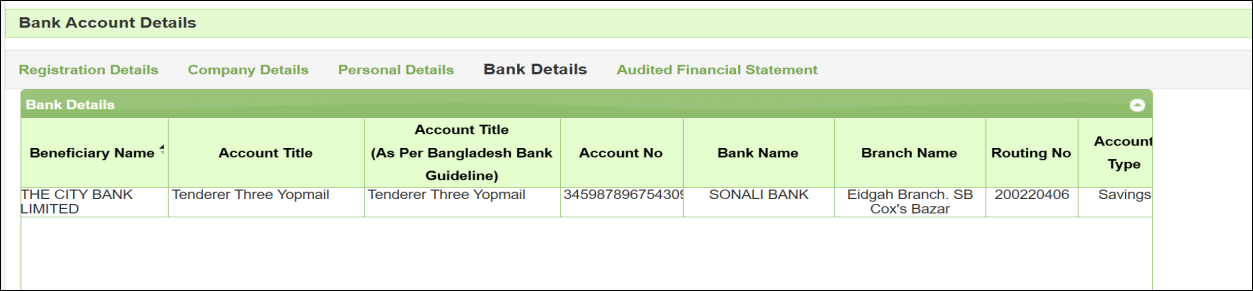
ডিফল্টভাবে Registration Details পাতা দেখানো হয়; "Next" বাটনে ক্রমান্বয়ে ক্লিক করে Registration Details → Company Details → Personal Details → Bank Details → Audited Financial Statement — এই পাঁচটি ধাপ দেখা যায়। Audited Financial Statement DVC Code ও Financial Year দিয়ে খোঁজা যায়। Screen J1 · J2.1-J2.5
My Account >> Edit Profile
এখানে Tenderer কোম্পানির তথ্য, ব্যক্তিগত তথ্য ও ব্যাংক অ্যাকাউন্ট তথ্য সম্পাদনা করতে পারেন।
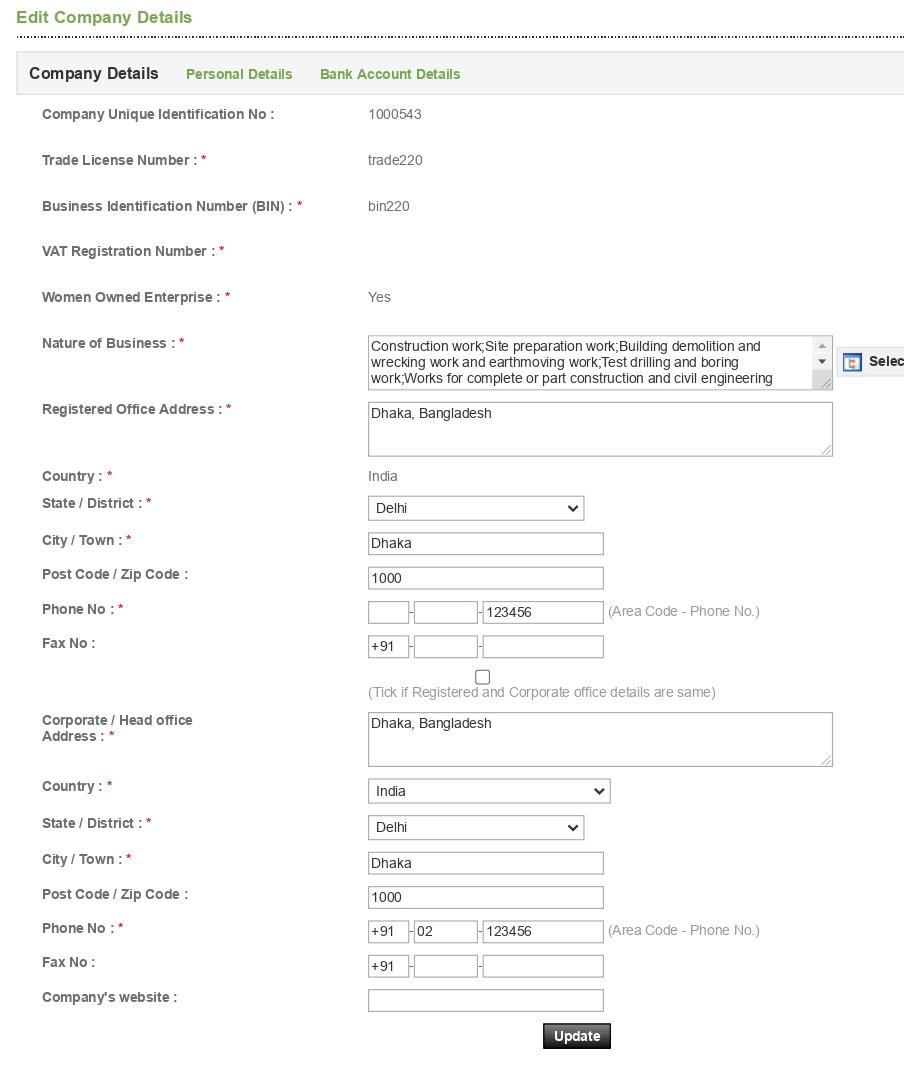
Edit Company Details
"Company Details" লিংকে ক্লিক করে তথ্য সম্পাদনা করে "Update" বাটনে ক্লিক করতে হয়। Screen J4
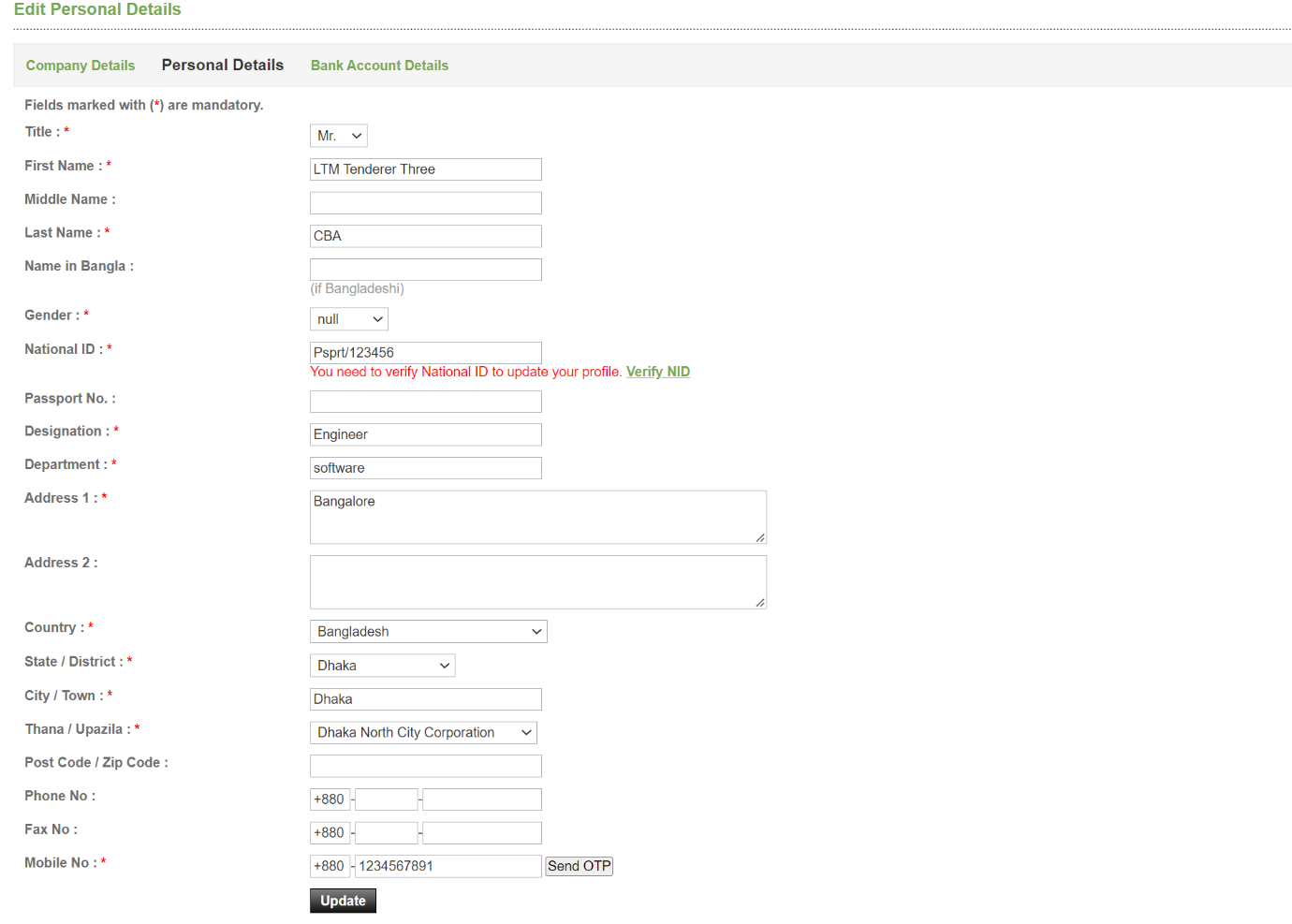
Edit Personal Details ও NID/মোবাইল যাচাই
- "Personal Details" লিংকে ক্লিক করলে সম্পাদনার পাতা দেখা যায়। Screen J5
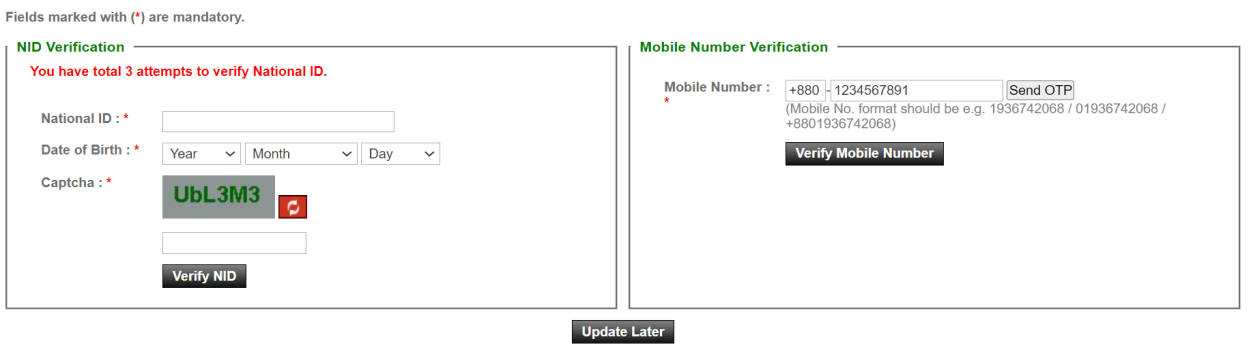
- NID যাচাই করা না থাকলে "Verify NID" লিংকে ক্লিক করে যাচাই করা যায় — এখানেও সর্বোচ্চ ৩ বার সুযোগ পাওয়া যায়। ক্লিকের পর NID Update পাতায় নিয়ে যাওয়া হয় (লগইন অধ্যায়ে বর্ণিত একই প্রক্রিয়া)। Screen J6
- একবার NID যাচাই হলে "NID Verified" আইকন দেখা যায় এবং সংশ্লিষ্ট তথ্য (নাম, বাংলা নাম, লিঙ্গ, NID নম্বর ইত্যাদি) আর পরিবর্তন করা যায় না। Screen J7
- মোবাইল নম্বর পরিবর্তন করা যায়, তবে তা OTP দিয়ে যাচাই করা বাধ্যতামূলক — ফোন নম্বর লিখে "Send OTP" বাটনে ক্লিক করতে হয়।
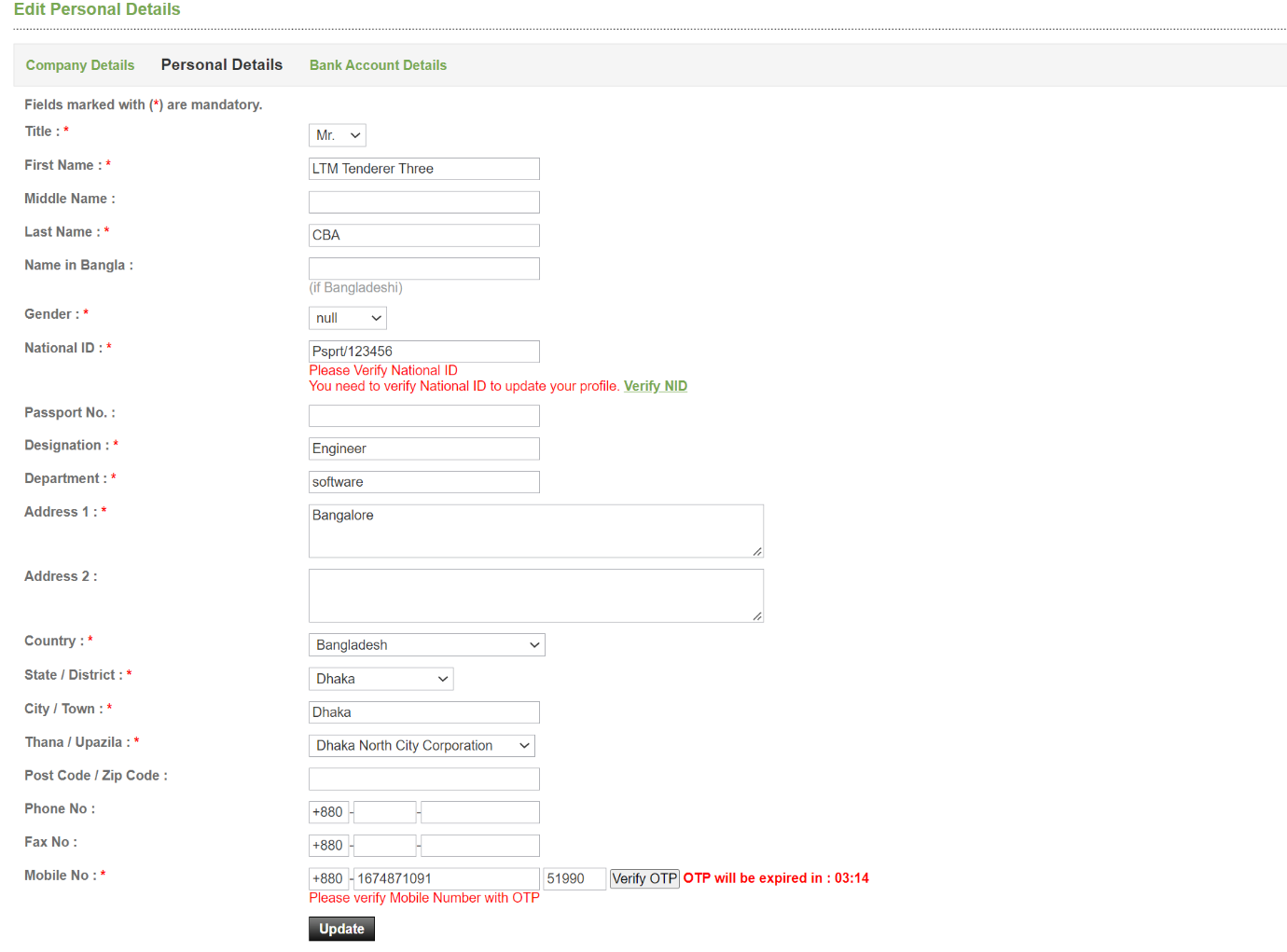
- OTP পাঠানোর পর মেয়াদ শেষ হওয়ার আগে লিখে "Verify OTP" বাটনে ক্লিক করতে হয়। Screen J8
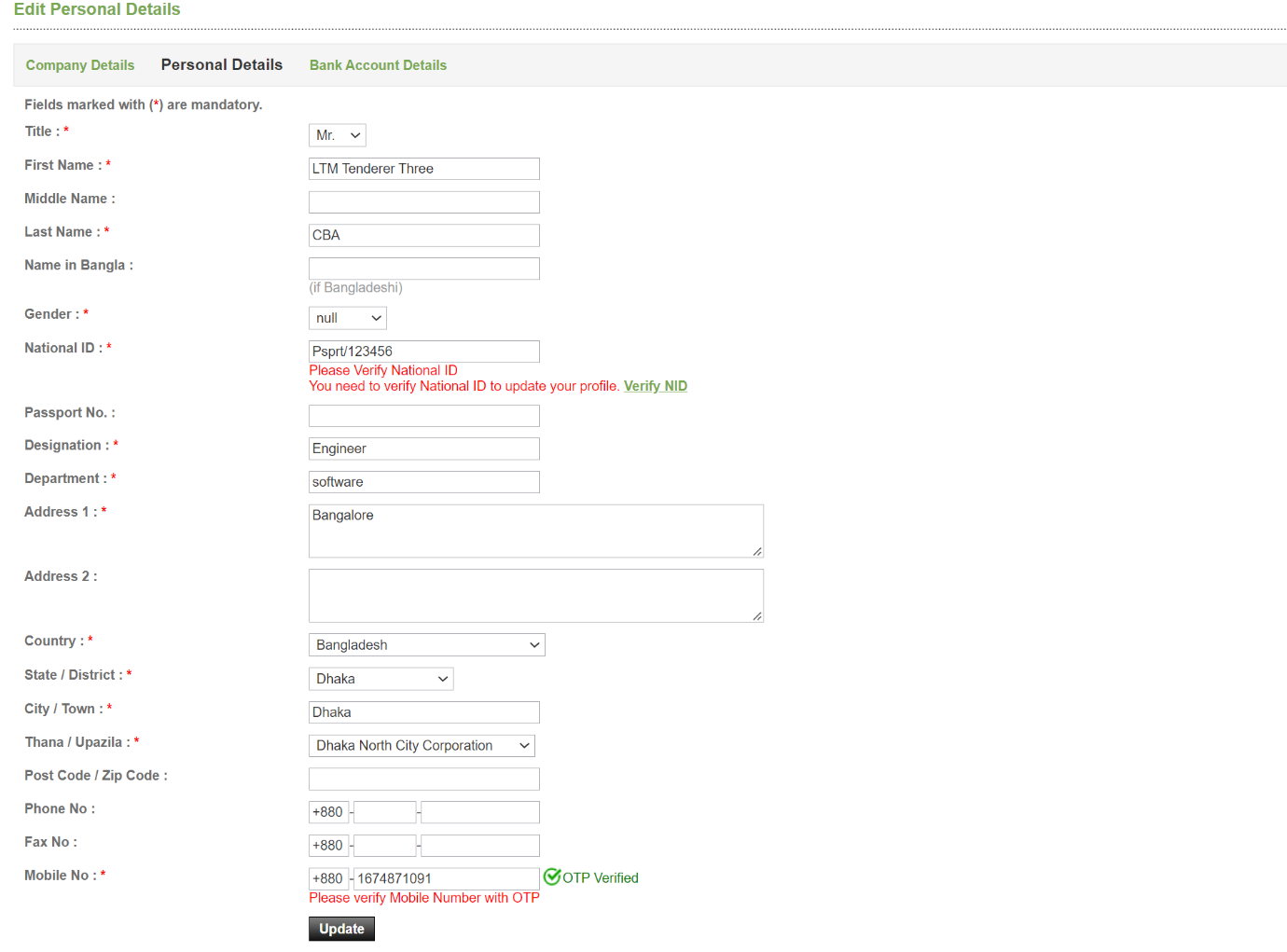
- মোবাইল নম্বর যাচাই হলে "OTP Verified" স্ট্যাটাস দেখা যায়; এরপর "Update" বাটনে ক্লিক করলে পরিবর্তিত তথ্য আপডেট হয়। Screen J9

Edit Bank Account Details
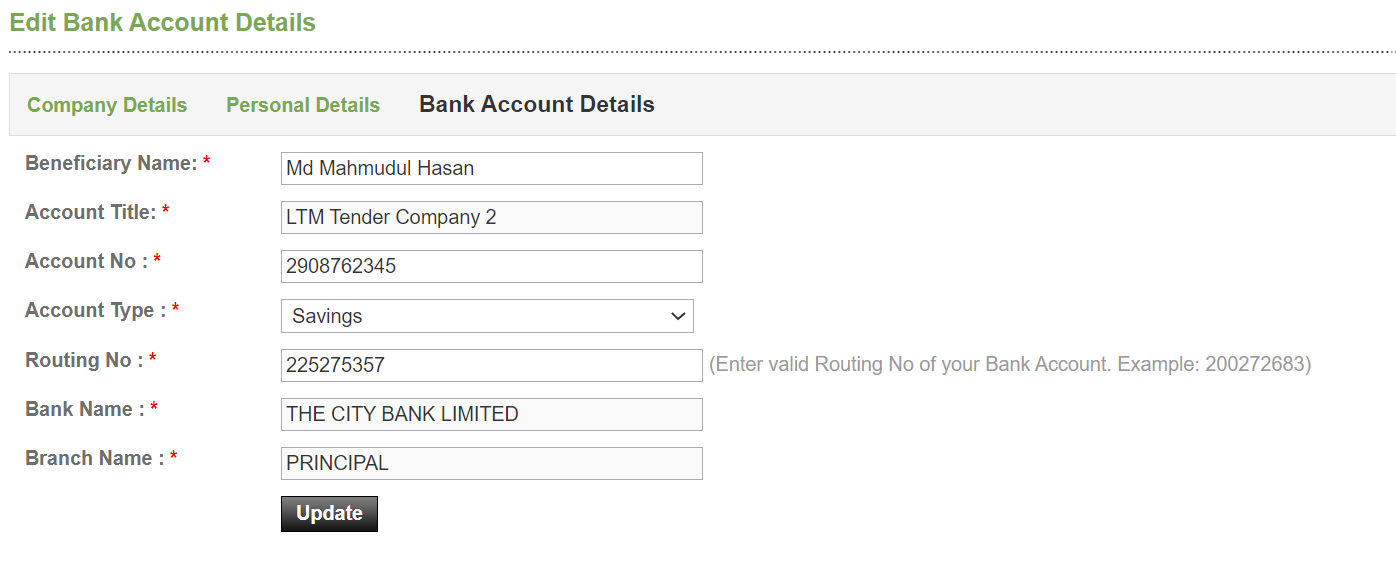
"Bank Account Details" লিংকে ক্লিক করে "Add New Account" বাটনে ক্লিক করে ব্যাংক অ্যাকাউন্টের তথ্য যোগ করতে হয়, এরপর "Update" বাটনে ক্লিক করলে সিস্টেম "Information Successfully updated" নোটিফিকেশন দেখায়। Screen J10 · J11
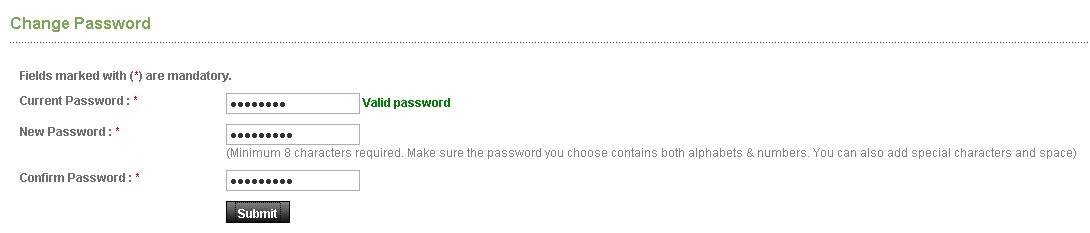
My Account >> Change Password
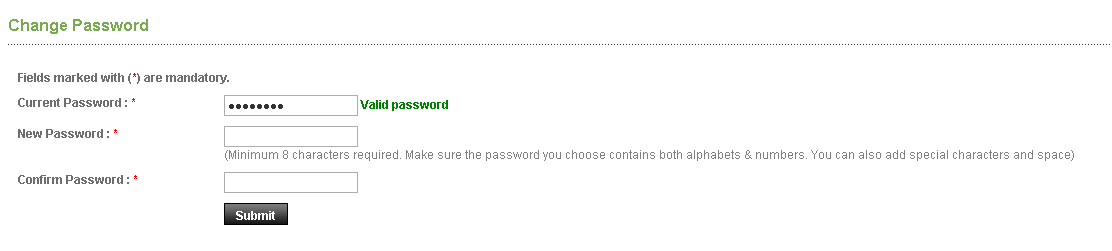
- Current Password লিখলে সিস্টেম তা যাচাই করে — ভুল হলে "Invalid password" এবং সঠিক হলে "Valid Password" বার্তা দেখায়। Screen J12
- "New Password" লিখতে হয়। পাসওয়ার্ডে ৮ অক্ষরের কম বা শুধু বর্ণ/সংখ্যা থাকলে সিস্টেম বার্তা দেখায়: "Password requires minimum 8 characters and must contain both alphabets and numbers"। সঠিক হলে "Confirm Password" ফিল্ডে যাওয়া যায়। Screen J13
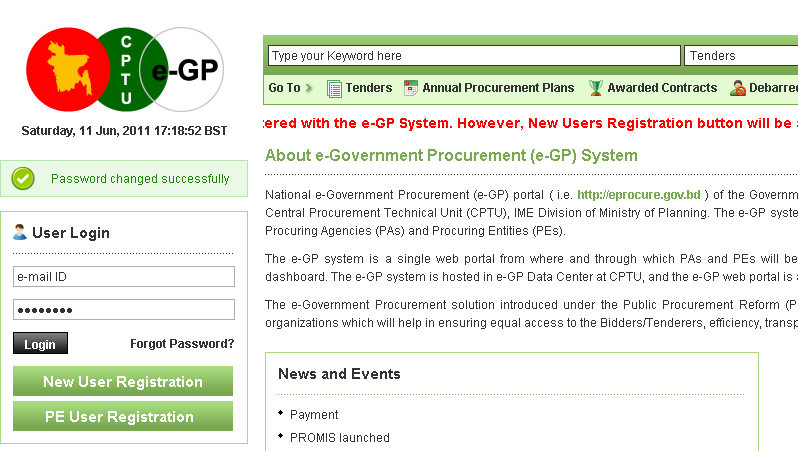
- "Confirm Password"-এ আবার একই পাসওয়ার্ড লিখে "Submit" বাটনে ক্লিক করলে সিস্টেম পাসওয়ার্ড আপডেট করে হোমপেজে ফিরিয়ে নেয় এবং "Password changed successfully" বার্তা দেখায়। Screen J14
My Account >> Change Hint Question and Answer
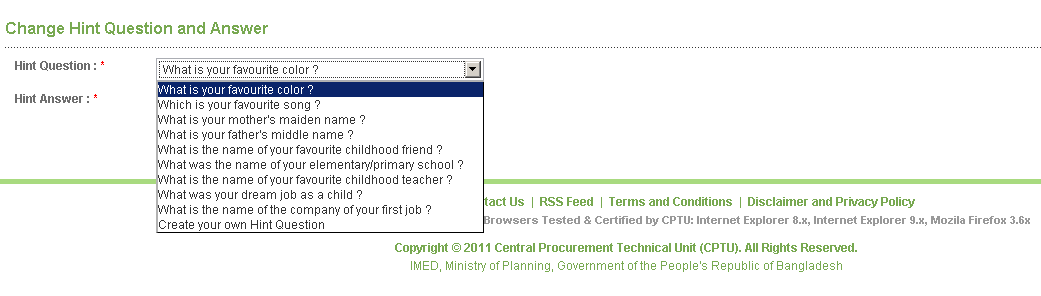
- ড্রপডাউন থেকে Hint Question নির্বাচন করা যায়, অথবা নিজের প্রশ্ন তৈরি করতে চাইলে "Create your own Hint Question" নির্বাচন করতে হয়। Screen J15
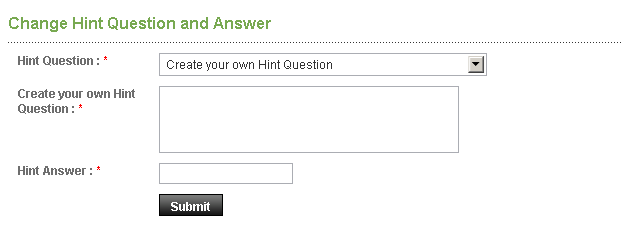
- "Create your own Hint Question" নির্বাচন করলে নিজের প্রশ্ন লেখা যায়; Hint Answer লিখে "Submit" বাটনে ক্লিক করতে হয়। Screen J16
- ড্রপডাউন থেকে প্রশ্ন নির্বাচন করলে শুধু Hint Answer লিখে "Submit" বাটনে ক্লিক করলে তথ্য আপডেট হয়। Screen J17
My Account >> Preference
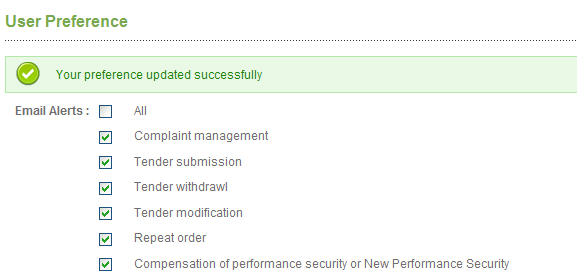
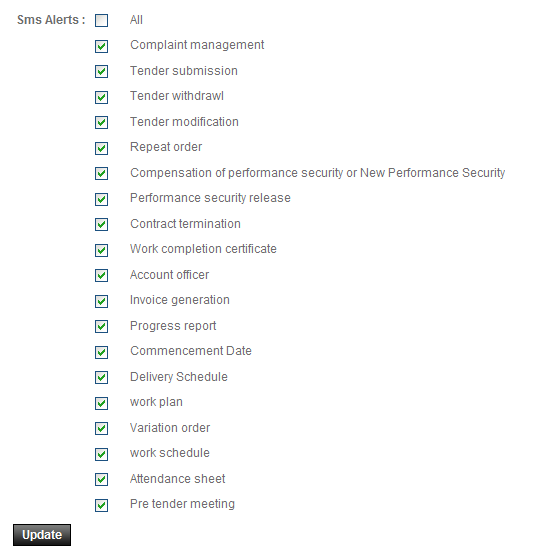
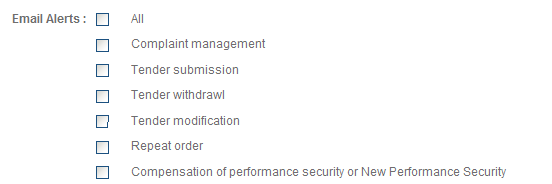
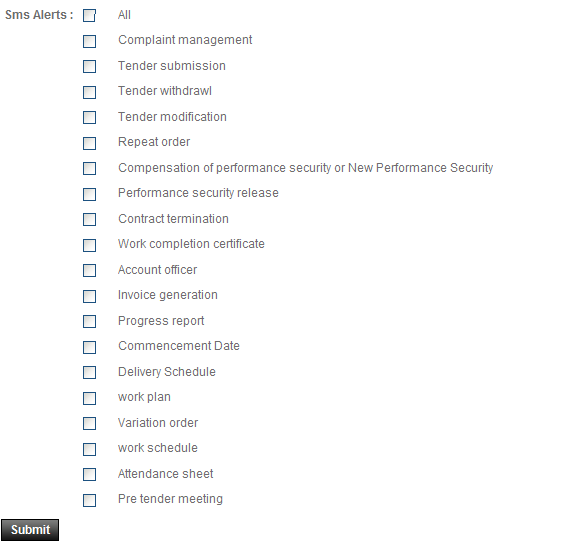
নোটিফিকেশন প্রেফারেন্স পরিবর্তন করতে "Preference" অপশনে গিয়ে ই-মেইল অ্যালার্ট ও SMS অ্যালার্টে কোন কোন বিষয়ে নোটিফিকেশন পেতে চান তা নির্বাচন করা যায়; সবগুলো অপশনও একসাথে নির্বাচন করা যায়। নির্বাচনের পর "Submit" বাটনে ক্লিক করলে সিস্টেম "Your preference submitted successfully" বার্তা দেখায়। Screen J18 (a, b, c, d)
My Account >> Renew Profile Online
- "Renew Profile Online" সাব-মেনুতে ক্লিক করতে হয়। Screen J19
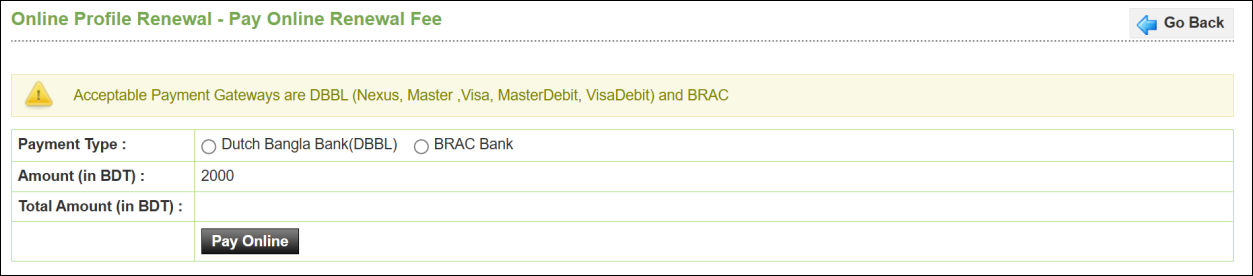
- সিস্টেম রিনিউয়াল ফি অনলাইনে পরিশোধের পাতায় নিয়ে যায় — দুটি পেমেন্ট গেটওয়ে থাকে: ডাচ্-বাংলা ব্যাংক (DBBL) ও ব্র্যাক ব্যাংক। Screen J20
- পেমেন্ট পদ্ধতি নির্বাচন করে "Pay Online" বাটনে ক্লিক করতে হয়। Screen J21 · J22
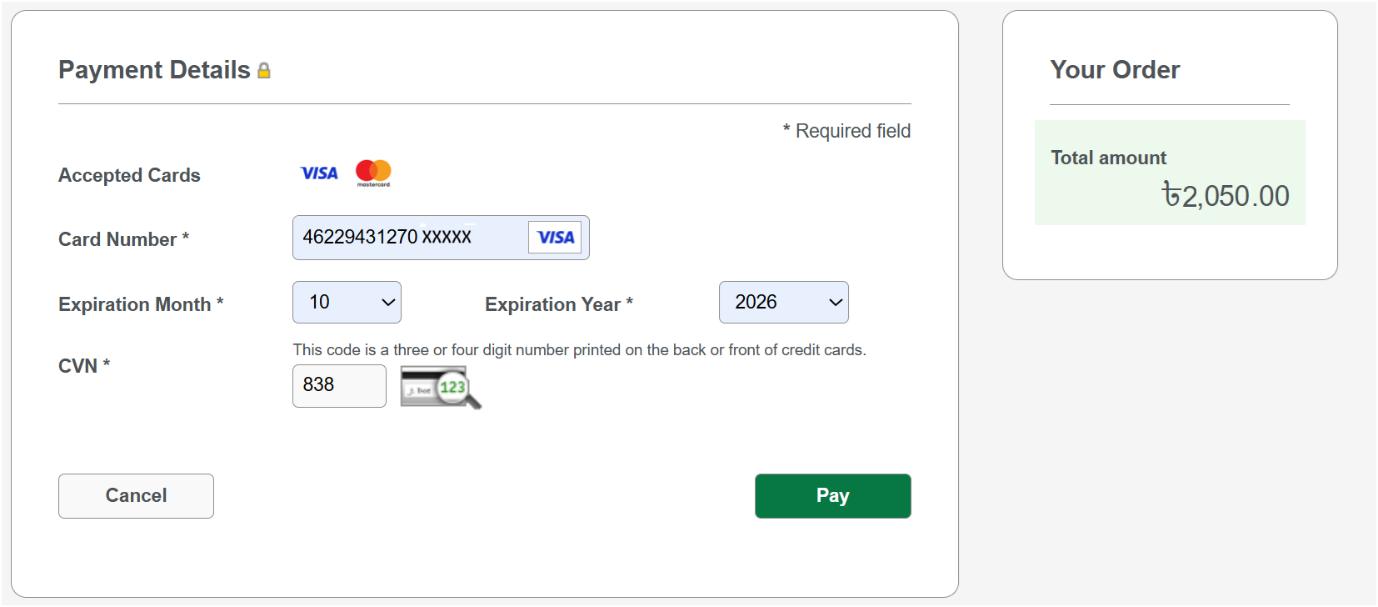
- "Pay Online" ক্লিকের পর সংশ্লিষ্ট পেমেন্ট গেটওয়ের ওয়েবসাইটে নিয়ে যাওয়া হয়, যেখানে Card Number, Expiration Month & Year ও CVN দিয়ে "Pay" বাটনে ক্লিক করতে হয়। Screen J23
- কার্ডের তথ্য যাচাই হলে রিনিউয়াল ফি পরিশোধ সম্পন্ন হয় এবং "Your transaction is successful. Transaction information is as below" বার্তাসহ e-GP সিস্টেমে ফিরিয়ে আনা হয়। Screen J24
- অনলাইন পেমেন্টের বিস্তারিত তথ্য দেখানো হয়। Screen J25