
টেন্ডার/প্রস্তাব প্রস্তুতি — ফর্ম পূরণ, সাইন, এনক্রিপশন ও ম্যাপিং
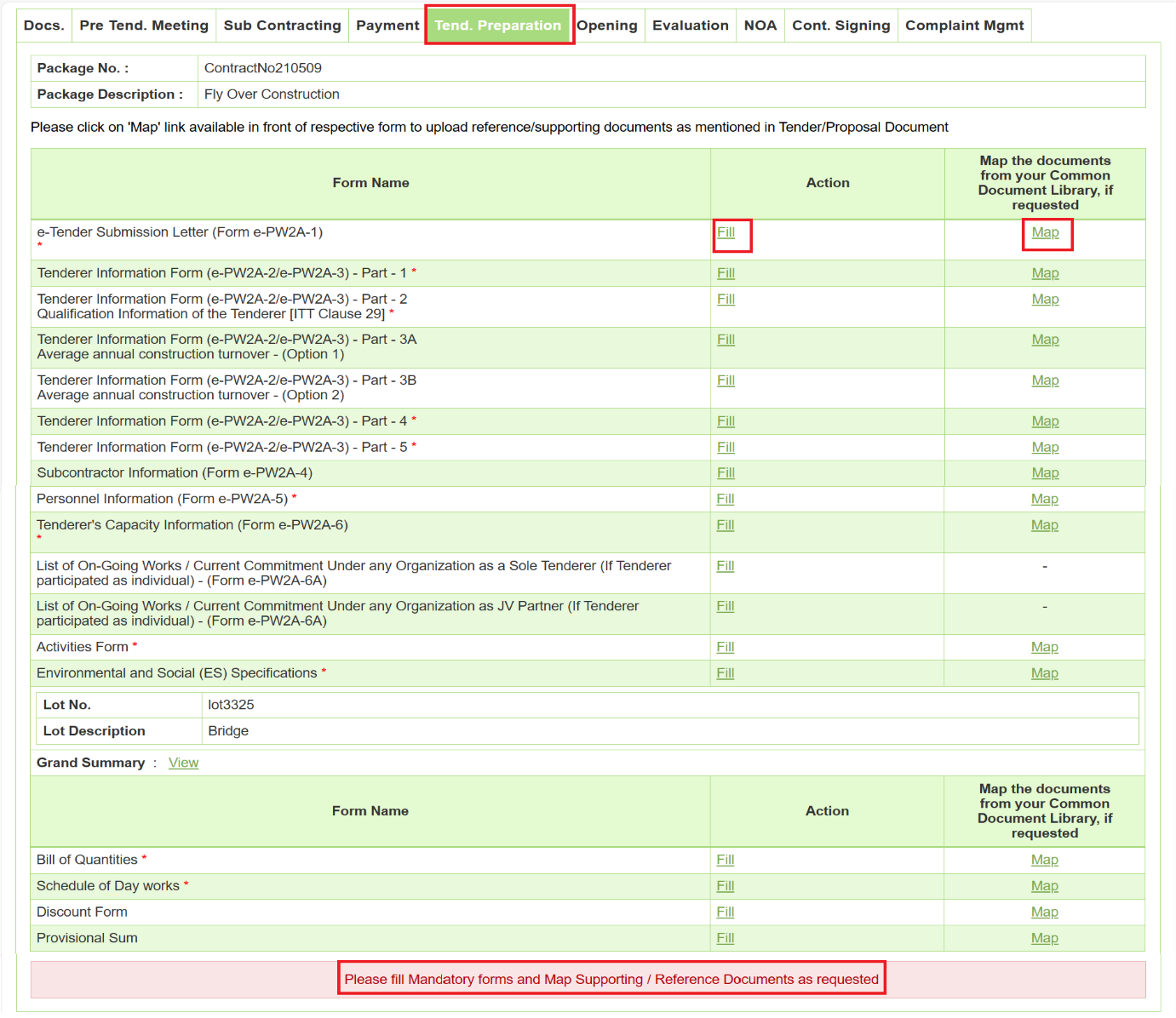
"Tender Preparation / Proposal Preparation" ট্যাব হলো টেন্ডার জমাদানের সবচেয়ে গুরুত্বপূর্ণ অংশ। এখানে Procurement Nature (Goods, Works, Services, Physical Services) ও নির্বাচিত Standard Tender Document (STD) অনুযায়ী বিভিন্ন টেকনিক্যাল ও আর্থিক ফর্ম দেখানো হয়, যা Tenderer-কে পূরণ, স্বাক্ষর (e-Signature), এনক্রিপ্ট ও প্রয়োজনীয় ডকুমেন্ট ম্যাপ করতে হয়।
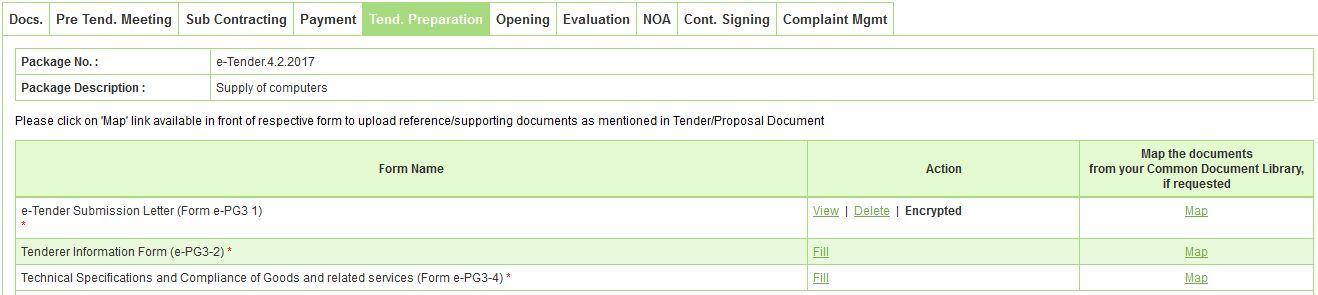
প্রতিটি ফর্মে দুটি প্রধান হাইপারলিংক থাকে — Fill (ফর্মের তথ্য পূরণ) ও Map (সহায়ক ডকুমেন্ট যুক্ত করা)। প্রতিটি ফর্ম পূরণের পর Sign → Encrypt → Save — এই তিন ধাপের মধ্য দিয়ে যেতে হয়, যাতে পাসওয়ার্ড দিয়ে ডিজিটাল স্বাক্ষর যাচাই হয় এবং ডেটা এনক্রিপ্ট হয়ে সংরক্ষিত হয়। চূড়ান্ত জমাদানের আগে প্রতিটি ফর্ম আবার একবার Decrypt–Verify করে দ্বিতীয়বার Encrypt and Save করতে হয়, যার ফলে ফর্মের পাশে "Encrypted" টেক্সট দেখা যায় — তখনই বোঝা যায় ফর্মটি চূড়ান্তভাবে পূরণ সম্পন্ন।
ধাপ ১ — Fill ও Map: দুটি মৌলিক হাইপারলিংক
Tender Preparation ট্যাবে প্রতিটি ফর্মের পাশে দুটি লিংক থাকে:
| লিংক | কাজ |
|---|---|
| Fill | ফর্মের প্রয়োজনীয় টেকনিক্যাল/BoQ তথ্য পূরণ করার পাতা খোলে |
| Map | ফর্ম সম্পর্কিত সহায়ক ডকুমেন্ট (স্ক্যান কপি, সনদ ইত্যাদি) আপলোড/সংযুক্ত করার পাতা খোলে |
STD ভেদে e-PG1, e-PG2, e-PG3, e-PG3D, e-PW1(a/b), e-PW2A, e-PW2B, e-PW3, e-PW3A, e-PW3D, e-PG4, e-PS3, e-PS4, e-PS5, e-PS6, e-PS7, e-PS8, e-PPS1BL, e-PPS1BU, e-PPS2, e-PPS3, e-PPS6 ইত্যাদি বিভিন্ন ফর্ম দেখা যায় — কিন্তু "Fill" ও "Map" টার্ম সব ফর্মের জন্যই অভিন্ন।
ধাপ ২ — প্রথমবার পূরণ: Sign → Encrypt → Save
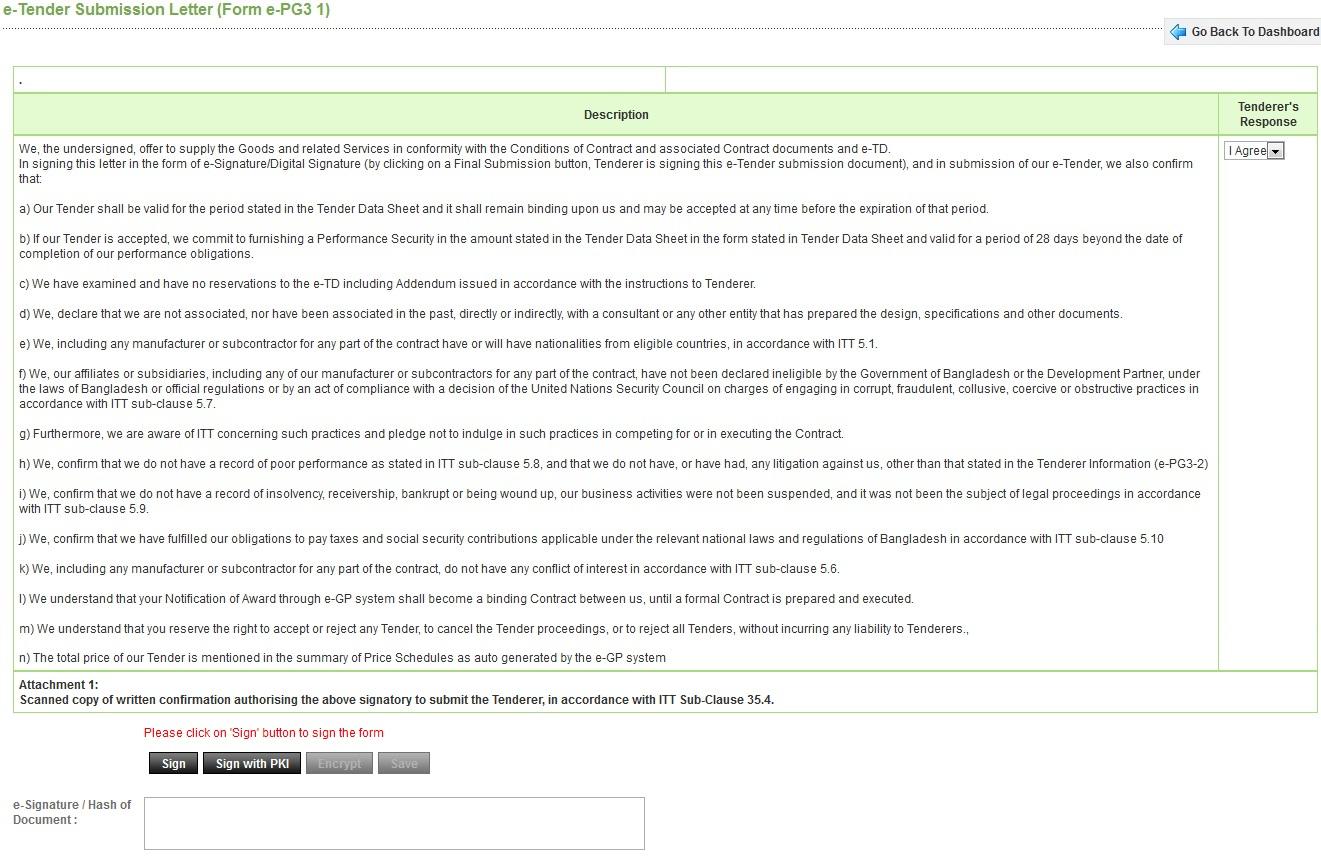
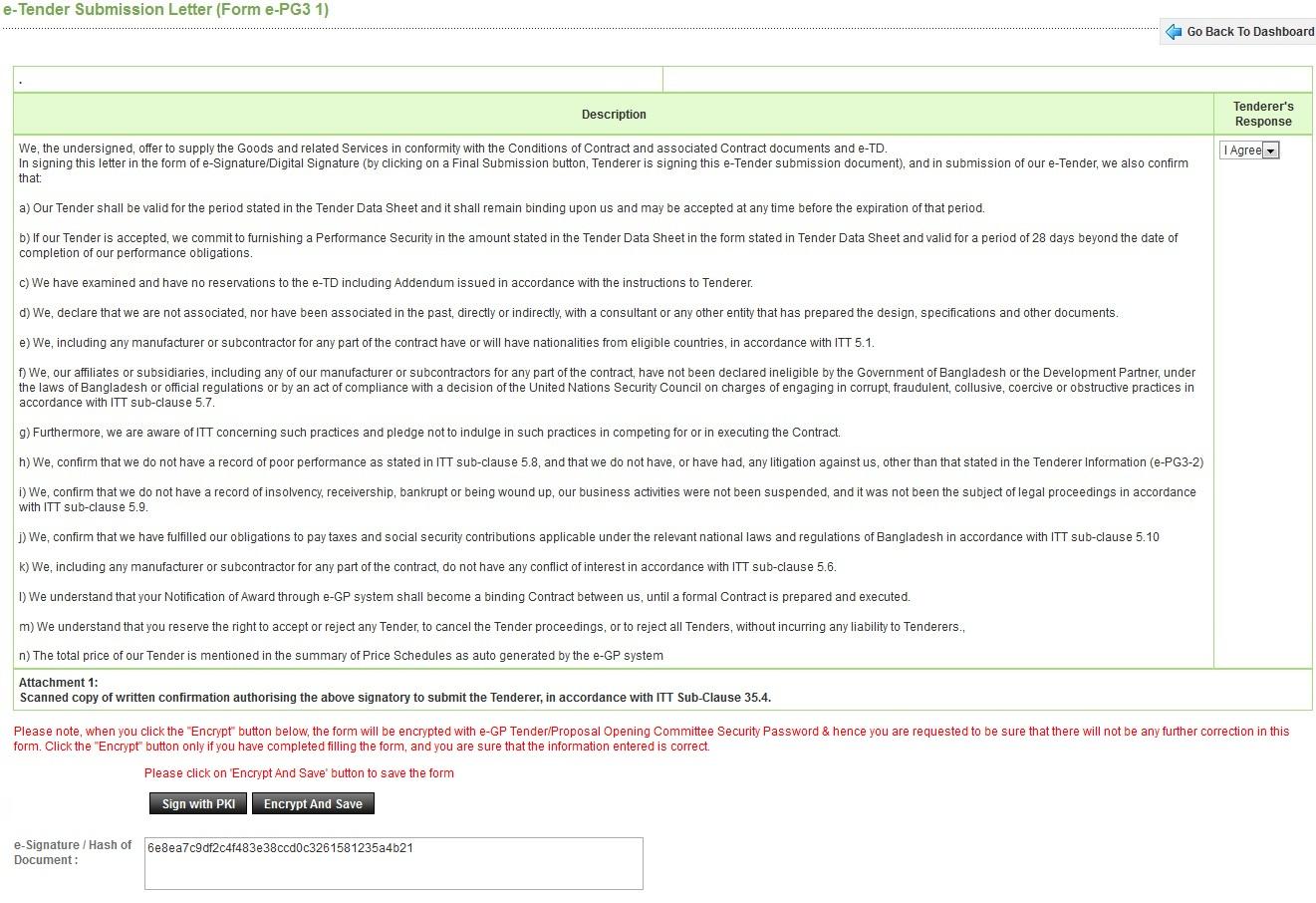
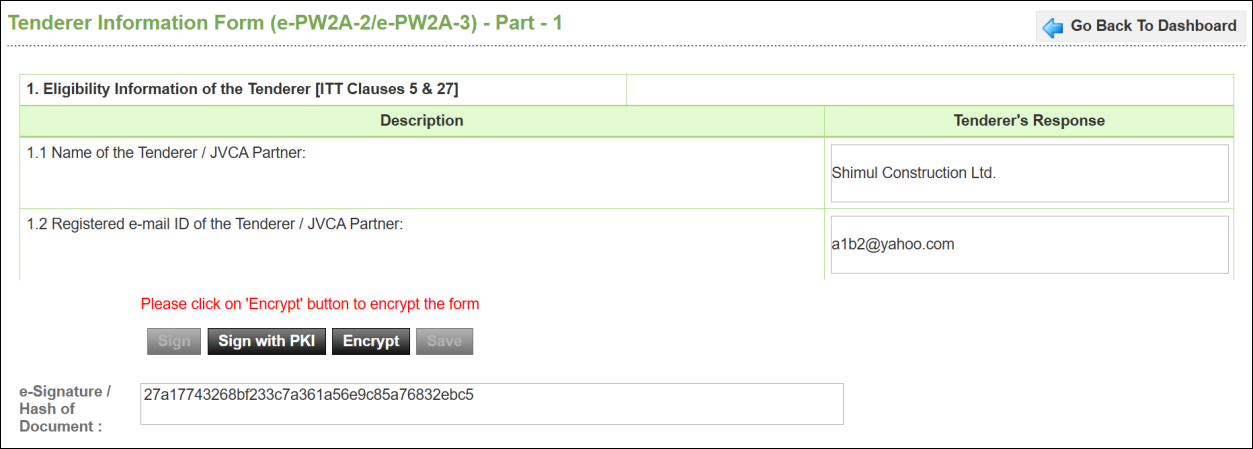
- e-Tender Submission Letter-এর "Fill" লিংকে ক্লিক করলে ফর্ম খোলে; প্রয়োজনীয় তথ্য পূরণ করে "Sign" বাটনে ক্লিক করতে হয়। Screen D65
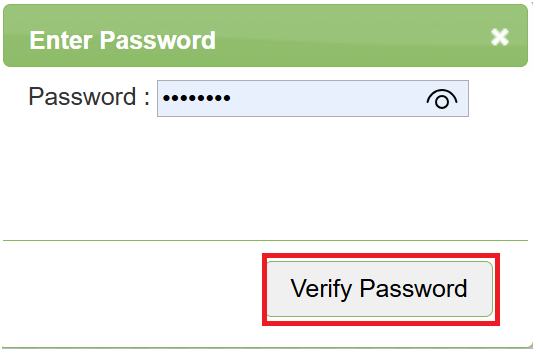
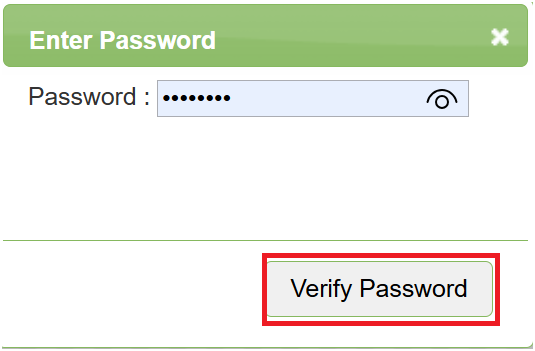
- "Sign" বাটনে ক্লিক করলে একটি পপ-আপে পাসওয়ার্ড লিখে "Verify Password" বাটনে ক্লিক করতে হয়। Screen D66
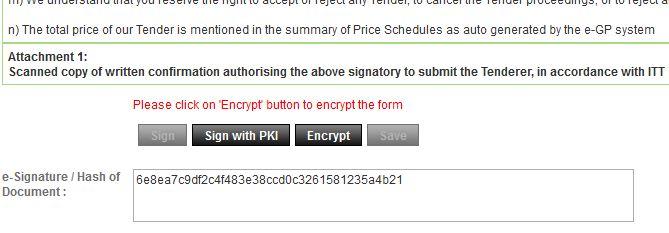
- পাসওয়ার্ড সঠিক হলে ডেটা স্বাক্ষরিত হয়; এরপর "Encrypt" বাটনে ক্লিক করলে ডেটা এনক্রিপ্ট হয় এবং আর প্লেইন টেক্সটে দেখা যায় না। Screen D67.1
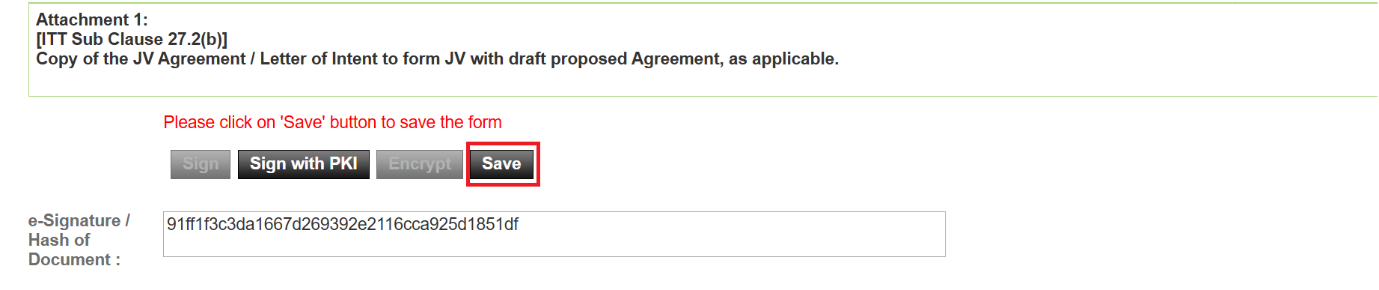
- সবশেষে "Save" বাটনে ক্লিক করে ডেটা সংরক্ষণ করতে হয়। Screen D67.2
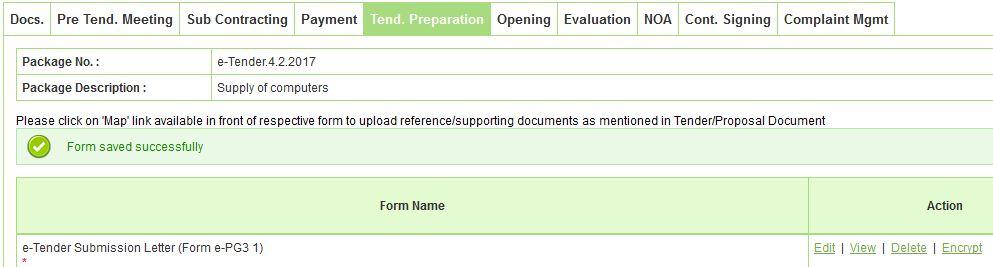
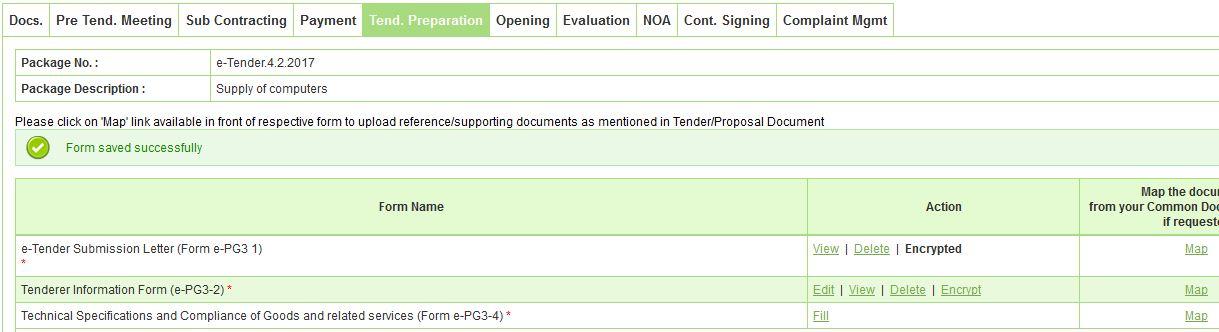
সফলভাবে Save হলে সিস্টেম "Form saved successfully" বার্তা দেখায় এবং একক "Fill" লিংকটি চারটি ভিন্ন হাইপারলিংকে পরিণত হয়: Edit | View | Delete | Encrypt।
ধাপ ৩ — চূড়ান্ত এনক্রিপশন (দ্বিতীয়বার): Decrypt → Verify → Encrypt and Save
টেন্ডারের চূড়ান্ত জমাদানের (Final Submission) আগে প্রতিটি ফর্ম দ্বিতীয়বার Decrypt-Verify-Encrypt চক্রের মধ্য দিয়ে যেতে হয় — এটিই নিশ্চিত করে ফর্মের ডেটা সঠিকভাবে চূড়ান্ত হয়েছে।
- সংরক্ষিত ফর্মের পাশে "Encrypt" লিংকে ক্লিক করতে হয়। Screen D68
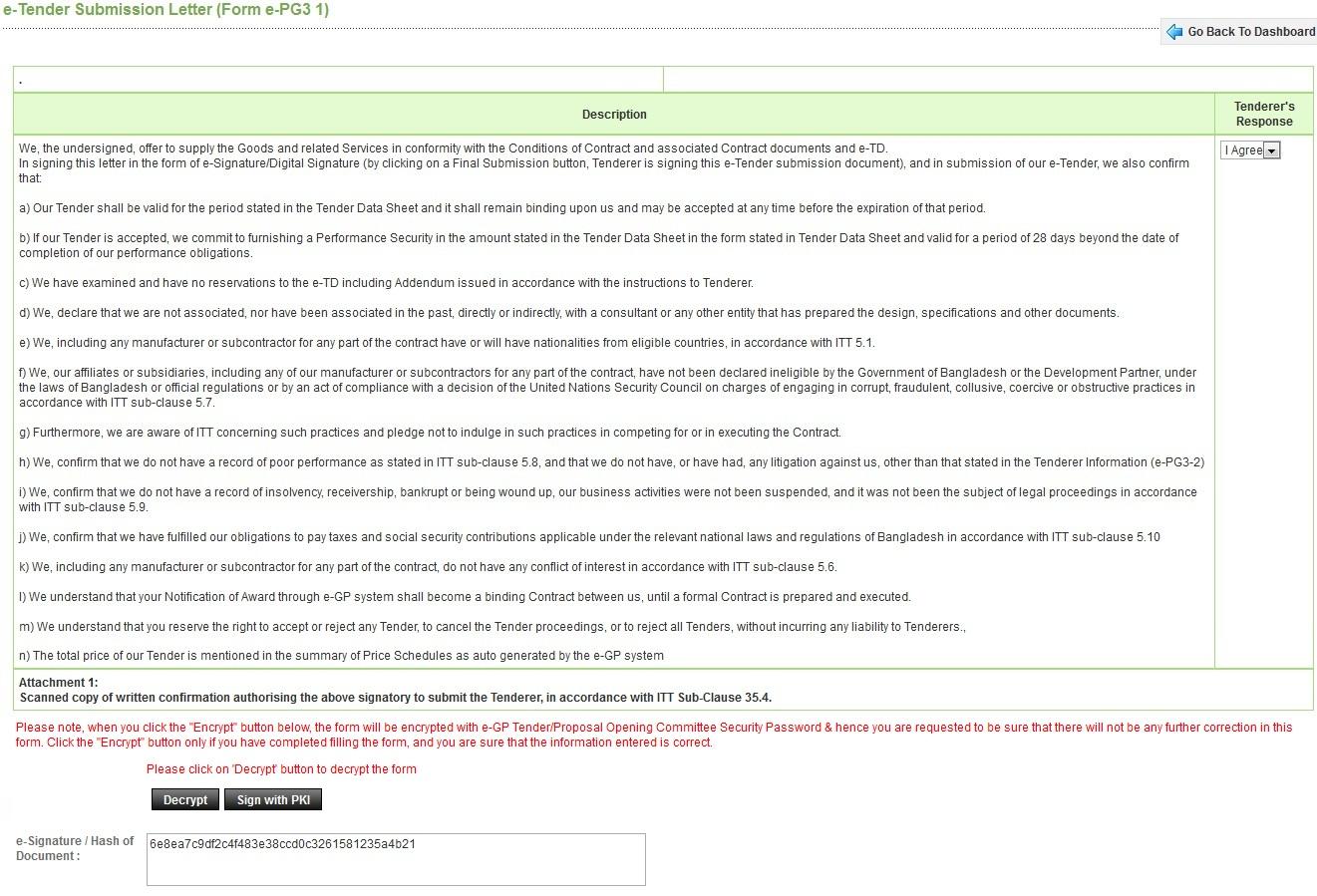
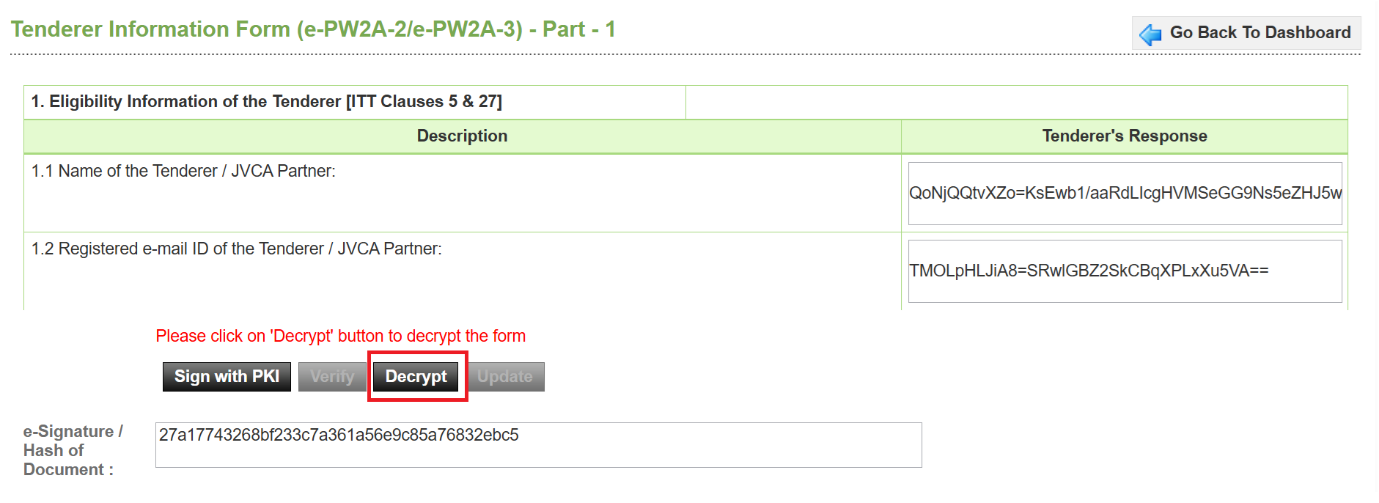
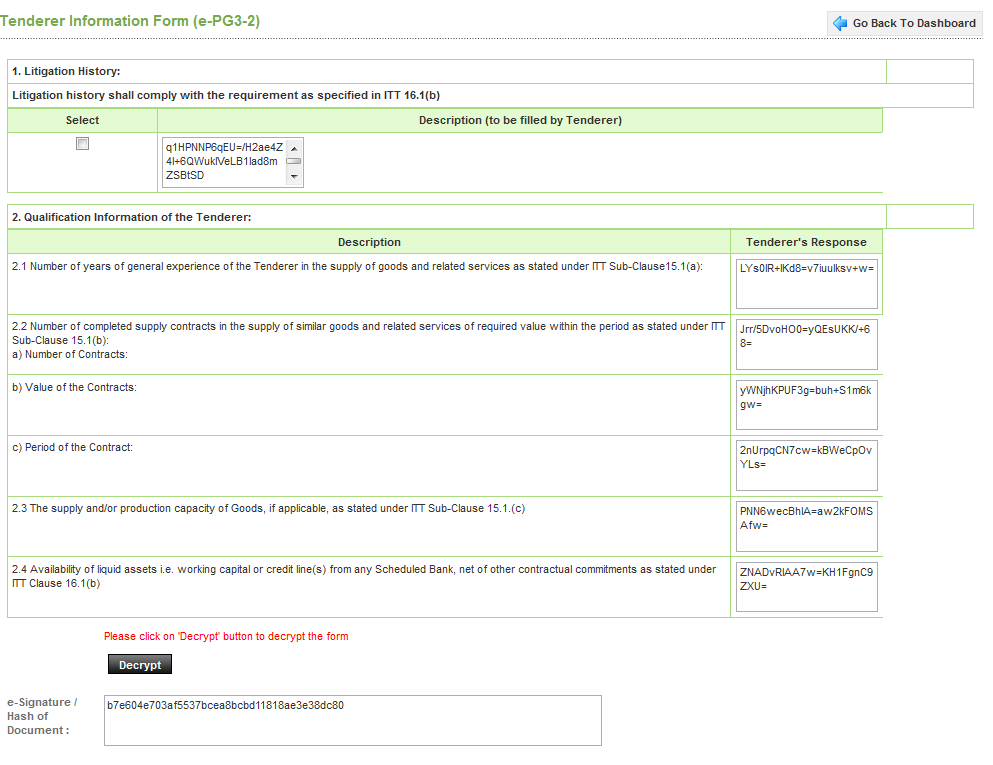
- সিস্টেম ফর্মটি Decryption-এর জন্য খোলে; "Decrypt" বাটনে ক্লিক করতে হয়। Screen D69
- "Decrypt" ক্লিকে পপ-আপে পাসওয়ার্ড লিখে "Verify Password" বাটনে ক্লিক করতে হয়। Screen D70
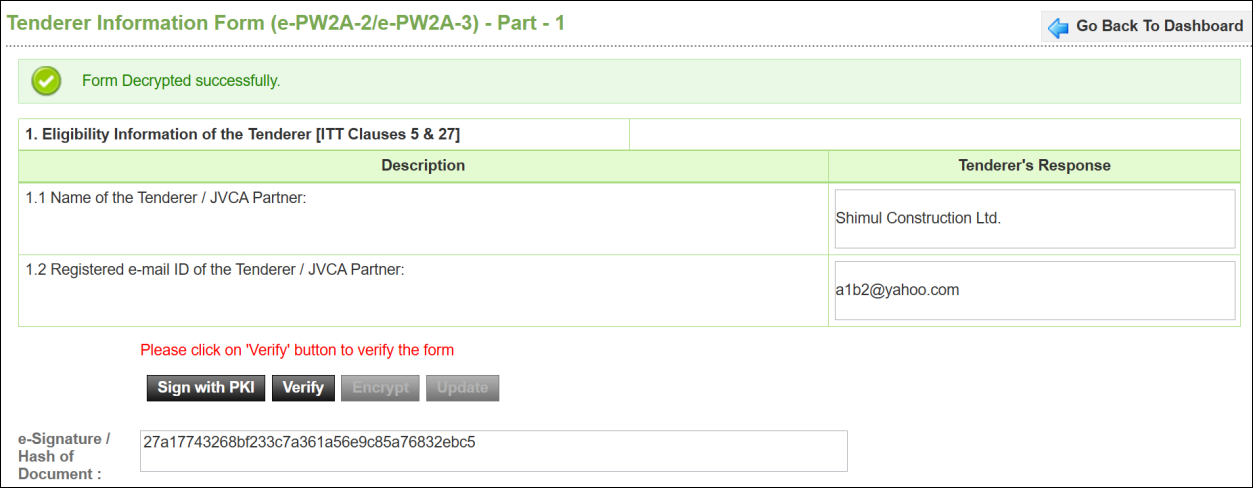
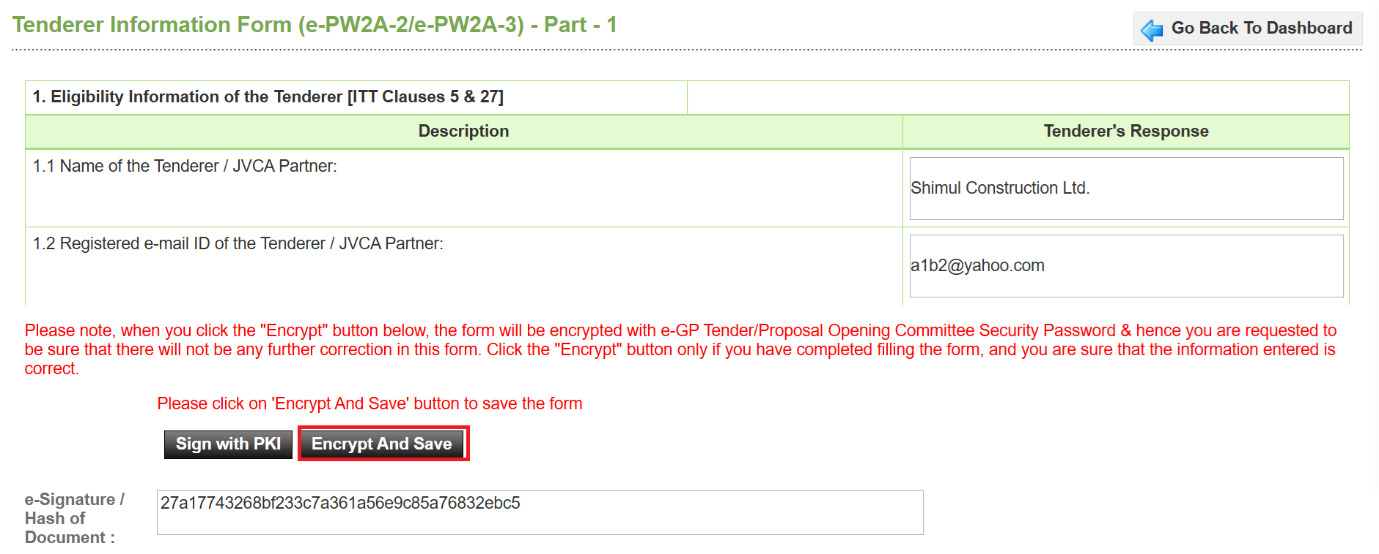
- পাসওয়ার্ড যাচাই সফল হলে ডেটা মূল (plain) টেক্সটে শুধু দেখার জন্য প্রদর্শিত হয় — Tenderer তা সম্পাদনা করতে পারবেন না। এরপর "Encrypt and Save" বাটনে ক্লিক করতে হয়। Screen D71
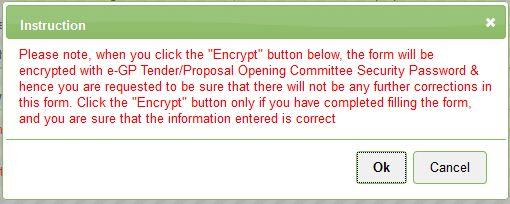
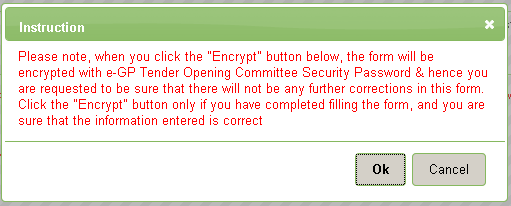
- ক্লিকের পর সিস্টেম একটি নির্দেশনা বার্তা দেখায়; নিশ্চিত করতে "OK" বাটনে ক্লিক করতে হয়। Screen D72
- দ্বিতীয়বার এনক্রিপশনের পর "Encrypt" লিংকের জায়গায় "Encrypted" টেক্সট দেখা যায় — অর্থাৎ ফর্মটি চূড়ান্তভাবে পূরণ সম্পন্ন। Screen D73
Edit, View ও Delete — সংরক্ষিত ফর্ম পরিচালনা
Edit Form
Technical/BoQ ফর্ম যাচাই বা সংশোধন করতে "Edit" লিংকে ক্লিক করলে ফর্ম Encrypted অবস্থায় দেখা যায়; "Decrypt" বাটনে ক্লিক করে পাসওয়ার্ড যাচাই করলে মূল টেক্সট ও "Form Decrypted successfully" বার্তা দেখা যায়। এরপর "Verify" বাটনে ক্লিক করলে "e-Signature verified successfully" বার্তা আসে। তারপর আবার Sign → Encrypt → "Update" বাটনে ক্লিক করলে "Form updated successfully" বার্তা দেখা যায়। Screen D79-D83
View Form
প্লেইন টেক্সটে ফর্মের বিস্তারিত দেখতে "View" লিংকে ক্লিক করলে Encrypted অবস্থায় ফর্ম দেখা যায়; "Decrypt" বাটনে ক্লিক করে পাসওয়ার্ড যাচাই করলে "Form Decrypted successfully" বার্তাসহ মূল (Plain) টেক্সটে ডেটা দেখা যায়। Screen D84-D86
Delete Form
ফর্ম মুছে ফেলতে "Delete" লিংকে ক্লিক করলে সিস্টেম নিশ্চিতকরণ বার্তা দেখায়; "OK" ক্লিক করলে "Form Deleted successfully" বার্তা আসে এবং Tenderer-কে আবার নতুন করে ফর্মটি "Fill" করতে হয়। মুছে ফেলার পর চূড়ান্ত জমাদানের জন্য আবার একই Decrypt–Encrypt চক্র অনুসরণ করে "Encrypt" করতে হয়। Screen D87-D92
Procurement Nature অনুযায়ী ফর্মের তালিকা
নির্বাচিত STD (Standard Tender Document) অনুযায়ী Tender Preparation ট্যাবে ভিন্ন ভিন্ন ফর্ম দেখা যায়। নিচে প্রধান STD-গুলোর ফর্ম তালিকা দেওয়া হলো:
| Procurement Nature / STD | প্রধান ফর্মসমূহ |
|---|---|
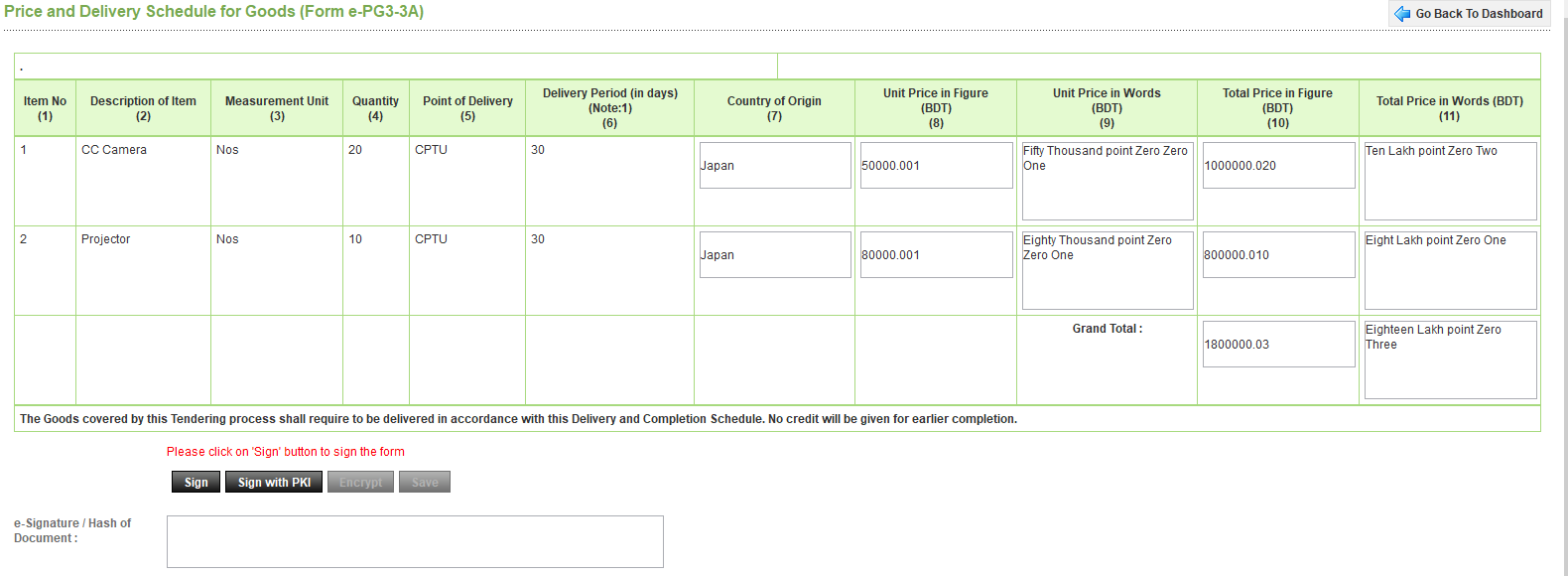
| Goods — e-PG4 | Price Schedule for Goods (Manufactured in Bangladesh — Form 4A), (to be Imported — 4B), (already Imported — 4C), Price and Completion Schedule for Related Services (4D), Unconditional Discount Form — মোট ৫টি আর্থিক ফর্ম |
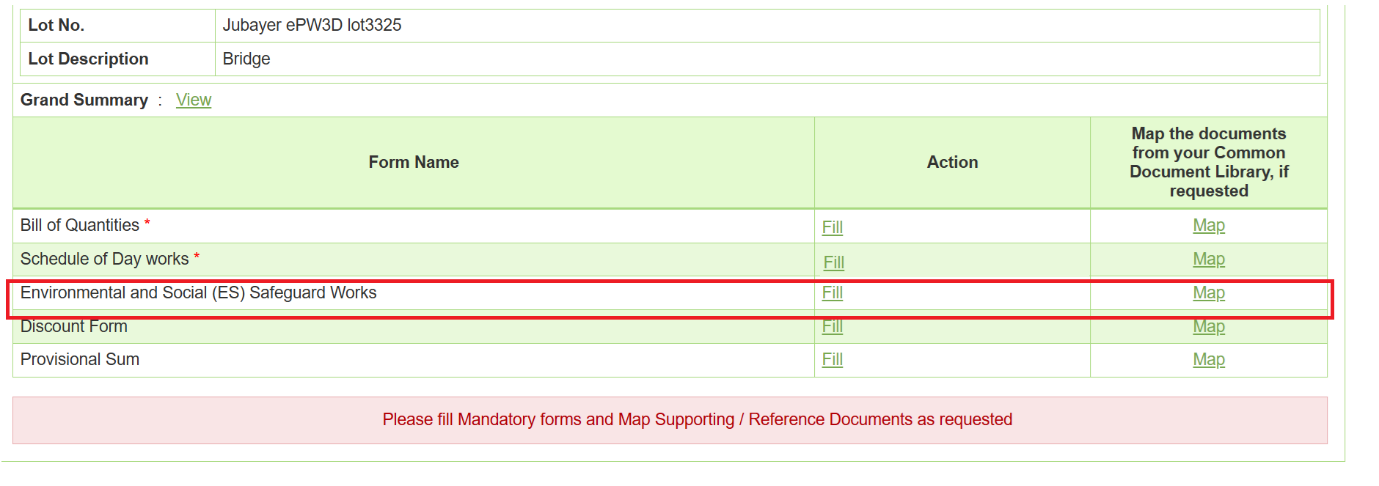
| Works — e-PW2A / e-PW3 / e-PW3A / e-PW3D | Bill of Quantities, Activity Form (Duration), Environmental & Social (ES) Specifications, Provisional Sum, Discount Form; e-PW3D-তে অতিরিক্ত ES Safeguard Works ফর্ম |
| Works — e-PW2B | Tenderer's Quoted Price (মান −৫% থেকে +৫%-এর মধ্যে হতে হয়, বাকি ফিল্ড স্বয়ংক্রিয়ভাবে গণনা হয়) |
| Services (REOI) — e-REOI | Expression of Interest (EOI) Submission Form, Competencies, Audited Financial Statement/Balance Sheet Form, Response on TOR Form |
| Services (Individual Consultant) — e-PS3 / e-PS4 | e-Application Submission (3A), CV of Applicant (3B), Indicative Remuneration & Expenses — Remuneration ও Reimbursable (3C), Reporting Obligations & Payment Schedule |
| Services (Firm, QCBS ইত্যাদি) — e-PS5/PS7 & e-PS6/PS8 | Technical e-Proposal Submission, Consultant's Organization & Experience, TOR Comments, Approach/Methodology/Work Plan, Consultant Composition, Team Composition, Staffing Schedule, প্রতিটি স্টাফের CV, Work Schedule, Financial e-Proposal Submission, Payment Schedule, Breakdown of Staff Remuneration ও Reimbursable Expenses |
| Physical Services — e-PPS2 | Tender Submission Letter, Tenderer Information (Part 1-2), Personnel Information; Activity Schedule: Manpower Designation, Remuneration, Commission (Income Tax সহ), VAT, Provisional Sum |
| Physical Services — e-PPS3 | Tender Submission Letter, Tenderer Information (Extra/Part 1-4, JV-এর জন্য Key Activities), Subcontractor Information, Personnel Information; Activity Schedule ও Discount Form |
| Physical Services — e-PPS6 | Service Provider's Offer, Activity Schedule |
বিশেষ ফর্মসমূহ
| ফর্ম | বিস্তারিত |
|---|---|
| Activity Form (Works) | e-PW2A, e-PW3, e-PW3A, e-PW3D-এ বাধ্যতামূলক — Activity Start (দিনে) ও Activity Duration (দিনে) পূরণ করতে হয় |
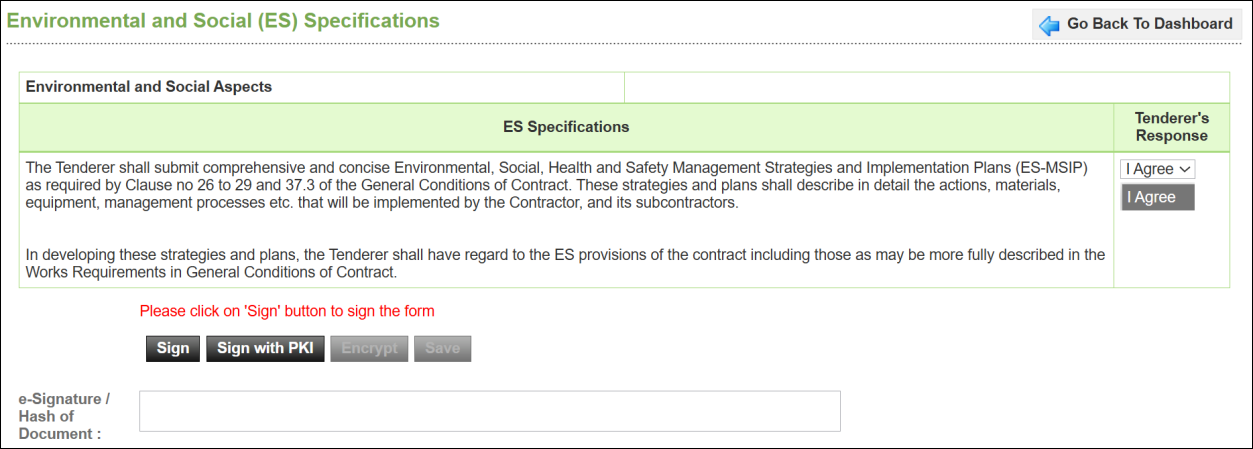
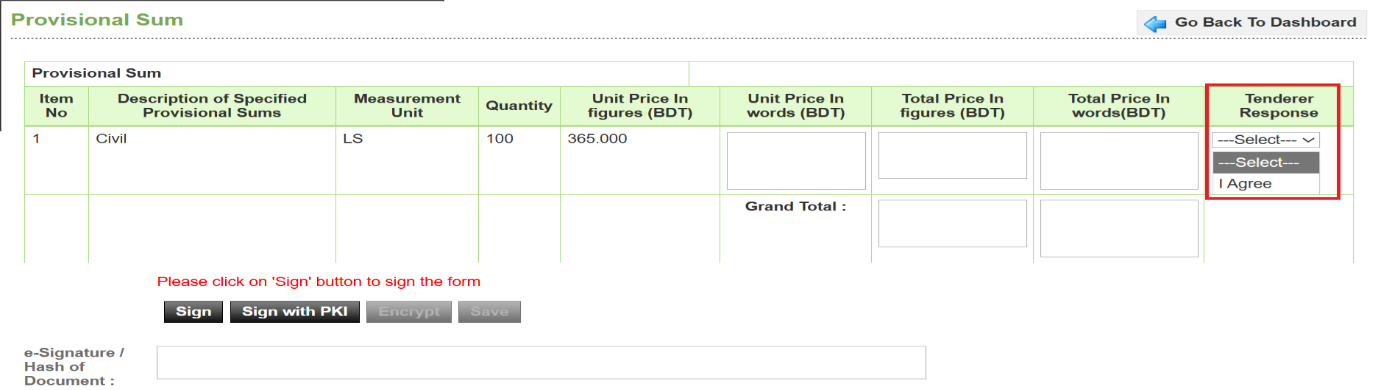
| Environmental & Social (ES) Specifications | e-PW2A, e-PW3, e-PW3A-এ শুধু ড্রপডাউন থেকে "I Agree" নির্বাচন করতে হয়; e-PW3D-তে অতিরিক্ত ES Safeguard Works ফর্ম "Bill of Quantities" সেকশনে থাকে |
| Discount / Unconditional Discount Form | e-PG4, e-PG5A (জাতীয়/আন্তর্জাতিক)-এ "Unconditional Discount Form"; e-PG2, e-PG3, e-PG3A, e-PG3D, e-PG8(National), e-PW2A, e-PW3, e-PW3A, e-PW3D, e-PPS3-এ "Discount Form" — শতাংশে ডিসকাউন্ট দেওয়া যায়; একটি কারেন্সিতে হার পরিবর্তন করলে সব কারেন্সিতে একই হার প্রযোজ্য হয় |
| Provisional Sum | e-PW2A, e-PW3, e-PW3A, e-PW3D-এ শুধু "I Agree" নির্বাচন — ডিসকাউন্ট Grand Total-এর Provisional Sum অংশে প্রযোজ্য হয় না, শুধু Quoted Amount-এ প্রযোজ্য হয় |
ডকুমেন্ট ম্যাপিং
- বিভিন্ন STD-তে ফর্মের পাশে "Map" লিংকে ক্লিক করে সহায়ক ডকুমেন্ট সংযুক্ত করতে হয়। Screen D118
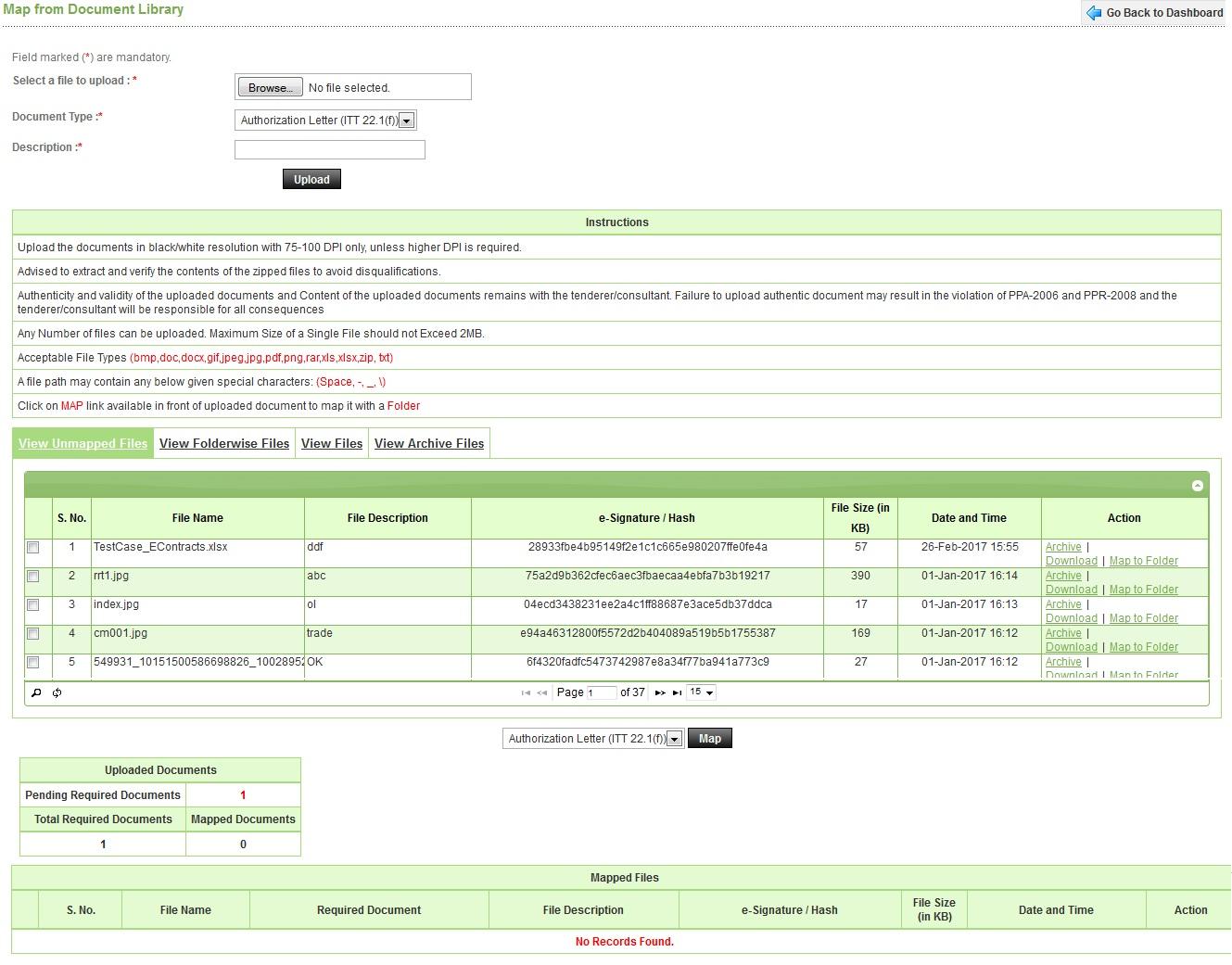
- এই পাতায় "Uploaded Documents" টেবিলে কতগুলো ডকুমেন্ট প্রয়োজন এবং Map বাটনের পাশের ড্রপডাউনে কী ধরনের ডকুমেন্ট তা দেখা যায়।
- দুইভাবে ডকুমেন্ট ম্যাপ করা যায় — (১) স্থানীয় কম্পিউটার থেকে আপলোড করে, অথবা (২) Common Document Library (Tenderer's Briefcase) থেকে নির্বাচন করে "Map" বাটনে ক্লিক করে। Screen D119
- আপলোড করতে চাইলে "Browse" বাটনে ক্লিক করে ফাইল নির্বাচন করে, Mandatory Document Type নির্বাচন করে, বিবরণ (Description) লিখে "Upload" বাটনে ক্লিক করতে হয়। Screen D120
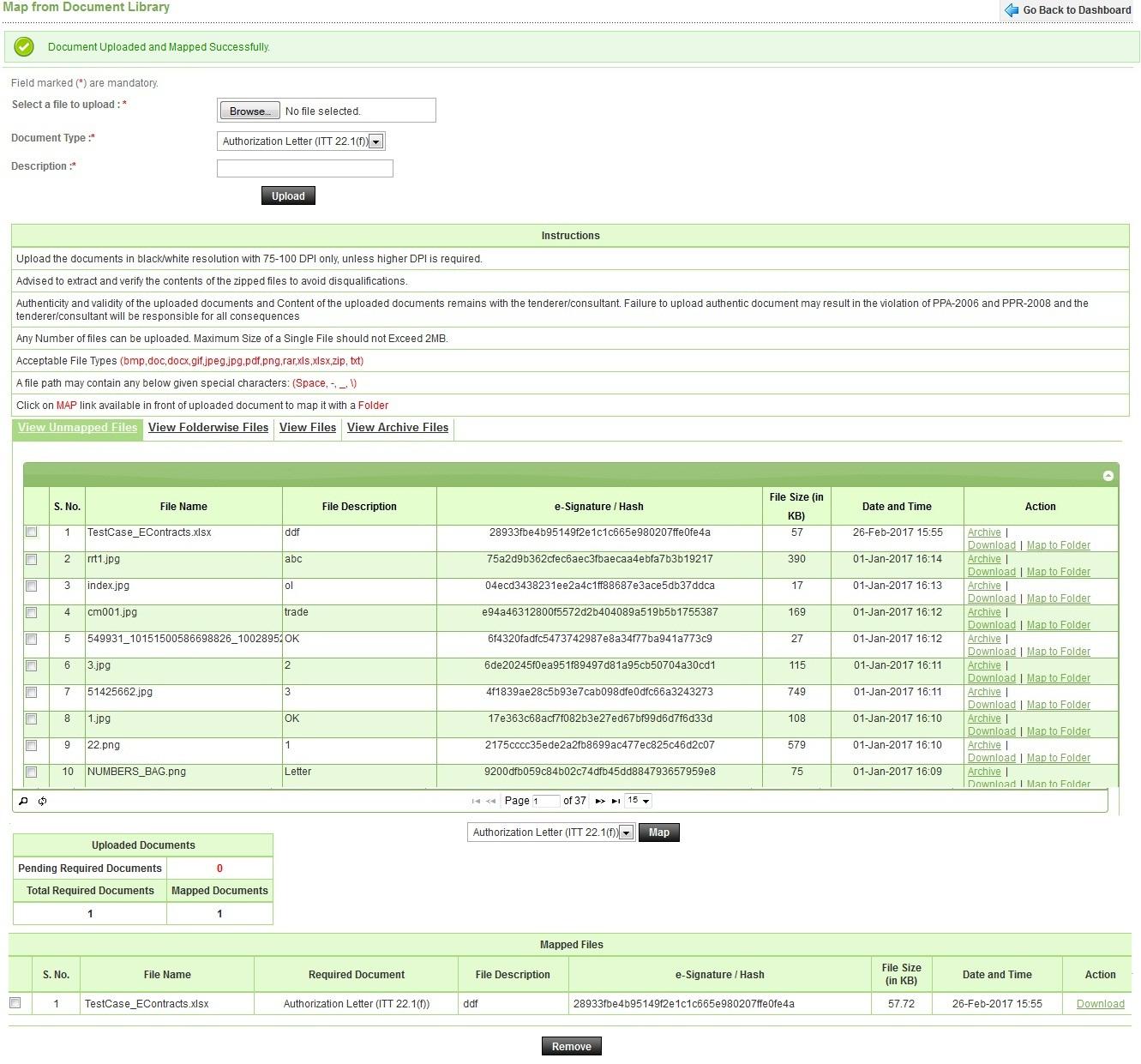
- সফল হলে সিস্টেম "Document Uploaded and Mapped Successfully" বার্তা দেখায়। Screen D121
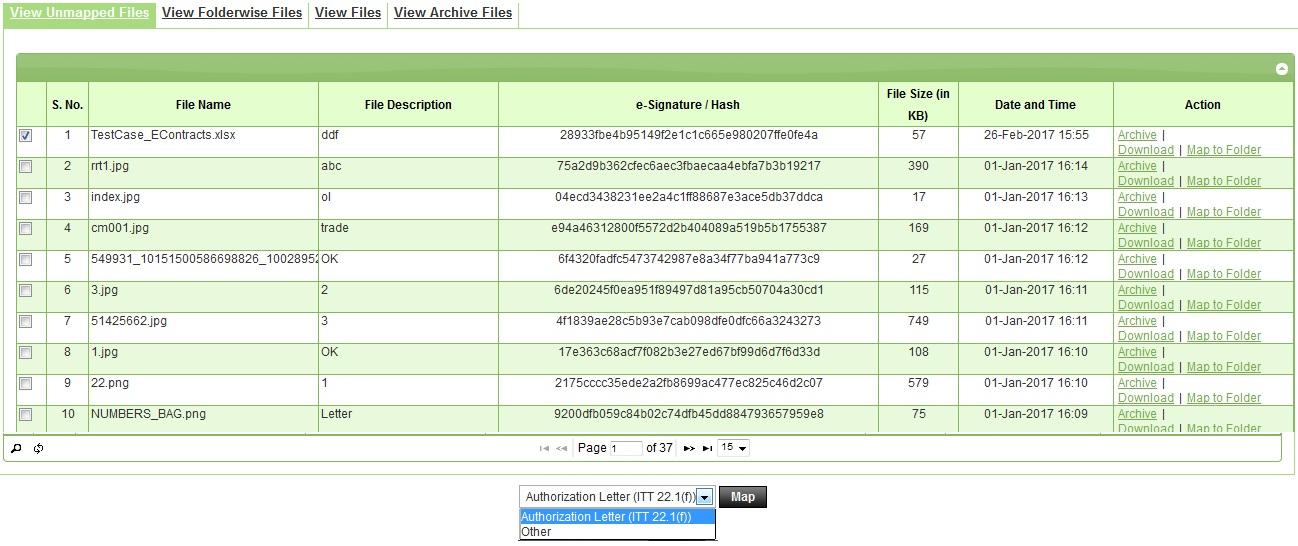
- লাইব্রেরি থেকে ম্যাপ করতে চাইলে ফাইলের নামের আগের চেকবক্সে ক্লিক করে, ড্রপডাউন থেকে Document Name নির্বাচন করে "Map" বাটনে ক্লিক করতে হয়। Screen D122
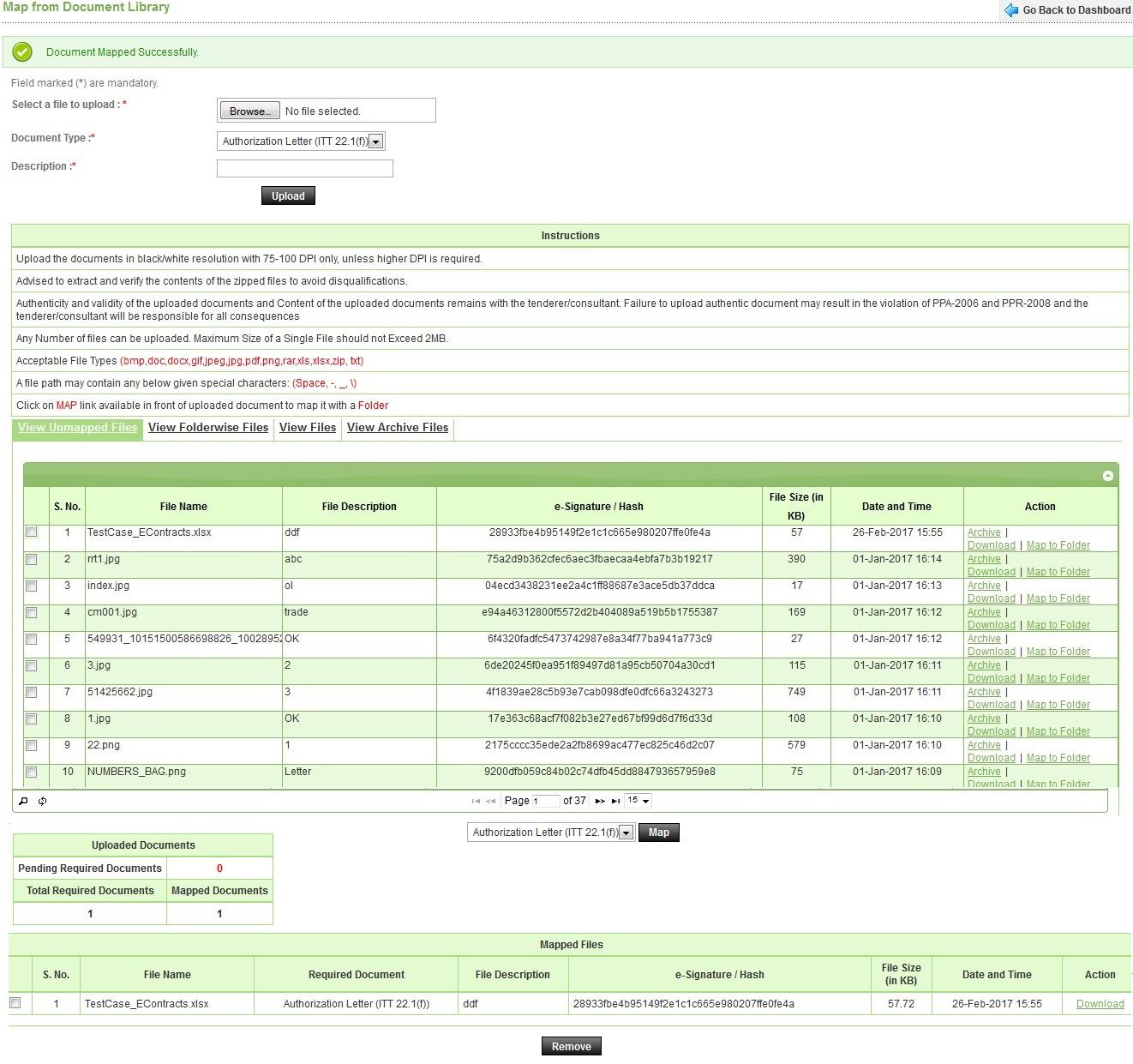
- সফল হলে সিস্টেম "Document Mapped Successfully" বার্তা দেখায়। উভয় পদ্ধতিতেই Pending Required Documents কমতে থাকে ও Mapped Document বাড়তে থাকে। Screen D123
- Pending Required Documents "0" এবং Mapped Document = Total Required Documents হলে সেই ফর্মের জন্য ম্যাপিং সম্পূর্ণ। প্রয়োজনে ডাউনলোড বা রিমুভও করা যায়।
- ম্যাপিং শেষে "Go Back to Dashboard" বাটনে ক্লিক করলে ফর্মে "Map" ও "View" লিংক দেখা যাবে। Screen D124-D126
প্রায়শই জিজ্ঞাসিত প্রশ্ন (FAQ)
টেন্ডার ফর্ম কেন দুইবার এনক্রিপ্ট করতে হয়?
আর্থিক ফর্মে দশমিকের পর সর্বোচ্চ কত ডিজিট দেওয়া যায়?
দাখিলকৃত মূল্য প্রাক্কলিত ব্যয়ের চেয়ে বেশি হলে কী হয়?
সম্পর্কিত পাতা
- Watch List · My Tenders · Limited Tenders
- টেন্ডার খোঁজা ও ডকুমেন্ট ক্রয়
- কোয়েরি, সাব-কন্ট্র্যাক্টিং ও পেমেন্ট
- টেন্ডার/প্রস্তাব প্রস্তুতি — ফর্ম, সাইন, এনক্রিপশন
- চূড়ান্ত জমা, সংশোধন ও প্রত্যাহার
- টেন্ডার উন্মুক্তকরণ ও মূল্যায়ন
- NOA, পারফরম্যান্স সিকিউরিটি ও চুক্তি স্বাক্ষর
- অভিযোগ ব্যবস্থাপনা
- Propose JVCA